

So erkennen Sie, ob ViGEmBus installiert ist
Eine Setup-Datei im Downloadordner beweist keine Installation. Ein Eintrag in Installierte Apps beweist, dass Windows Produkt und Deinstallationsweg kennt, aber keinen erfolgreichen Gerätestart. Ein Geräte-Manager-Eintrag bestätigt den Bus, doch ein Warnsymbol kann einen Startfehler zeigen. Der Test in der Controller-App bestätigt den vollständigen Arbeitsablauf.
Verwenden Sie beim Fehler „ViGEmBus ist nicht installiert oder aktiv“ alle drei Ebenen: Produktregistrierung, Gerätezustand und Client-Ausgabe. ViGEmBus ist installiert und bereit, wenn das registrierte Produkt zu einem gesunden Bus führt, den der Client verwenden kann. So vermeiden Sie die Neuinstallation eines gesunden Treibers bei Profil- oder Prozessproblemen.
Die letzte Setup-Version ist 1.22.0, aber laut Release-Hinweisen blieb der zugrunde liegende Treiber unverändert. Verlangen Sie im Feld Treiberversion nicht 1.22.0. Quelle, Herausgeber, Produkteintrag und Gesundheitsstatus sind zusammen ein besserer Nachweis.
| Prüfung | Was sie beweist | Was sie nicht beweist |
|---|---|---|
| Installierte Apps | Produkt und Deinstallation registriert | Gerät erfolgreich gestartet |
| Geräte-Manager | Windows hat den virtuellen Bus erkannt | Controller-App konfiguriert |
| Allgemein-Status | Bus gesund oder Fehlercode vorhanden | Jeder Client kann verbinden |
| App-Ausgabe | Virtuelles Gamepad funktioniert vollständig | Setup-Quelle war authentisch |
ViGEmBus in Installierte Apps prüfen
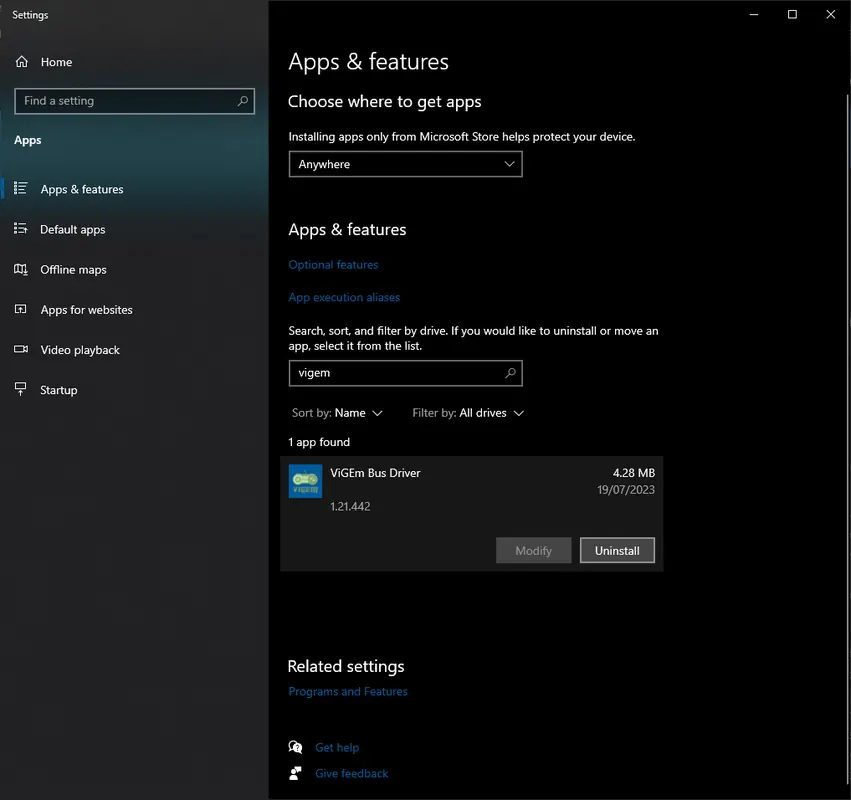
Öffnen Sie unter Windows 11 Einstellungen → Apps → Installierte Apps. Unter Windows 10 heißt die Seite möglicherweise Apps & Features. Suchen Sie nach `Nefarius`, `Virtual Gamepad` oder `Emulation`. Der normale Produktname lautet Nefarius Virtual Gamepad Emulation Bus Driver.
Erscheint das Produkt, besitzt Windows einen registrierten Eintrag, der normalerweise Reparatur oder Entfernung ermöglicht. Manche Anwendungen bündeln den Bus, und ihre Paketierung kann abweichen. Ein fehlender Produkteintrag beweist daher nicht sicher ein fehlendes Gerät; prüfen Sie weiter im Geräte-Manager.
Sehen Sie sich verwandte Controller- und Remote-Apps in der Liste an. DS4Windows, BetterJoy, XOutput oder ein Streaming-Werkzeug erklärt oft, warum der Bus installiert wurde. Bleibt keine abhängige Anwendung, können Sie die Entfernung des eingestellten Treibers erwägen.
ViGEmBus im Geräte-Manager finden
Die Ansichtsart ist wichtig, weil der Bus in der Standardgruppierung schwer zu sehen sein kann.
Drücken Sie Windows + X und wählen Sie Geräte-Manager. Öffnen Sie Ansicht und Geräte nach Verbindung. Suchen Sie Nefarius Virtual Gamepad Emulation Bus oder Virtual Gamepad Emulation Bus. Der mit Nefarius beginnende Name ist die erwartete aktuelle Herausgeberidentität.
Öffnen Sie Eigenschaften und Allgemein. Eine gesunde Installation meldet „Das Gerät funktioniert einwandfrei“. Ein gelbes Warnsymbol oder Windows-Fehlercode bedeutet, dass der Treiber vorhanden, aber fehlerhaft ist; notieren Sie den Code vor der Reparatur.
Prüfen Sie unter Treiber Anbieter und digitalen Signierer. Sie müssen zu Nefarius Software Solutions passen. Ein altes Datum oder eine alte Dateiversion kann normal sein, da das letzte Setup den zugrunde liegenden Treiber nicht änderte. Ein unbekannter Anbieter verlangt eine Quellenprüfung.

Windows-Anzeigen richtig deuten
Ein gesunder Nefarius-Bus ist der Normalzustand. Wenn ViGEmBus installiert ist und sowohl Produkteintrag als auch gesundes Gerät vorhanden sind, ist eine Neuinstallation wahrscheinlich nicht die erste sinnvolle Aktion. Starten Sie die betroffene Controller-App neu und prüfen Sie Ausgabeoptionen oder Protokolle.
Fehlen App- und Geräte-Eintrag, ist ViGEmBus nicht installiert. Verwenden Sie das letzte offizielle 1.22.0-Setup, wenn eine vertrauenswürdige App es benötigt. Ein Produkt ohne Gerät kann eine unvollständige Installation bedeuten; reparieren oder entfernen Sie mit dem offiziellen Setup und starten neu.
Mehrere Busse deuten auf alte, OEM-veränderte oder gebündelte Kopien. Die offizielle Anleitung warnt vor Konflikten. Deinstallieren Sie normal, starten neu, entfernen verbliebene Geräte und installieren erst, wenn alte Einträge verschwunden sind.
HP-Omen-Systeme sind ein bekannter Sonderfall, weil manche Modelle mit einem veränderten alten Fork ausgeliefert wurden. Erkennt eine App nach einer normalen Installation den falschen Bus, folgen Sie den speziellen Nefarius-Hinweisen für HP Omen.
| Apps | Geräte-Manager | Schlussfolgerung |
|---|---|---|
| Vorhanden | Ein gesunder Bus | Installiert und aktiv; bei Bedarf Client prüfen |
| Vorhanden | Fehlt oder Warnung | Unvollständiges Produkt oder Gerätefehler |
| Fehlt | Fehlt | Nicht installiert |
| Fehlt | Bus vorhanden | Gebündelte oder nicht standardmäßige Installation |
| Beliebig | Mehrere Busse | Konfliktrisiko; alte Kopien bereinigen |
Mit einer App bestätigen, dass ViGEmBus installiert ist
Starten Sie Windows nach jeder Installation oder Entfernung neu und öffnen Sie nur die Anwendung, die ViGEmBus benötigt. Wenn ViGEmBus installiert und korrekt eingerichtet ist, kann ein virtuelles Ausgabeprofil ein Xbox-360- oder DualShock-4-Gerät erstellen, das Anwendung und Spiel verwenden.
Zeigt Windows einen gesunden Bus, die App meldet ihn aber als fehlend, schließen Sie alle Instanzen einschließlich Infobereich-Prozess oder Dienst. Starten Sie sie, nachdem der Geräte-Manager bereit ist. Prüfen Sie aktuelle Dokumentation, weil gepflegte Software ihr virtuelles Backend wechseln kann.
Verwenden Sie einen Web-Gamepad-Test nicht als einzigen Nachweis. Er bestätigt möglicherweise irgendeinen Controller, unterscheidet aber nicht sicher physischen und virtuellen. Nutzen Sie App-Ausgabestatus und Windows-Geräteliste zusammen.
- Nach Treiberänderungen neu starten
- Nur ein Zuordnungswerkzeug gleichzeitig ausführen
- Profil mit virtueller Ausgabe nutzen
- Physischen und virtuellen Controller unterscheiden
- Bei gesundem, ungenutztem Bus Protokolle und Dokumentation prüfen
Was bei fehlendem oder beschädigtem ViGEmBus zu tun ist
Sind beide Windows-Prüfungen leer, laden Sie `ViGEmBus_1.22.0_x64_x86_arm64.exe` aus dem offiziellen `nefarius/ViGEmBus`-Release v1.22.0. Schließen Sie abhängige Apps, führen Sie das Setup mit Administratorbestätigung aus und starten Windows neu. Es enthält x86, x64 und ARM64.
Bei Warnung oder Duplikat stapeln Sie keine Installationen. Deinstallieren Sie Nefarius Virtual Gamepad Emulation Bus Driver über Apps, starten neu und entfernen verbliebene Busgeräte. Installieren Sie danach eine saubere letzte Kopie.
Meiden Sie einzelne SYS/INF-Dateien, allgemeine Treiber-Updater und Anleitungen zum Abschalten der Signatur. Das Originalpaket ist produktiv signiert, und eine falsche Quelle wird nicht durch schwächere Windows-Prüfung korrigiert.
Fragen zur ViGEmBus-Installationsprüfung
Wo erscheint ViGEmBus im Geräte-Manager?
Wählen Sie Ansicht → Geräte nach Verbindung und suchen Sie Nefarius Virtual Gamepad Emulation Bus. Öffnen Sie Eigenschaften für den Status.
Wie heißt ViGEmBus in Installierte Apps?
Der normale Eintrag lautet Nefarius Virtual Gamepad Emulation Bus Driver. Suchen Sie nach Nefarius oder Emulation.
Warum zeigt der Geräte-Manager nicht 1.22.0?
Laut Release-Hinweisen blieb der Kerneltreiber unverändert. Setup-Tag und Treiberdateiversion sind verschiedene Kennungen.
Läuft ViGEmBus als Windows-Dienst?
Es ist ein Gerätetreiber, deshalb sind Geräte-Manager und Gerätestatus die Hauptprüfungen und nicht die normale Diensteliste.
Wie erkenne ich, ob ViGEmBus richtig installiert ist?
ViGEmBus ist richtig installiert, wenn Windows das Produkt, einen gesunden Bus und eine funktionierende virtuelle App-Ausgabe zeigt.
Was, wenn DS4Windows den installierten Bus nicht findet?
Starten Sie Windows und DS4Windows neu, bestätigen Sie einen gesunden Bus und prüfen Sie Profil, Ausgabe und aktuelle Dokumentation.
Sind zwei ViGEmBus-Einträge normal?
Nein. Mehrere Busse können alte Kopien und Konflikte bedeuten. Bereinigen Sie vor einer Neuinstallation.
Verwendete offizielle Quellen
Produkt- und Sicherheitsangaben auf dieser Seite wurden anhand von Primärquellen geprüft. Externe Quellen öffnen in einem neuen Tab.
- Offizielle Installations- und Statusanleitung — Apps, Geräte-Manager und Prüfung
- Offizielles ViGEmBus-README — Systeme und Quelle
- Letztes Release v1.22.0 — Setup- und Treiberversion