
Antes de desinstalar ViGEmBus por completo
Antes de desinstalar ViGEmBus por completo, identifica las aplicaciones que dependen de él. La eliminación puede impedir que DS4Windows, BetterJoy, XOutput y el software remoto creen mandos virtuales. El controlador del mando físico suele permanecer instalado.
Cierra las utilidades y comprueba si alguna se ejecuta como servicio. Si vas a quitar el bus para corregir un error, guarda el instalador oficial 1.22.0 o marca su versión de GitHub. Una desinstalación normal seguida de una instalación limpia es más segura que borrar archivos manualmente.
Crea un punto de restauración antes de una limpieza avanzada del almacén. El desinstalador normal no suele necesitarlo, pero ofrece recuperación si después utilizas herramientas capaces de quitar paquetes de controladores.
| Motivo de eliminación | Alcance recomendado |
|---|---|
| Ya no usas aplicaciones de asignación | Desinstalación normal desde Aplicaciones |
| Preparas una reinstalación limpia | Desinstalar, reiniciar y comprobar el dispositivo |
| Entradas duplicadas | Desinstalación normal y limpieza del Administrador |
| Paquete vigembus.inf persistente | Limpieza oficial del almacén como último recurso |
| Solo aviso del actualizador antiguo | Instalar 1.22.0 o aplicar la solución oficial |
Desinstalar ViGEmBus desde Configuración de Windows
Usa el desinstalador del producto para desinstalar ViGEmBus por completo antes de tocar dispositivos o archivos individuales.
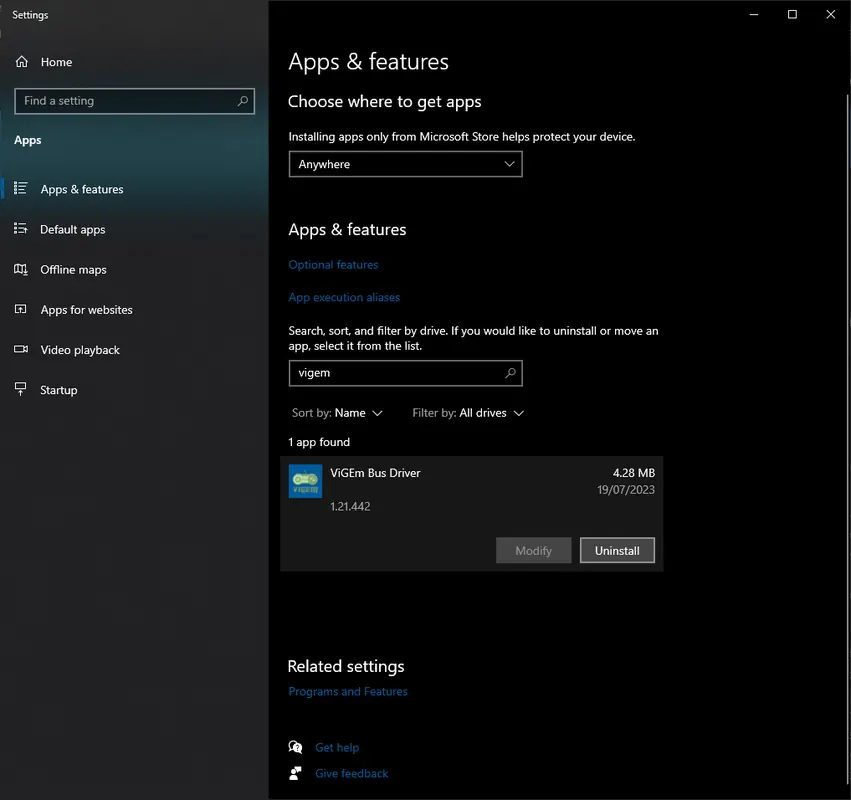
Windows 11 llama a la página Aplicaciones instaladas; Windows 10 puede llamarla Aplicaciones y características. El producto aparece como Nefarius Virtual Gamepad Emulation Bus Driver. Buscar `Nefarius`, `Virtual Gamepad` o `Emulation` es más fiable que buscar solo el nombre corto.
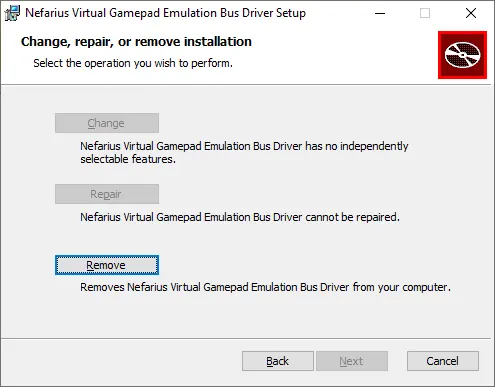
Algunas aplicaciones incluían su propia copia. Si falta la entrada normal, el mismo paquete oficial puede ofrecer una opción Remove. Contacta con el distribuidor de una copia incluida cuando su instalador controle la reparación y la eliminación.
- 1
Sal de herramientas de mando y streaming
Cierra ventanas y procesos del área de notificación. Detén el servicio propio de la aplicación si utiliza uno.
- 2
Abre Aplicaciones instaladas
Pulsa Windows + I, elige Aplicaciones y abre Aplicaciones instaladas o Aplicaciones y características.
- 3
Busca la entrada de Nefarius
Busca Nefarius o Emulation y selecciona Nefarius Virtual Gamepad Emulation Bus Driver.
- 4
Elige Desinstalar
Acepta la solicitud y sigue el desinstalador. No canceles mientras elimina el paquete.
- 5
Reinicia el equipo
Reinicia cuando se solicite o hazlo manualmente antes de evaluar si el bus desapareció.
- 6
Comprueba el Administrador de dispositivos
Usa Ver → Dispositivos por conexión y confirma que no quede una entrada no deseada.
Usar la opción Remove si falta la entrada de la aplicación
La documentación oficial describe una segunda ruta para sistemas donde ViGEmBus no aparece en Aplicaciones. Ejecuta el instalador oficial correspondiente y elige Remove cuando la pantalla de mantenimiento ofrezca esa acción.
Para desinstalar ViGEmBus por completo en un Windows actual, utiliza el EXE todo en uno 1.22.0 cuando falte la entrada. Las capturas antiguas muestran un diálogo MSI histórico, no una recomendación de paquete actual.
Si 1.22.0 ofrece Install inmediatamente en vez de Remove, el producto normal puede estar ausente. Comprueba si queda un dispositivo. Para una reinstalación limpia, elimina los restos, reinicia y después ejecuta Install.
Desinstalar ViGEmBus por completo si quedan duplicados
Usa esta etapa solo cuando el desinstalador normal haya terminado y el Administrador todavía muestre uno o más buses. Reinicia primero; Windows puede mantener visible un dispositivo descargado hasta el siguiente arranque.
Abre el Administrador, selecciona Ver → Dispositivos por conexión y localiza cada entrada Nefarius Virtual Gamepad Emulation Bus o Virtual Gamepad Emulation Bus. Haz clic derecho en el resto, elige Desinstalar dispositivo y confirma. Reinicia Windows y vuelve a comprobar.
No elimines controladores de mando, USB, Bluetooth, HidHide ni buses del sistema que no estén relacionados. El nombre exacto importa. Si una aplicación incluida vuelve a crear el bus inmediatamente, revisa su reparación o inicio, o elimina la aplicación dependiente antes de repetir la limpieza.
Limpiar paquetes vigembus.inf persistentes como último recurso
La guía oficial utiliza Driver Store Explorer cuando la eliminación normal y el Administrador dejan paquetes ViGEmBus persistentes. Es mantenimiento avanzado porque esa herramienta puede eliminar controladores utilizados por otro hardware.
Crea un punto de restauración, descarga Driver Store Explorer desde su proyecto oficial y ordena por nombre INF. Selecciona únicamente entradas llamadas `vigembus.inf`. La guía de Nefarius utiliza después Force Deletion y un reinicio. Tras arrancar, comprueba otra vez el almacén y el Administrador antes de reinstalar.
Si no puedes identificar con seguridad el paquete INF exacto, detente. No selecciones controladores de chipset, USB, máquina virtual o mando con nombres parecidos. Una reparación profesional o una recuperación de Windows es más segura que adivinar.
- 1
Completa primero la eliminación normal
Desinstala desde Aplicaciones, reinicia y quita solo los dispositivos ViGEmBus restantes.
- 2
Crea un punto de restauración
Guarda una opción de recuperación antes de cambiar paquetes del almacén.
- 3
Identifica solo vigembus.inf
Ordena por INF y no selecciones entradas ajenas.
- 4
Elimina y reinicia
Sigue la etapa de la guía oficial, reinicia y comprueba ambos lugares.
¿Qué deja de funcionar después de eliminar ViGEmBus?
Después de desinstalar ViGEmBus por completo, las aplicaciones pueden seguir detectando el mando físico, pero perder la salida virtual. DS4Windows puede indicar que ViGEmBus no está instalado y los juegos que dependen del mando Xbox emulado pueden dejar de recibir entrada.
HidHide es independiente. Oculta mandos físicos para evitar entradas dobles; ViGEmBus crea mandos virtuales. Eliminar el bus no quita HidHide automáticamente y tampoco es necesario hacerlo para una desinstalación normal. Evalúa cada producto de Nefarius por su propia función.
Para restaurar la salida virtual, reinstala el paquete final oficial, reinicia y confirma un bus saludable. Si la aplicación migró a otro sistema, sigue sus instrucciones actuales en lugar de reinstalar una dependencia retirada sin necesidad.
| Componente | Efecto de eliminar ViGEmBus |
|---|---|
| Controlador del mando físico | Normalmente permanece instalado |
| Salida virtual Xbox 360/DS4 | Se detiene en aplicaciones dependientes |
| Aplicación DS4Windows o BetterJoy | Puede abrirse, pero indicar que falta el bus |
| HidHide | Producto separado; no se elimina automáticamente |
| Juegos con entrada física nativa | Pueden seguir funcionando sin traducción virtual |
Comprobar después de desinstalar ViGEmBus por completo
Tras el reinicio final, busca Nefarius y Emulation en Aplicaciones instaladas. La entrada de ViGEmBus debe estar ausente. Con Dispositivos por conexión seleccionado, no debe quedar ningún Nefarius Virtual Gamepad Emulation Bus no deseado.
Abre la aplicación de mando solo si quieres confirmar que la dependencia se eliminó. En ese momento es normal que muestre un mensaje de controlador ausente y no significa que la desinstalación fallara. Cierra o reconfigura el programa para que no intente crear salida virtual continuamente.
Para una reinstalación limpia, usa únicamente el paquete oficial v1.22.0 cuando el sistema esté limpio. Instala, reinicia y confirma una entrada. Varios buses inmediatamente después indican que una aplicación de terceros o paquete OEM añade otra copia.
Preguntas sobre desinstalar ViGEmBus
¿Cómo desinstalo ViGEmBus por completo?
Desinstala ViGEmBus primero desde Configuración, reinicia y comprueba el Administrador de dispositivos. Usa una limpieza profunda solo si quedan entradas duplicadas.
¿Necesito una herramienta de desinstalación?
Normalmente no. Usa primero el desinstalador integrado. El Administrador y Driver Store Explorer son solo para restos después de la eliminación normal.
¿Desinstalar ViGEmBus romperá mi mando?
No suele eliminar el controlador físico, pero las aplicaciones que crean un mando Xbox 360 o DualShock 4 virtual pueden perder su salida.
¿Por qué vuelve ViGEmBus después de eliminarlo?
Una aplicación de mando o entrada remota puede incluir y reinstalar la dependencia. Revisa sus ajustes de inicio, reparación o instalación.
¿Debo desinstalar también HidHide?
No automáticamente. HidHide tiene otra función. Elimínalo solo si comprendes esa dependencia y ya no lo necesitas.
¿Puedo reinstalar ViGEmBus después?
Sí. Usa el paquete final oficial 1.22.0, reinicia y comprueba una sola entrada saludable.
Fuentes oficiales consultadas
Los datos del producto y de seguridad se comprobaron con fuentes de primera mano. Los enlaces externos se abren en otra pestaña.
- Guía oficial de instalación y eliminación — Aplicaciones, opción Remove, Administrador y almacén
- Versión v1.22.0 de ViGEmBus — paquete verificado para reparar o reinstalar
- Declaración oficial de fin de vida — contexto de eliminación y actualizador retirado