
Avant de désinstaller ViGEmBus complètement
Avant de désinstaller ViGEmBus complètement, identifiez chaque application qui en dépend. La suppression peut empêcher DS4Windows, BetterJoy, XOutput et des logiciels distants de créer des manettes virtuelles. Le pilote de la manette physique reste normalement installé.
Fermez les utilitaires et vérifiez si certains fonctionnent comme service. Si vous retirez le bus pour corriger une erreur, conservez le programme officiel 1.22.0 ou marquez sa page GitHub. Une désinstallation normale suivie d'une installation propre est plus sûre que la suppression manuelle de fichiers.
Créez un point de restauration avant un nettoyage avancé du Driver Store. Le programme normal n'en a généralement pas besoin, mais ce point fournit une récupération si vous utilisez ensuite un outil capable de retirer des packages de pilotes.
| Motif | Étendue recommandée |
|---|---|
| Plus d'application de remappage | Désinstallation normale depuis Applications |
| Préparation d'une réinstallation | Désinstaller, redémarrer et vérifier |
| Bus dupliqués | Suppression normale et nettoyage du Gestionnaire |
| vigembus.inf persistant | Nettoyage officiel du Driver Store en dernier recours |
| Ancien programme seulement | Installer 1.22.0 ou appliquer la correction officielle |
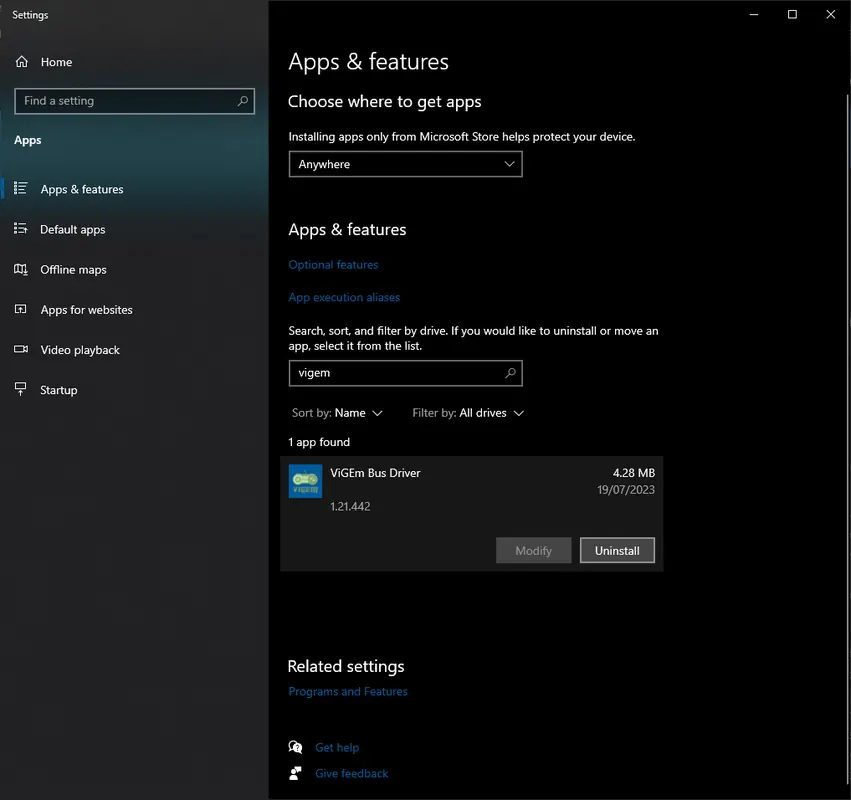
Désinstaller ViGEmBus depuis les Paramètres Windows
Utilisez le propre programme du produit pour désinstaller ViGEmBus complètement avant de toucher aux périphériques ou fichiers.
Windows 11 appelle la page Applications installées ; Windows 10 peut l'appeler Applications et fonctionnalités. Le produit apparaît comme Nefarius Virtual Gamepad Emulation Bus Driver. Rechercher `Nefarius`, `Virtual Gamepad` ou `Emulation` est plus fiable que le nom court ViGEmBus.
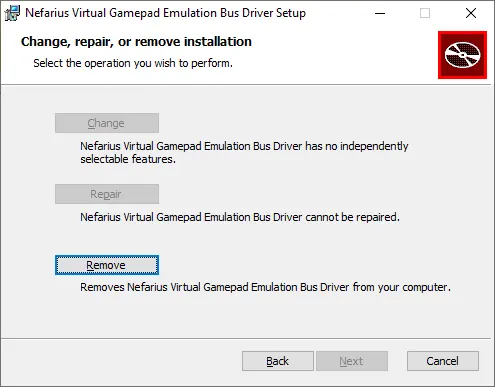
Certaines applications regroupent leur propre copie. Si l'entrée normale est absente, le même programme officiel peut proposer Remove. Contactez le distributeur lorsque son installateur contrôle la réparation et la suppression de la copie groupée.
- 1
Quitter les outils de manette et streaming
Fermez les fenêtres et processus de notification. Arrêtez le service propre à l'application si nécessaire.
- 2
Ouvrir Applications installées
Appuyez sur Windows + I, choisissez Applications et ouvrez Applications installées ou Applications et fonctionnalités.
- 3
Trouver l'entrée Nefarius
Recherchez Nefarius ou Emulation et sélectionnez Nefarius Virtual Gamepad Emulation Bus Driver.
- 4
Choisir Désinstaller
Acceptez l'invite et suivez le programme intégré sans l'annuler pendant la suppression.
- 5
Redémarrer l'ordinateur
Redémarrez lorsque demandé ou avant d'évaluer si le bus a disparu.
- 6
Contrôler le Gestionnaire
Utilisez Affichage → Périphériques par connexion et confirmez l'absence d'une entrée indésirable.
Utiliser l'option Remove si l'entrée est absente
La documentation officielle décrit une seconde méthode lorsque ViGEmBus n'apparaît pas dans Applications. Exécutez le programme officiel correspondant et choisissez Remove lorsque l'écran de maintenance offre cette action.
Pour désinstaller ViGEmBus complètement sur un Windows actuel, utilisez l'EXE tout-en-un 1.22.0 lorsque l'entrée manque. Les anciennes captures montrent un dialogue MSI historique, pas une recommandation actuelle.
Si 1.22.0 propose immédiatement Install plutôt que Remove, le produit normal est peut-être déjà absent. Vérifiez les périphériques restants. Pour une réinstallation propre, retirez-les, redémarrez puis utilisez Install.
Désinstaller ViGEmBus complètement lorsque des doublons restent
Utilisez cette étape uniquement après la fin de la désinstallation normale si le Gestionnaire affiche encore un ou plusieurs bus. Redémarrez d'abord ; Windows peut garder un périphérique déchargé visible jusqu'au prochain démarrage.
Ouvrez le Gestionnaire, choisissez Affichage → Périphériques par connexion et localisez chaque Nefarius Virtual Gamepad Emulation Bus ou Virtual Gamepad Emulation Bus. Cliquez avec le bouton droit, choisissez Désinstaller le périphérique et confirmez. Redémarrez et vérifiez à nouveau.
Ne supprimez pas des contrôleurs USB, Bluetooth, HidHide ou bus système sans rapport. Le nom exact compte. Si une application recrée immédiatement le bus, examinez son comportement de réparation ou supprimez l'application dépendante avant de recommencer.
Nettoyer vigembus.inf persistant en dernier recours
Le guide officiel utilise Driver Store Explorer lorsque la suppression normale et le Gestionnaire laissent des packages ViGEmBus persistants. Il s'agit d'une maintenance avancée, car cet outil peut supprimer des pilotes utilisés par un autre matériel.
Créez un point de restauration, téléchargez Driver Store Explorer depuis son projet officiel et triez les entrées par nom INF. Sélectionnez uniquement `vigembus.inf`. Le guide Nefarius utilise ensuite Force Deletion et un redémarrage. Contrôlez à nouveau le Driver Store et le Gestionnaire avant de réinstaller.
Si vous ne pouvez pas identifier le package INF exact avec certitude, arrêtez. Ne sélectionnez pas des pilotes de chipset, USB, machine virtuelle ou manette aux noms proches. Une réparation professionnelle ou une récupération Windows est plus sûre qu'une supposition.
- 1
Terminer d'abord la suppression normale
Désinstallez depuis Applications, redémarrez et ne retirez que les périphériques ViGEmBus restants.
- 2
Créer un point de restauration
Enregistrez une option de récupération avant de modifier le Driver Store.
- 3
Identifier uniquement vigembus.inf
Triez par INF et ne sélectionnez aucune entrée sans rapport.
- 4
Supprimer et redémarrer
Suivez l'étape officielle, redémarrez et vérifiez les deux emplacements.
Qu'est-ce qui cesse de fonctionner après la suppression ?
Après avoir désinstallé ViGEmBus complètement, les applications peuvent encore détecter la manette physique tout en perdant la sortie virtuelle. DS4Windows peut signaler l'absence du bus, et les jeux dépendant d'une Xbox virtuelle peuvent ne plus recevoir d'entrée.
HidHide est séparé. Il masque les manettes physiques pour éviter les doubles entrées ; ViGEmBus crée les manettes virtuelles. Retirer le bus ne supprime pas HidHide et ne l'exige pas pour une désinstallation normale. Évaluez chaque produit Nefarius selon son rôle.
Pour restaurer la sortie virtuelle, réinstallez le dernier fichier officiel, redémarrez et confirmez un bus sain. Si l'application a migré vers un autre moteur, suivez ses instructions actuelles au lieu de réinstaller inutilement une dépendance retirée.
| Composant | Effet de la suppression |
|---|---|
| Pilote physique | Reste généralement installé |
| Sortie Xbox 360/DS4 virtuelle | S'arrête pour les applications dépendantes |
| DS4Windows ou BetterJoy | Peut s'ouvrir mais signaler le bus manquant |
| HidHide | Produit séparé, non supprimé automatiquement |
| Jeux avec entrée physique native | Peuvent continuer sans traduction virtuelle |
Vérifier après avoir désinstallé ViGEmBus complètement
Après le dernier redémarrage, recherchez Nefarius et Emulation dans Applications installées. L'entrée ViGEmBus doit être absente. Dans le Gestionnaire avec Périphériques par connexion, aucun bus virtuel Nefarius indésirable ne doit subsister.
Ouvrez l'application de manette uniquement si vous souhaitez confirmer le retrait de la dépendance. Un message de pilote manquant est alors normal et ne signifie pas que la désinstallation a échoué. Fermez ou reconfigurez le logiciel afin qu'il n'essaie plus la sortie virtuelle.
Pour une réinstallation propre, utilisez uniquement le fichier officiel v1.22.0 après le nettoyage. Installez, redémarrez et vérifiez une entrée. Plusieurs bus immédiatement après la réinstallation indiquent qu'une application tierce ou un package OEM en ajoute un autre.
Questions sur la désinstallation de ViGEmBus
Comment désinstaller ViGEmBus complètement ?
Désinstallez d'abord ViGEmBus depuis les Paramètres, redémarrez et vérifiez le Gestionnaire. N'utilisez un nettoyage profond que pour les doublons restants.
Ai-je besoin d'un outil de désinstallation ?
Généralement non. Utilisez le programme intégré. Le Gestionnaire et Driver Store Explorer servent uniquement aux restes persistants.
La suppression va-t-elle casser ma manette ?
Elle ne retire normalement pas le pilote physique, mais les applications créant une manette virtuelle peuvent perdre leur sortie.
Pourquoi ViGEmBus revient-il ?
Une application de manette ou d'entrée distante peut regrouper et réinstaller la dépendance. Examinez ses paramètres de démarrage ou de réparation.
Dois-je aussi supprimer HidHide ?
Pas automatiquement. HidHide a un autre rôle. Supprimez-le seulement si vous comprenez cette dépendance et n'en avez plus besoin.
Puis-je réinstaller ViGEmBus ensuite ?
Oui. Utilisez le dernier fichier GitHub officiel 1.22.0, redémarrez et vérifiez une seule entrée saine.
Sources officielles utilisées
Les informations produit et sécurité de cette page sont vérifiées auprès de sources directes. Les liens externes s'ouvrent dans un nouvel onglet.
- Guide officiel d'installation et suppression — Applications, Remove, Gestionnaire et Driver Store
- Version ViGEmBus v1.22.0 — package vérifié de réparation
- Déclaration officielle de fin de vie — contexte de suppression