

Por que o Apollo precisa do ViGEmBus para a entrada de gamepad
O Apollo pode transmitir vídeo sem um controle virtual, mas a emulação de gamepad precisa de um driver de barramento funcionando.
O Apollo é um host de streaming de jogos para Windows derivado do Sunshine. Quando um cliente remoto envia a entrada do controle, o Apollo precisa que o Windows reconheça um dispositivo virtual Xbox 360 ou DualShock 4. O ViGEmBus fornece o barramento em nível de kernel que permite que softwares compatíveis criem esse controle virtual.
Apollo e ViGEmBus são projetos separados. Reinstalar o Apollo não prova que o driver do barramento está saudável, e instalar o ViGEmBus não prova que o Apollo foi reiniciado e abriu o driver. Faça o diagnóstico da aplicação, do driver e da camada do jogo separadamente.
| Camada | Função | Falha típica |
|---|---|---|
| Apollo | Recebe a entrada remota do controle | Suporte a gamepad indisponível |
| ViGEmBus | Cria o barramento de controle virtual do Windows | Barramento ausente, danificado ou duplicado |
| Pilha do jogo/controle | Usa o controle virtual | Sem entrada ou entrada duplicada |
Como instalar o Apollo ViGEmBus
Use o arquivo oficial final do ViGEmBus v1.22.0 do repositório original do GitHub da nefarius. O arquivo é ViGEmBus_1.22.0_x64_x86_arm64.exe, tem aproximadamente 6,0 MB e reúne as arquiteturas de instalação compatíveis. O projeto foi descontinuado, então esta é a última versão publicada, e não um driver com atualizações ativas.
Feche o Apollo antes da instalação, execute o instalador verificado e reinicie o Windows depois de instalar. A reinicialização recarrega o driver de kernel e limpa identificadores obsoletos mantidos por software de streaming ou de controle.
- 1
Feche o Apollo e os clientes ativos
Encerre as sessões de streaming e saia do Apollo antes de alterar o driver.
- 2
Execute o instalador oficial
Abra o arquivo verificado v1.22.0 no GitHub e confirme o fornecedor Nefarius.
- 3
Reinicie o Windows
Recarregue o driver do barramento em uma sessão limpa do Windows.
- 4
Inicie o Apollo e reconecte
Abra o Apollo após reiniciar, reconecte o cliente e teste a entrada do controle.
Verifique se o Apollo pode usar o driver ViGEmBus
Abra o Gerenciador de Dispositivos e localize Nefarius Virtual Gamepad Emulation Bus. Abra Propriedades e confirme que o Status do dispositivo informa que ele está funcionando corretamente. Esta é a verificação mais forte de que o barramento de kernel existe e está operacional.
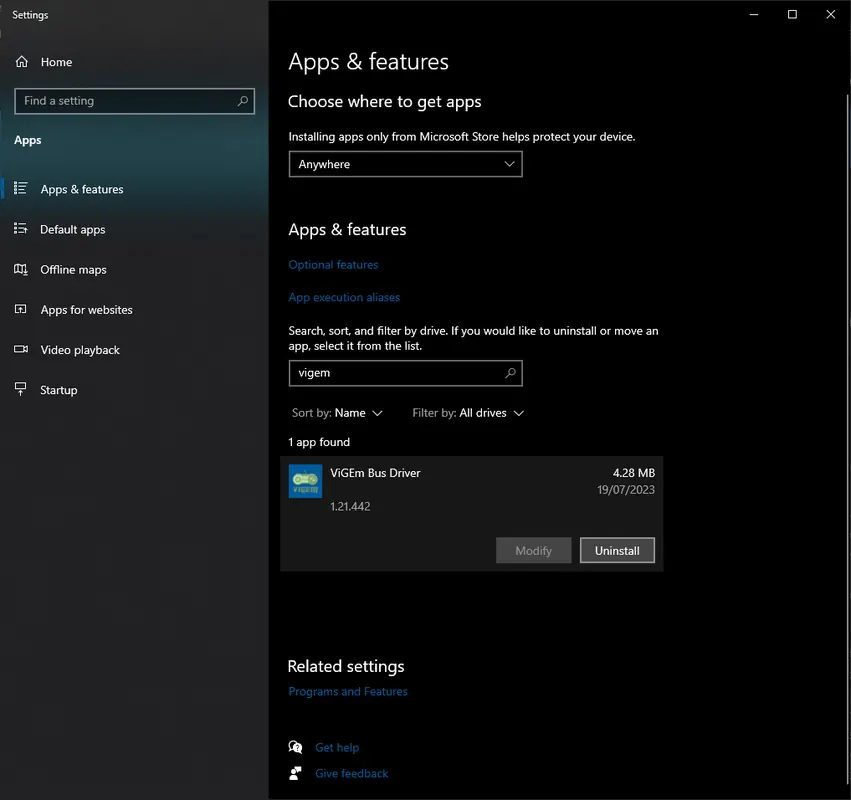
Verifique também em Configurações > Aplicativos > Aplicativos instalados a entrada do driver Nefarius. Se a entrada do aplicativo existir, mas o Gerenciador de Dispositivos não mostrar um barramento funcional, o pacote está registrado, mas o dispositivo de kernel ainda precisa de reparo.
- Nenhum ícone de aviso aparece no barramento Nefarius.
- O status do dispositivo informa operação normal.
- O Apollo foi iniciado após a reinicialização mais recente.
- O cliente remoto está realmente enviando a entrada do controle.

Corrigir quando o Apollo não detecta o ViGEmBus
Se o Apollo disser que o ViGEmBus não está instalado, reinicie primeiro e abra o Apollo novamente como usuário normal. Feche DS4Windows, outros hosts de streaming, mapeadores e ferramentas de controle virtual para que eles não prejudiquem o teste.
Se o barramento estiver ausente, execute o instalador oficial uma vez. Se entradas duplicadas ou antigas permanecerem, desinstale o ViGEmBus em Aplicativos instalados, reinicie, verifique no Gerenciador de Dispositivos se restaram entradas do barramento Nefarius e reinstale a versão v1.22.0. Não remova drivers não relacionados de HID, Bluetooth, Xbox ou controles físicos.
Matriz de erros do Apollo ViGEmBus
Escolha o menor reparo que corresponda ao sintoma. Em alguns casos, o Apollo só precisa ser reiniciado, enquanto um dispositivo de kernel ausente exige reparo do driver.
| Sintoma | Causa provável | Próximo passo |
|---|---|---|
| O Apollo diz que o ViGEmBus não está instalado | Driver ausente ou Apollo iniciado antes do recarregamento | Reinicie, verifique o Gerenciador de Dispositivos e reinicie o Apollo |
| O driver aparece na lista, mas o gamepad falha | Sessão obsoleta ou conflito com ferramenta | Feche as ferramentas de controle e reinicie o Apollo |
| Ícone amarelo de aviso | Estado do driver/dispositivo danificado | Desinstale, reinicie e reinstale a versão v1.22.0 |
| Dois controles no jogo | Controles físico e virtual expostos ao mesmo tempo | Revise as configurações de ocultação e mapeamento |
| O instalador oferece remover/reparar | Pacote existente registrado | Use o reparo/remoção normal, reinicie e instale uma vez |
O que não fazer quando o suporte a gamepad do Apollo falha
Não presuma que uma nova versão do Apollo exige um fork não oficial do ViGEmBus. O Apollo muda de forma independente, enquanto o repositório original do ViGEmBus está arquivado. Use o driver final verificado, a menos que as notas oficiais atuais do Apollo exijam explicitamente outra coisa.
Não exclua todos os dispositivos relacionados a Nefarius ou HID. HidHide, adaptadores Bluetooth, controles físicos e barramentos virtuais têm funções diferentes. Uma exclusão ampla pode transformar um problema do Apollo em um problema maior de controle.
- Não use um EXE com nome parecido vindo de um site espelho.
- Não misture um MSI antigo com o EXE final.
- Não pule a reinicialização entre a remoção e a reinstalação.
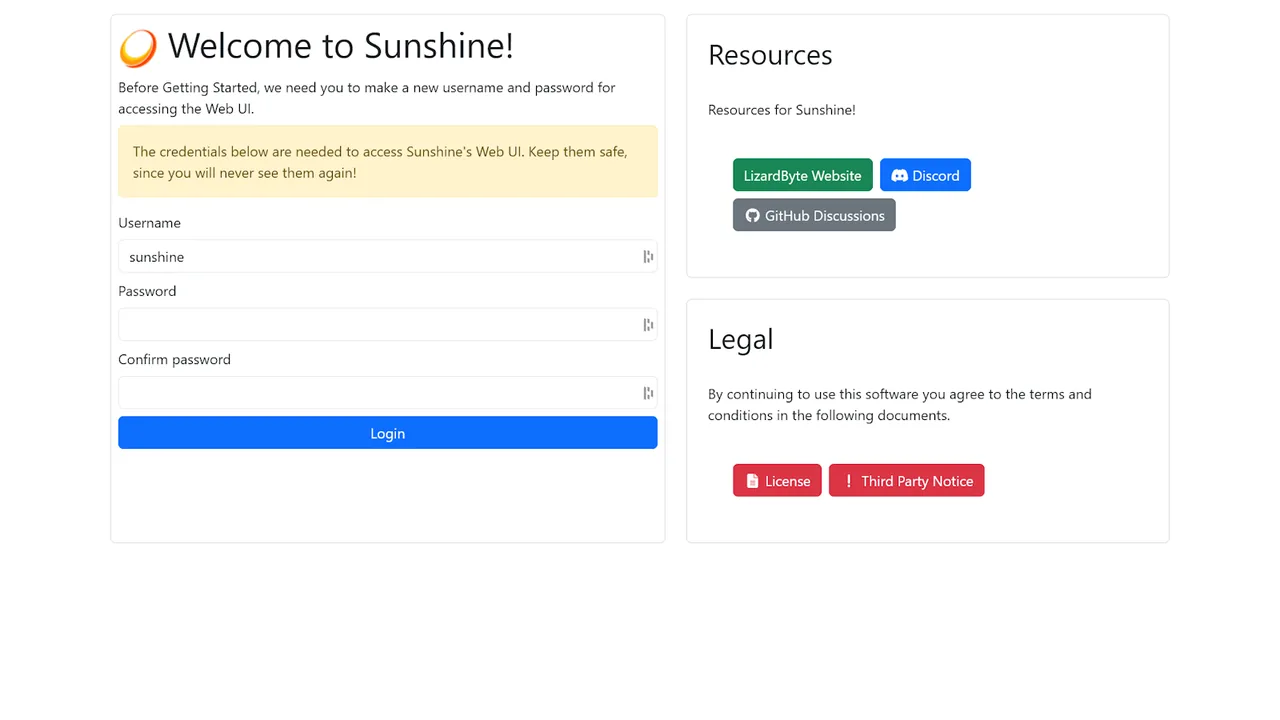
- Não trate um problema de login na web do Apollo como se fosse um problema do ViGEmBus.
Checklist final antes de testar o Apollo novamente
Teste em uma ordem controlada: verifique o Gerenciador de Dispositivos, inicie o Apollo, conecte o cliente remoto e deixe para abrir o jogo por último. Essa sequência mostra qual camada falha.
Se o controle virtual funcionar no Windows, mas não em um jogo específico, o ViGEmBus provavelmente está funcionando. Verifique o modo de controle desse jogo, Steam Input, foco e o tipo de controle compatível antes de reinstalar o driver novamente.
- ViGEmBus 1.22.0 oficial instalado a partir de nefarius/ViGEmBus.
- Windows reiniciado após a instalação ou remoção.
- O barramento Nefarius funciona no Gerenciador de Dispositivos.
- O Apollo foi reiniciado depois que o driver ficou disponível.
- Apenas um controle virtual pretendido aparece durante o teste.
Perguntas frequentes sobre Apollo e ViGEmBus
O Apollo instala o ViGEmBus automaticamente?
O pacote do Apollo pode incluir ou referenciar dependências de controle, mas verifique o driver do Windows de forma independente. Este guia usa a versão oficial final do ViGEmBus 1.22.0 como fonte conhecida.
Por que o Apollo diz que o ViGEmBus não está instalado depois da instalação?
O Apollo pode ter sido iniciado antes de o driver carregar, o Windows pode precisar ser reiniciado ou pode existir um barramento duplicado/danificado. Verifique o Gerenciador de Dispositivos, reinicie e depois reinicie o Apollo.
O Apollo pode funcionar sem ViGEmBus?
A transmissão de vídeo pode funcionar, mas a entrada do controle que precisa aparecer como um dispositivo virtual Xbox 360 ou DualShock 4 exige um caminho de barramento virtual compatível.
Devo fazer downgrade do ViGEmBus para o Apollo?
Não faça downgrade por padrão. Use a versão oficial final v1.22.0, a menos que a documentação oficial atual do Apollo exija explicitamente outra versão.
Este é um link direto para o instalador?
Sim. O botão aponta para o arquivo verificado da versão no GitHub de nefarius/ViGEmBus, não para um espelho nem para um instalador reempacotado.
Fontes oficiais consultadas
Os dados de produto e segurança desta página foram verificados em fontes primárias. Links externos abrem em uma nova aba.
- Repositório oficial do Apollo no GitHub — fonte do projeto, contexto de issues e mídia oficial do repositório
- Versão oficial do ViGEmBus v1.22.0 — metadados da versão final e arquivo do instalador verificado
- Aviso de fim de vida do Nefarius ViGEm — contexto de descontinuação e do atualizador legado