

Perché Apollo ha bisogno di ViGEmBus per l'input del gamepad
Apollo può trasmettere video anche senza un controller virtuale, ma l'emulazione del gamepad richiede un driver bus funzionante.
Apollo è un host di game streaming per Windows derivato da Sunshine. Quando un client remoto invia l'input del controller, Apollo ha bisogno che Windows veda un dispositivo virtuale Xbox 360 o DualShock 4. ViGEmBus fornisce il bus a livello kernel che consente al software compatibile di creare quel controller virtuale.
Apollo e ViGEmBus sono progetti separati. Reinstallare Apollo non dimostra che il driver del bus sia integro, e installare ViGEmBus non dimostra che Apollo sia stato riavviato e abbia aperto il driver. Diagnostica separatamente il livello applicazione, driver e gioco.
| Livello | Ruolo | Errore tipico |
|---|---|---|
| Apollo | Riceve l'input del controller remoto | Supporto gamepad non disponibile |
| ViGEmBus | Crea il bus del controller virtuale di Windows | Bus mancante, danneggiato o duplicato |
| Stack gioco/controller | Usa il pad virtuale | Nessun input o input duplicato |
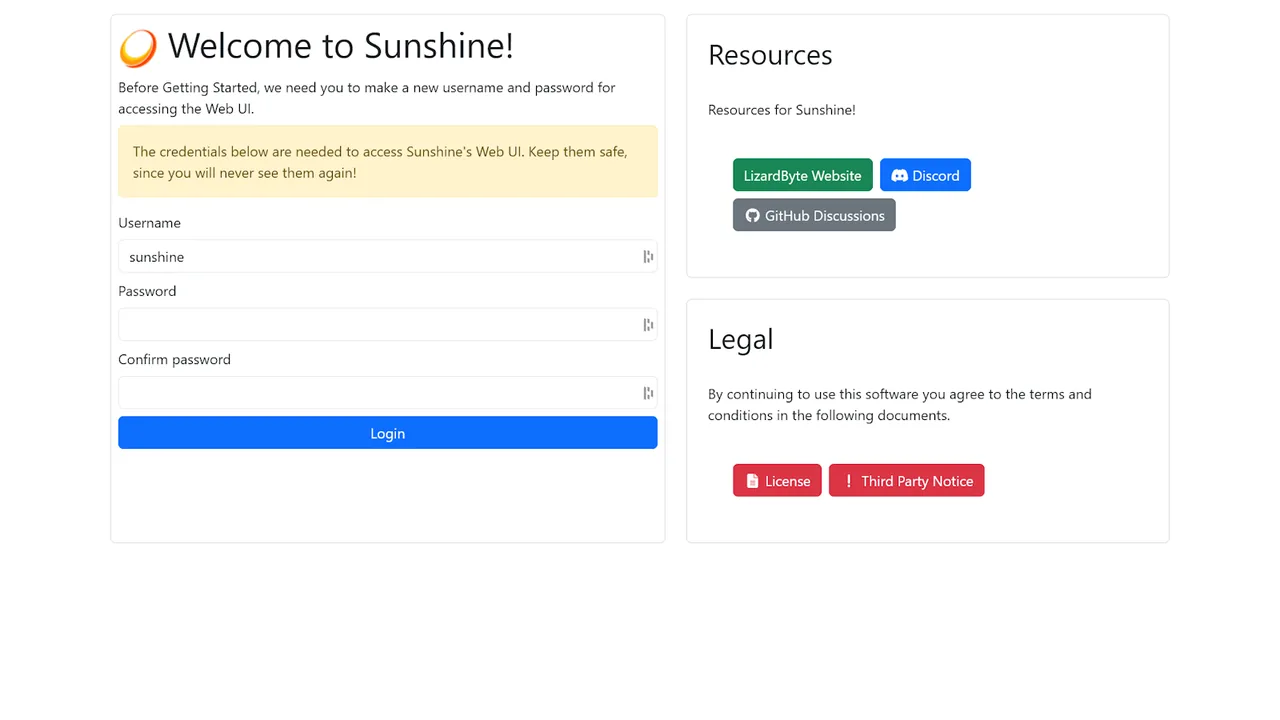
Come installare Apollo ViGEmBus
Usa l'asset ufficiale finale di ViGEmBus v1.22.0 dal repository GitHub originale di nefarius. Il file è ViGEmBus_1.22.0_x64_x86_arm64.exe, pesa circa 6,0 MB e unisce le architetture di installazione supportate. Il progetto è stato ritirato, quindi questa è l'ultima versione pubblicata e non un driver aggiornato attivamente.
Chiudi Apollo prima della configurazione, esegui il programma di installazione verificato e riavvia Windows dopo l'installazione. Il riavvio ricarica il driver kernel e cancella gli handle obsoleti mantenuti dal software di streaming o dei controller.
- 1
Chiudi Apollo e i client attivi
Termina le sessioni di streaming ed esci da Apollo prima di modificare il driver.
- 2
Esegui il programma di installazione ufficiale
Apri l'asset GitHub verificato v1.22.0 e conferma il publisher Nefarius.
- 3
Riavvia Windows
Ricarica il driver del bus in una sessione pulita di Windows.
- 4
Avvia Apollo e ricollega tutto
Avvia Apollo dopo il riavvio, ricollega il client e testa l'input del controller.
Verifica che Apollo possa usare il driver ViGEmBus
Apri Gestione dispositivi e cerca Nefarius Virtual Gamepad Emulation Bus. Apri Proprietà e verifica che Stato dispositivo indichi che il dispositivo funziona correttamente. Questo è il controllo più affidabile per confermare che il bus kernel esista e sia operativo.
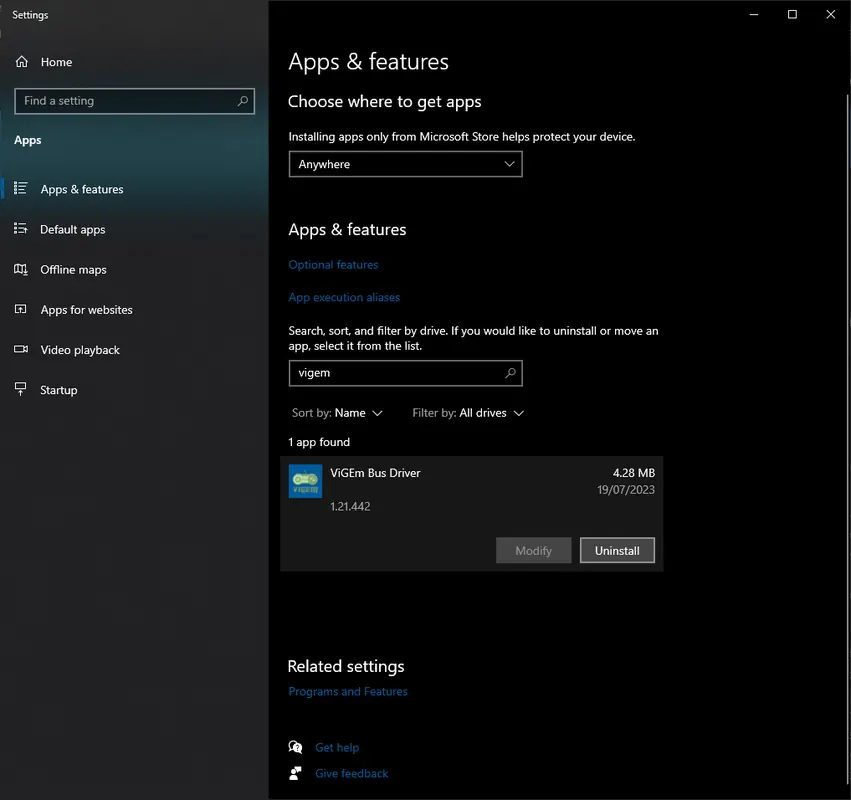
Controlla anche Impostazioni > App > App installate per la voce del driver Nefarius. Se la voce dell'app esiste ma in Gestione dispositivi non compare alcun bus funzionante, il pacchetto è registrato ma il dispositivo kernel deve ancora essere riparato.
- Sulla voce del bus Nefarius non compare alcuna icona di avviso.
- Lo stato del dispositivo segnala un funzionamento normale.
- Apollo è stato avviato dopo l'ultimo riavvio.
- Il client remoto sta effettivamente inviando l'input del controller.

Correggere Apollo ViGEmBus non rilevato
Se Apollo segnala che ViGEmBus non è installato, riavvia prima il sistema e poi riavvia Apollo come utente normale. Chiudi DS4Windows, altri host di streaming, mapper e strumenti per controller virtuali, così non interferiscono con il test.
Se il bus manca, esegui una volta il programma di installazione ufficiale. Se restano voci duplicate o vecchie, disinstalla ViGEmBus da App installate, riavvia, controlla in Gestione dispositivi l'eventuale presenza di voci residue del bus Nefarius e reinstalla v1.22.0. Non rimuovere driver HID, Bluetooth, Xbox o controller fisici non correlati.
Matrice degli errori di Apollo ViGEmBus
Scegli la correzione più piccola che corrisponde al sintomo. In alcuni casi Apollo richiede solo un riavvio, mentre un dispositivo kernel mancante richiede la riparazione del driver.
| Sintomo | Causa probabile | Passaggio successivo |
|---|---|---|
| Apollo dice che ViGEmBus non è installato | Driver mancante oppure Apollo avviato prima del ricaricamento | Riavvia, verifica Gestione dispositivi, riavvia Apollo |
| Il driver è elencato ma il gamepad non funziona | Sessione obsoleta o conflitto con un tool | Chiudi gli strumenti per controller e riavvia Apollo |
| Icona di avviso gialla | Stato del driver/dispositivo danneggiato | Disinstalla, riavvia, reinstalla v1.22.0 |
| Nel gioco compaiono due controller | Pad fisico e virtuale entrambi esposti | Rivedi le impostazioni di mascheramento e mappatura |
| Il programma di installazione propone rimozione/riparazione | Pacchetto esistente registrato | Usa la normale riparazione/rimozione, riavvia, installa una sola volta |
Cosa non fare quando il supporto gamepad di Apollo non funziona
Non presumere che una nuova build di Apollo richieda una fork non ufficiale di ViGEmBus. Apollo cambia in modo indipendente, mentre il repository originale di ViGEmBus è archiviato. Usa il driver finale verificato, a meno che le note ufficiali correnti di Apollo non richiedano esplicitamente altro.
Non eliminare ogni dispositivo Nefarius o collegato a HID. HidHide, adattatori Bluetooth, pad fisici e bus virtuali svolgono funzioni diverse. Una rimozione indiscriminata può trasformare un problema di Apollo in un problema più ampio dei controller.
- Non usare un EXE con nome simile preso da un mirror.
- Non mescolare un vecchio MSI con l'EXE finale.
- Non saltare il riavvio tra rimozione e reinstallazione.
- Non trattare un problema di accesso web ad Apollo come se fosse un problema di ViGEmBus.
Checklist finale prima di testare di nuovo Apollo
Esegui il test in un ordine controllato: verifica Gestione dispositivi, avvia Apollo, collega il client remoto e avvia il gioco per ultimo. Questa sequenza mostra quale livello sta fallendo.
Se il controller virtuale funziona in Windows ma non in un gioco specifico, probabilmente ViGEmBus funziona. Controlla la modalità controller di quel gioco, Steam Input, il focus e il tipo di controller supportato prima di reinstallare di nuovo il driver.
- ViGEmBus 1.22.0 ufficiale installato da nefarius/ViGEmBus.
- Windows riavviato dopo l'installazione o la rimozione.
- Il bus Nefarius funziona in Gestione dispositivi.
- Apollo riavviato dopo che il driver è diventato disponibile.
- Durante il test compare solo il controller virtuale previsto.
FAQ su Apollo e ViGEmBus
Apollo installa ViGEmBus automaticamente?
Il pacchetto di Apollo può includere o richiamare dipendenze del controller, ma verifica il driver Windows in modo indipendente. Questa guida usa la versione ufficiale finale di ViGEmBus 1.22.0 come fonte nota.
Perché Apollo dice che ViGEmBus non è installato dopo l'installazione?
Apollo potrebbe essere stato avviato prima del caricamento del driver, Windows potrebbe richiedere un riavvio oppure potrebbe esistere un bus duplicato o danneggiato. Verifica Gestione dispositivi, riavvia e poi riavvia Apollo.
Apollo può funzionare senza ViGEmBus?
Lo streaming video può funzionare, ma l'input del controller che deve comparire come dispositivo virtuale Xbox 360 o DualShock 4 richiede un percorso bus virtuale compatibile.
Dovrei fare il downgrade di ViGEmBus per Apollo?
Non eseguire il downgrade per impostazione predefinita. Usa la versione ufficiale finale v1.22.0, a meno che la documentazione ufficiale corrente di Apollo non richieda esplicitamente un'altra versione.
È un link diretto al programma di installazione?
Sì. Il pulsante punta all'asset della release GitHub verificata di nefarius/ViGEmBus, non a un mirror né a un programma di installazione riconfezionato.
Fonti ufficiali utilizzate
Le informazioni sul prodotto e sulla sicurezza sono state verificate con fonti dirette. I collegamenti esterni si aprono in una nuova scheda.
- Repository GitHub ufficiale di Apollo — sorgente del progetto, contesto dei problemi e contenuti multimediali del repository ufficiale
- Release ufficiale di ViGEmBus v1.22.0 — metadati della release finale e asset del programma di installazione verificato
- Avviso di fine vita di Nefarius ViGEm — contesto del ritiro del progetto e dell'updater legacy