

Pourquoi Apollo a besoin de ViGEmBus pour les entrées de manette
Apollo peut diffuser la vidéo sans manette virtuelle, mais l’émulation de manette nécessite un pilote de bus fonctionnel.
Apollo est un hôte Windows de streaming de jeux dérivé de Sunshine. Lorsqu’un client distant envoie des entrées de manette, Apollo doit permettre à Windows de voir un périphérique virtuel Xbox 360 ou DualShock 4. ViGEmBus fournit le bus au niveau noyau qui permet aux logiciels compatibles de créer cette manette virtuelle.
Apollo et ViGEmBus sont deux projets distincts. Réinstaller Apollo ne prouve pas que le pilote de bus est en bon état, et installer ViGEmBus ne prouve pas qu’Apollo a redémarré et ouvert le pilote. Diagnostiquez séparément les couches application, pilote et jeu.
| Couche | Rôle | Panne typique |
|---|---|---|
| Apollo | Reçoit les entrées de manette à distance | Prise en charge des manettes indisponible |
| ViGEmBus | Crée le bus de manette virtuelle Windows | Bus manquant, endommagé ou dupliqué |
| Pile jeu/manette | Utilise la manette virtuelle | Aucune entrée ou entrées en double |
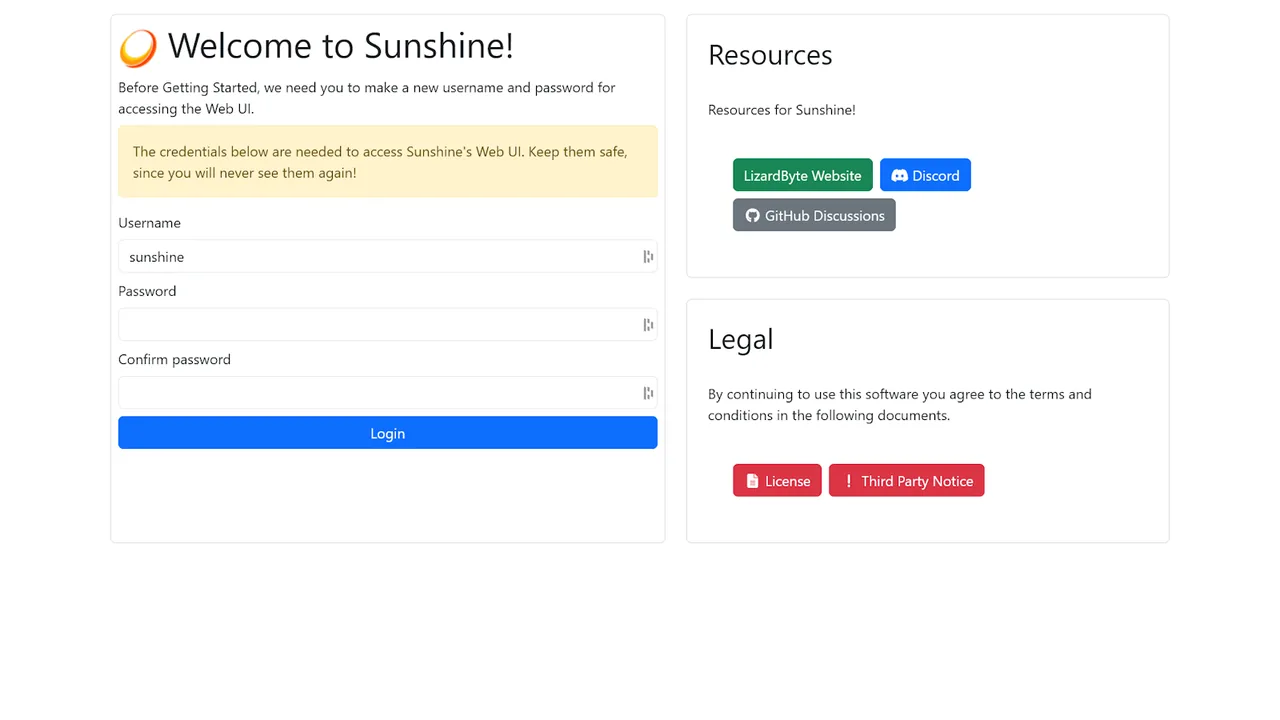
Comment installer Apollo ViGEmBus
Utilisez la ressource officielle finale ViGEmBus v1.22.0 du dépôt GitHub original de nefarius. Le fichier est ViGEmBus_1.22.0_x64_x86_arm64.exe, pèse environ 6,0 Mo et regroupe les architectures d’installation prises en charge. Le projet est abandonné ; il s’agit donc de la dernière version publiée, et non d’un pilote encore mis à jour activement.
Fermez Apollo avant l’installation, exécutez le programme d’installation vérifié, puis redémarrez Windows après l’installation. Un redémarrage recharge le pilote noyau et efface les handles obsolètes conservés par les logiciels de streaming ou de manette.
- 1
Fermez Apollo et les clients actifs
Terminez les sessions de streaming et quittez Apollo avant de modifier le pilote.
- 2
Lancez le programme d’installation officiel
Ouvrez la ressource GitHub vérifiée v1.22.0 et confirmez l’éditeur Nefarius.
- 3
Redémarrez Windows
Rechargez le pilote de bus dans une session Windows propre.
- 4
Démarrez Apollo et reconnectez-vous
Lancez Apollo après le redémarrage, reconnectez le client et testez les entrées de la manette.
Vérifier qu’Apollo peut utiliser le pilote ViGEmBus
Ouvrez le Gestionnaire de périphériques et recherchez Nefarius Virtual Gamepad Emulation Bus. Ouvrez Propriétés et vérifiez que l’état du périphérique indique que ce périphérique fonctionne correctement. C’est le contrôle le plus fiable pour confirmer que le bus noyau existe et fonctionne.
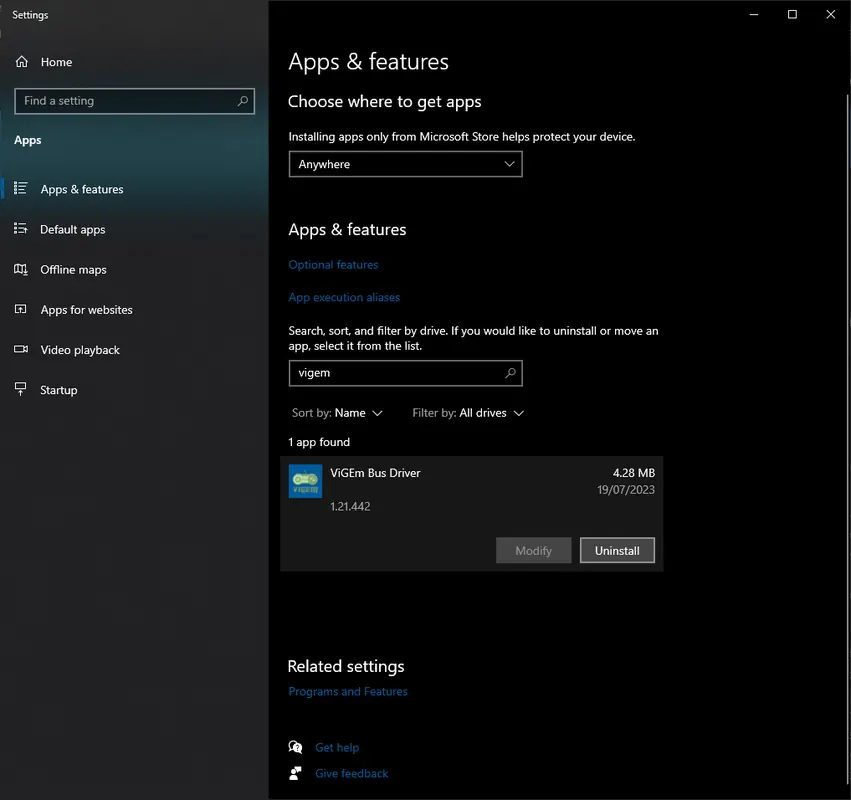
Vérifiez également dans Paramètres > Applications > Applications installées la présence de l’entrée du pilote Nefarius. Si l’entrée de l’application existe mais que le Gestionnaire de périphériques ne montre aucun bus fonctionnel, le package est bien enregistré mais le périphérique noyau doit encore être réparé.
- Aucune icône d’avertissement n’apparaît sur le bus Nefarius.
- L’état du périphérique indique un fonctionnement normal.
- Apollo a été démarré après le dernier redémarrage.
- Le client distant envoie bien des entrées de manette.

Corriger Apollo ViGEmBus non détecté
Si Apollo indique que ViGEmBus n’est pas installé, commencez par redémarrer puis relancez Apollo avec un compte utilisateur normal. Fermez DS4Windows, les autres hôtes de streaming, mappeurs et outils de manette virtuelle afin qu’ils ne perturbent pas le test.
Si le bus est absent, lancez une fois le programme d’installation officiel. Si des entrées anciennes ou en double subsistent, désinstallez ViGEmBus depuis Applications installées, redémarrez, vérifiez dans le Gestionnaire de périphériques s’il reste des entrées de bus Nefarius, puis réinstallez v1.22.0. Ne supprimez pas les pilotes HID, Bluetooth, Xbox ou de manettes physiques sans rapport.
Matrice des erreurs Apollo ViGEmBus
Choisissez la correction la plus légère correspondant au symptôme. Dans certains cas, Apollo a seulement besoin d’un redémarrage, tandis qu’un périphérique noyau manquant nécessite une réparation du pilote.
| Symptôme | Cause probable | Étape suivante |
|---|---|---|
| Apollo indique que ViGEmBus n’est pas installé | Pilote manquant ou Apollo lancé avant le rechargement | Redémarrez, vérifiez le Gestionnaire de périphériques, redémarrez Apollo |
| Pilote listé mais la manette ne fonctionne pas | Session obsolète ou conflit d’outil | Fermez les outils de manette et redémarrez Apollo |
| Icône d’avertissement jaune | État du pilote/périphérique endommagé | Désinstallez, redémarrez, réinstallez v1.22.0 |
| Deux manettes dans le jeu | Manettes physique et virtuelle toutes deux exposées | Vérifiez les paramètres de masquage et de mappage |
| Le programme d’installation propose supprimer/réparer | Package existant enregistré | Utilisez la réparation/suppression normale, redémarrez, installez une seule fois |
Ce qu’il ne faut pas faire quand la prise en charge des manettes Apollo échoue
Ne supposez pas qu’une nouvelle version d’Apollo nécessite un fork non officiel de ViGEmBus. Apollo évolue indépendamment, tandis que le dépôt ViGEmBus d’origine est archivé. Utilisez le pilote final vérifié, sauf si les notes officielles actuelles d’Apollo exigent explicitement autre chose.
Ne supprimez pas tous les périphériques liés à Nefarius ou HID. HidHide, les adaptateurs Bluetooth, les manettes physiques et les bus virtuels ont des rôles différents. Une suppression trop large peut transformer un problème Apollo en problème de manette plus vaste.
- N’utilisez pas un EXE au nom similaire provenant d’un miroir.
- Ne mélangez pas un ancien MSI avec l’EXE final.
- Ne sautez pas le redémarrage entre la suppression et la réinstallation.
- Ne traitez pas un problème de connexion web Apollo comme un problème ViGEmBus.
Checklist finale avant de tester Apollo à nouveau
Testez dans un ordre contrôlé : vérifiez le Gestionnaire de périphériques, démarrez Apollo, connectez le client distant, puis lancez un jeu en dernier. Cette séquence permet d’identifier la couche qui échoue.
Si la manette virtuelle fonctionne dans Windows mais pas dans un jeu précis, ViGEmBus fonctionne probablement. Vérifiez le mode manette de ce jeu, Steam Input, le focus et le type de manette pris en charge avant de réinstaller à nouveau le pilote.
- Version officielle de ViGEmBus 1.22.0 installée depuis nefarius/ViGEmBus.
- Windows a été redémarré après l’installation ou la suppression.
- Le bus Nefarius fonctionne dans le Gestionnaire de périphériques.
- Apollo a été redémarré après que le pilote est devenu disponible.
- Une seule manette virtuelle prévue apparaît pendant le test.
FAQ Apollo et ViGEmBus
Apollo installe-t-il ViGEmBus automatiquement ?
Le package Apollo peut inclure ou référencer des dépendances de manette, mais vérifiez le pilote Windows séparément. Ce guide utilise la version officielle finale ViGEmBus 1.22.0 comme source de référence.
Pourquoi Apollo indique-t-il que ViGEmBus n’est pas installé après l’installation ?
Apollo a peut-être été lancé avant le chargement du pilote, Windows a peut-être besoin d’un redémarrage, ou un bus en double ou endommagé peut exister. Vérifiez le Gestionnaire de périphériques, redémarrez, puis relancez Apollo.
Apollo peut-il fonctionner sans ViGEmBus ?
Le streaming vidéo peut fonctionner, mais les entrées de manette qui doivent apparaître comme un périphérique virtuel Xbox 360 ou DualShock 4 nécessitent un chemin de bus virtuel compatible.
Dois-je rétrograder ViGEmBus pour Apollo ?
Ne rétrogradez pas par défaut. Utilisez la version officielle finale v1.22.0, sauf si la documentation officielle actuelle d’Apollo exige explicitement une autre version.
S’agit-il d’un lien direct vers le programme d’installation ?
Oui. Le bouton pointe vers la ressource de version GitHub vérifiée de nefarius/ViGEmBus, et non vers un miroir ou un programme d’installation reconditionné.
Sources officielles utilisées
Les informations produit et sécurité de cette page sont vérifiées auprès de sources directes. Les liens externes s'ouvrent dans un nouvel onglet.
- Dépôt GitHub officiel Apollo — source du projet, contexte des problèmes et médias du dépôt officiel
- Version officielle ViGEmBus v1.22.0 — métadonnées de la version finale et ressource d’installation vérifiée
- Avis de fin de vie de Nefarius ViGEm — contexte d’abandon et de l’ancien programme de mise à jour