

Apolloでゲームパッド入力にViGEmBusが必要な理由
Apolloは仮想コントローラーがなくても映像を配信できますが、ゲームパッドエミュレーションには正常に動作するバスドライバーが必要です。
ApolloはSunshineから派生したWindows用ゲームストリーミングホストです。リモートクライアントがコントローラー入力を送信すると、ApolloはWindows上で仮想Xbox 360またはDualShock 4デバイスとして認識させる必要があります。ViGEmBusは、その仮想コントローラーを対応ソフトウェアが作成できるようにするカーネルレベルのバスを提供します。
ApolloとViGEmBusは別々のプロジェクトです。Apolloを再インストールしてもバスドライバーが正常とは限らず、ViGEmBusをインストールしてもApolloが再起動されてドライバーを開けているとは限りません。アプリケーション、ドライバー、ゲームの各レイヤーを分けて診断してください。
| レイヤー | 役割 | よくある障害 |
|---|---|---|
| Apollo | リモートのコントローラー入力を受け取る | ゲームパッドサポートを利用できない |
| ViGEmBus | Windowsの仮想コントローラーバスを作成する | バスがない、破損している、または重複している |
| ゲーム / コントローラースタック | 仮想パッドを使用する | 入力がない、または入力が重複する |
Apollo向けにViGEmBusをインストールする方法
元のnefarius GitHubリポジトリにある最終の公式ViGEmBus v1.22.0アセットを使用してください。ファイル名はViGEmBus_1.22.0_x64_x86_arm64.exeで、サイズは約6.0 MB、対応するインストーラーアーキテクチャを1つにまとめています。プロジェクトは終了しているため、これは継続的に更新されているドライバーではなく、公開済みの最終リリースです。
セットアップ前にApolloを閉じ、確認済みのインストーラーを実行し、インストール後にWindowsを再起動してください。再起動によりカーネルドライバーが再読み込みされ、ストリーミングソフトやコントローラーソフトが保持していた古いハンドルも解放されます。
- 1
Apolloとアクティブなクライアントを閉じる
ドライバーを変更する前に、ストリーミングセッションを終了し、Apolloを終了します。
- 2
公式インストーラーを実行する
確認済みのv1.22.0 GitHubアセットを開き、発行元がNefariusであることを確認します。
- 3
Windowsを再起動する
クリーンなWindowsセッションでバスドライバーを再読み込みします。
- 4
Apolloを起動して再接続する
再起動後にApolloを起動し、クライアントを再接続してコントローラー入力をテストします。
ApolloがViGEmBusドライバーを使えることを確認する
デバイス マネージャーを開き、Nefarius Virtual Gamepad Emulation Busを探します。プロパティを開き、デバイスの状態に「このデバイスは正常に動作しています」と表示されることを確認してください。これは、カーネルバスが存在し、動作していることを確認する最も確実な方法です。
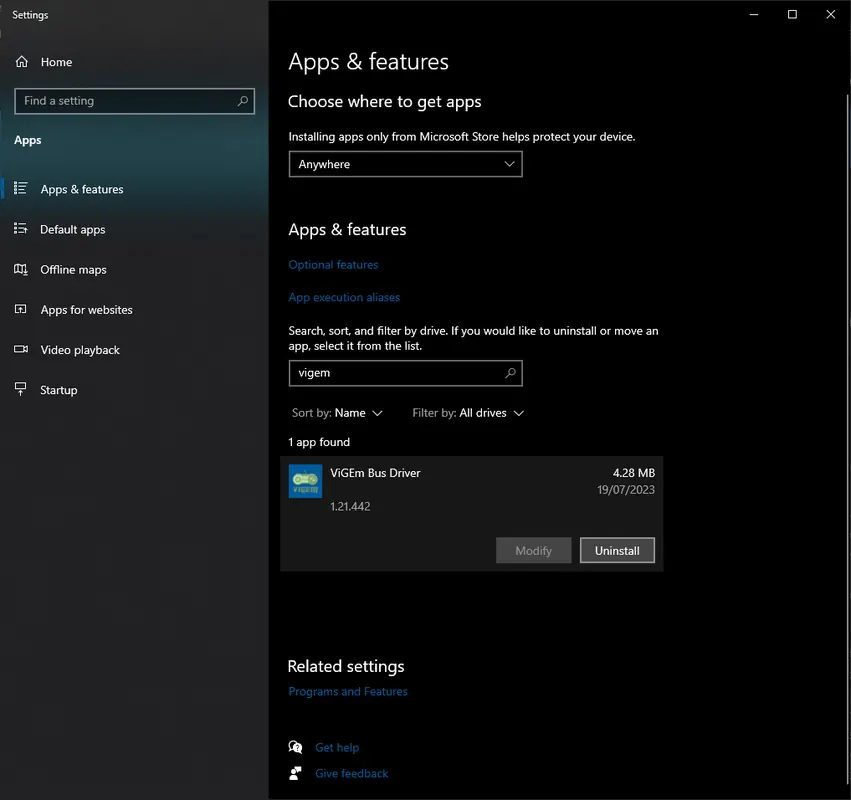
あわせて、設定 > アプリ > インストールされているアプリでNefariusのドライバー項目も確認してください。アプリの項目が存在していても、デバイス マネージャーに正常なバスがない場合は、パッケージは登録されているものの、カーネルデバイスの修復がまだ必要です。
- Nefariusバスに警告アイコンが表示されていない。
- デバイスの状態が正常動作を示している。
- 最新の再起動後にApolloを起動している。
- リモートクライアントが実際にコントローラー入力を送信している。

Apollo ViGEmBusが検出されない不具合を修正する
ApolloがViGEmBusがインストールされていないと表示する場合は、まず再起動し、通常ユーザーとしてApolloを再起動してください。DS4Windows、ほかのストリーミングホスト、マッパー、仮想コントローラーツールを閉じて、テスト結果が紛れないようにします。
バスが見つからない場合は、公式インストーラーを1回実行します。重複した項目や古い項目が残っている場合は、インストールされているアプリからViGEmBusをアンインストールし、再起動して、デバイス マネージャーにNefariusバスの残骸がないか確認し、その後v1.22.0を再インストールしてください。無関係なHID、Bluetooth、Xbox、または物理コントローラーのドライバーは削除しないでください。
Apollo ViGEmBus エラー対処表
症状に合った最小限の修復を選んでください。ケースによってはApolloの再起動だけで済みますが、カーネルデバイスが欠けている場合はドライバー修復が必要です。
| 症状 | 考えられる原因 | 次の手順 |
|---|---|---|
| ApolloがViGEmBusがインストールされていないと表示する | ドライバーがない、または再読み込み前にApolloが起動した | 再起動し、デバイス マネージャーを確認して、Apolloを再起動する |
| ドライバーは表示されるがゲームパッドが動作しない | 古いセッションまたはツールの競合 | コントローラーツールを閉じてApolloを再起動する |
| 黄色の警告アイコン | ドライバー / デバイス状態の破損 | アンインストールし、再起動して、v1.22.0を再インストールする |
| ゲーム内でコントローラーが2つ表示される | 物理パッドと仮想パッドの両方が公開されている | 非表示設定とマッピング設定を見直す |
| インストーラーが削除 / 修復を提示する | 既存パッケージが登録されている | 通常の修復または削除を使い、再起動してから1回だけインストールする |
Apolloのゲームパッド対応が失敗したときにやってはいけないこと
新しいApolloビルドに非公式のViGEmBusフォークが必要だと決めつけないでください。Apolloは独立して更新される一方、元のViGEmBusリポジトリはアーカイブされています。Apolloの現行の公式案内で明示的に別のものが必要とされていない限り、確認済みの最終ドライバーを使ってください。
Nefarius関連やHID関連のデバイスを片っ端から削除しないでください。HidHide、Bluetoothアダプター、物理パッド、仮想バスはそれぞれ役割が異なります。広範囲に削除すると、1つのApolloの問題が、より大きなコントローラー問題に広がる可能性があります。
- ミラーサイトの似た名前のEXEを使わない。
- 古いMSIと最終EXEを混在させない。
- 削除と再インストールの間の再起動を省略しない。
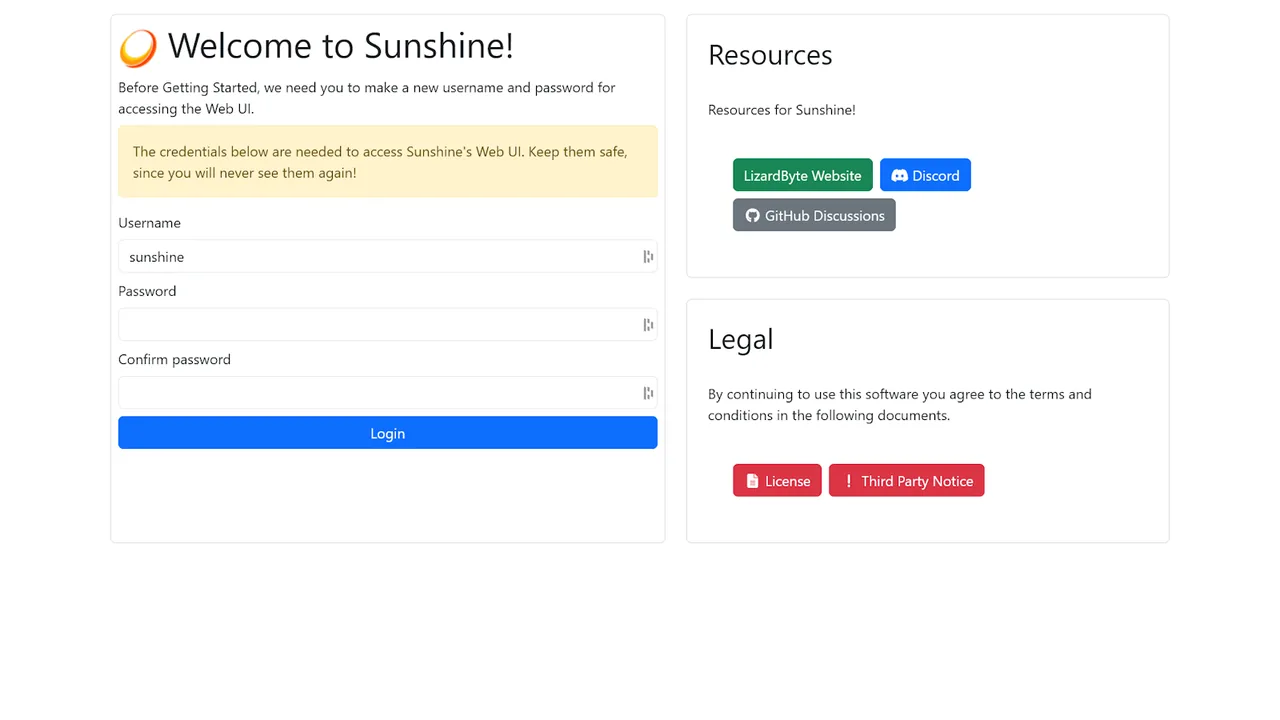
- ApolloのWebログイン問題をViGEmBusの問題として扱わない。
Apolloを再テストする前の最終チェックリスト
順序を固定してテストしてください。まずデバイス マネージャーを確認し、次にApolloを起動し、リモートクライアントを接続し、最後にゲームを起動します。この順序なら、どのレイヤーで失敗しているかを切り分けやすくなります。
Windows上で仮想コントローラーが動作するのに特定のゲームだけで動かない場合、ViGEmBus自体はおそらく機能しています。ドライバーを再インストールし直す前に、そのゲームのコントローラーモード、Steam Input、フォーカス状態、対応コントローラー種類を確認してください。
- nefarius/ViGEmBusの公式ViGEmBus 1.22.0をインストール済み。
- インストールまたは削除後にWindowsを再起動済み。
- Nefariusバスがデバイス マネージャーで正常動作している。
- ドライバー利用可能後にApolloを再起動済み。
- テスト中に意図した仮想コントローラーが1つだけ表示される。
ApolloとViGEmBusのよくある質問
ApolloはViGEmBusを自動でインストールしますか?
Apolloのパッケージにコントローラー依存関係が含まれる、または参照されることはありますが、Windowsドライバーは個別に確認してください。このガイドでは、既知の入手元として最終の公式ViGEmBus 1.22.0リリースを使用しています。
インストール後なのに、なぜApolloはViGEmBusがインストールされていないと表示するのですか?
ドライバーの読み込み前にApolloが起動した、Windowsの再起動が必要、または重複したバスや破損したバスが存在する可能性があります。デバイス マネージャーを確認し、再起動してからApolloを再起動してください。
ViGEmBusなしでもApolloは動作しますか?
映像ストリーミングは動作しますが、仮想Xbox 360またはDualShock 4デバイスとして見せる必要があるコントローラー入力には、対応する仮想バス経路が必要です。
ApolloのためにViGEmBusをダウングレードすべきですか?
通常はダウングレードしないでください。Apolloの現行の公式ドキュメントで別バージョンが明示的に必要とされていない限り、最終の公式v1.22.0リリースを使用してください。
これはインストーラーへの直接リンクですか?
はい。ボタンはミラーや再パッケージ版インストーラーではなく、nefarius/ViGEmBusの確認済みGitHubリリースアセットを指しています。
参照した公式情報
このページの製品情報と安全性は一次情報で確認しています。外部リンクは新しいタブで開きます。
- Apollo公式GitHubリポジトリ — プロジェクトのソース、issueの文脈、公式リポジトリのメディア
- ViGEmBus v1.22.0 公式リリース — 最終リリースのメタデータと確認済みインストーラーアセット
- Nefarius ViGEm サポート終了のお知らせ — 終了とレガシーアップデーターに関する文脈