
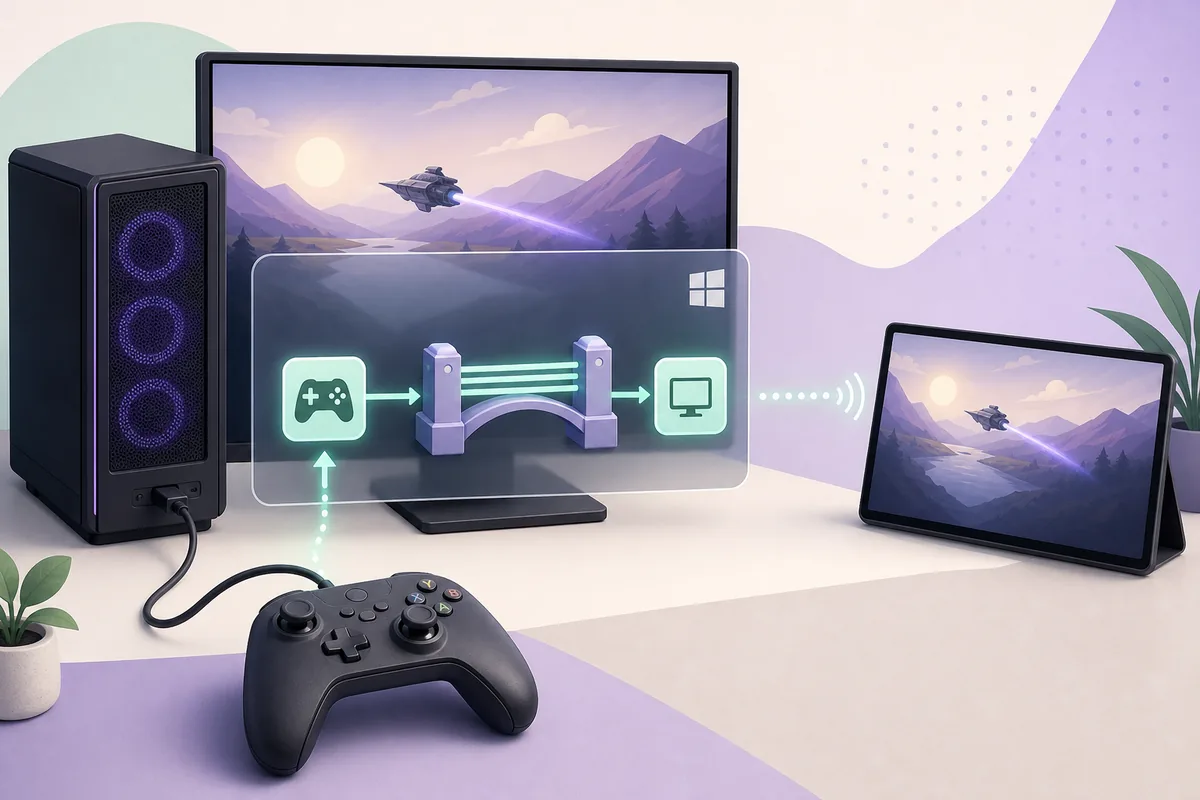
SunshineがリモートコントローラーにViGEmBusを使う理由
映像、キーボード、マウスの配信はViGEmBusなしでも動作しますが、Windowsの仮想ゲームパッドには正常なバスが必要です。
Moonlightはコントローラー入力をSunshineホストへ送ります。Sunshineはその入力をゲームが認識できる仮想Xbox系コントローラーとしてWindowsへ公開する必要があります。ViGEmBusはこのカーネルレベルのバスを提供しますが、配信サーバーやMoonlightそのものではありません。
層を分けると無駄な再インストールを避けられます。Sunshineの管理画面が開いてもドライバーが正常とは限らず、ViGEmBusが正常でもMoonlightが入力を送っているとは限りません。
| 層 | 役割 | 故障の手掛かり |
|---|---|---|
| Moonlight | リモート入力を送信 | ホストへ入力が届かない |
| Sunshine | 入力を受信して転送 | 映像は出るがゲームパッドが使えない |
| ViGEmBus | 仮想コントローラーを作成 | バスがない、破損、重複 |
| ゲーム側 | 仮想デバイスを利用 | 特定ゲームだけ失敗、二重入力 |
Sunshine用ViGEmBusのインストール経路を一つに決める
Sunshineの現在のWindows向け案内でコントローラー依存関係を導入できる場合は、まずその手順を完了してください。成功したら再起動してバスを確認し、すぐに別パッケージを重ねないようにします。
Sunshine側の導入に失敗した場合は、元のNefariusリリースを手動の代替経路にします。公式の最新かつ最終版はv1.22.0で、2023年11月2日公開です。ファイル名はViGEmBus_1.22.0_x64_x86_arm64.exe、サイズは6,278,576バイトで、リポジトリはアーカイブ済みです。
- 1
配信を終了
Moonlightを切断し、カーネルドライバー変更前にSunshineを閉じます。
- 2
経路を混在させない
Sunshineの導入を完了するか、失敗時だけ確認済みEXEを使います。
- 3
管理者承認
提供元を確認し、Windowsの保護機能を無効化せず承認します。
- 4
ホストを再起動
バスを再読み込みし、古いファイルハンドルを解放します。
SunshineのViGEmBusインストールエラー1603を修復する
1603はWindows Installerの一般的な致命的エラーです。同じセットアップを繰り返す前に、停止している状態を確認します。
Microsoftは、製品がすでに導入済み、インストール先の条件が不適切、SYSTEMアカウントの権限不足などで1603が発生すると説明しています。Sunshine環境では、登録済みパッケージ、再起動待ち、別のコントローラーサービス、過去の破損した導入が主な確認点です。
Sunshineを管理者として実行する方法は、権限だけが原因の場合には役立ちます。しかし重複バス、破損ドライバー、保留中の処理は直せません。正常になった時点で作業を止めてください。
| 症状 | 考えられる原因 | 安全な次の操作 |
|---|---|---|
| 最初から1603 | 再起動待ち、権限不足 | 再起動後、管理者承認で一度試す |
| 修復・削除が表示 | 既存パッケージが登録済み | 通常の保守操作後に再起動 |
| アプリ一覧のみ存在 | 登録はあるがバスが不健康 | 通常削除、再起動、Nefarius残存だけ確認 |
| 黄色い警告 | デバイス状態の破損 | 削除、再起動、v1.22.0再導入 |
| バス正常、Sunshineで失敗 | ホスト、クライアント、設定 | SunshineとMoonlight、ゲームを順に確認 |
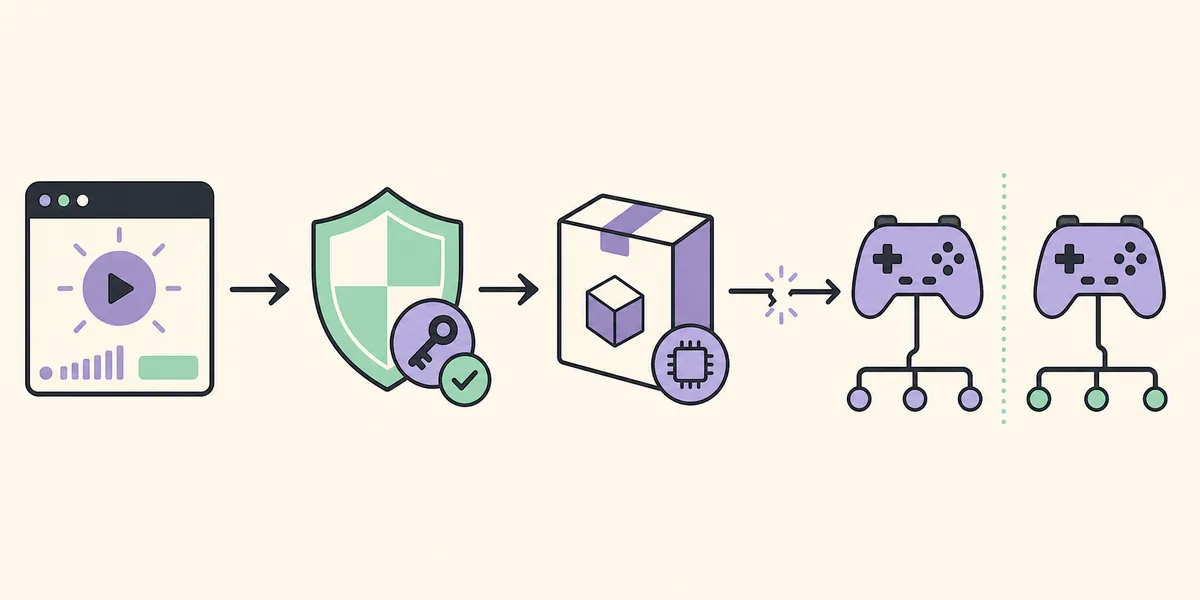
1603が繰り返す場合のクリーン修復手順
Sunshine、Moonlight、DS4Windows、他の配信ホスト、コントローラーマッパー、セットアップを終了し、削除前にWindowsを再起動します。その後、インストールされているアプリからNefarius Virtual Gamepad Emulation Bus Driverを通常手順で削除します。
再起動後にデバイスマネージャーを開き、明確にNefarius仮想バスと分かる残存項目だけを確認します。物理コントローラー、Bluetooth、Xbox、HID、HidHide、無関係なドライバーは削除しないでください。
- 1
競合プロセスを閉じる
配信、マッピング、クライアント、インストーラーを終了します。
- 2
Windowsを再起動
保留処理とファイル占有を解消します。
- 3
通常方法で削除
アプリ一覧またはセットアップの削除機能を使います。
- 4
Nefariusバスだけ確認
再起動後も明確な残存項目がある場合だけ対象にします。
- 5
GitHubから一度だけ導入
公式EXEを実行して再起動します。
- 6
層ごとに試す
デバイス、Sunshine、Moonlight、ゲームの順です。
Sunshineを再テストする前にViGEmBusを確認する
デバイスマネージャーでNefarius Virtual Gamepad Emulation Busを探し、プロパティの全般で正常動作を確認します。警告アイコンがないことも確認してください。ダウンロード済みEXEやアプリ一覧の項目だけでは、カーネルデバイスの正常性を証明できません。
確認後にSunshineを起動し、Moonlightからコントローラーを接続します。特定ゲームだけが失敗する場合は、Steam Input、ゲームの対応形式、フォーカス、二重入力を調べます。
- 正常なNefarius仮想バスが一つだけある。
- 警告やエラー状態がない。
- Sunshineは最新の再起動後に起動した。
- Moonlightがコントローラー入力を送っている。
- ゲームが選択した仮想形式に対応している。

Sunshine、Moonlight、ドライバー、ゲームの故障を切り分ける
最初にバス、次に再起動後のSunshine、その次にMoonlight入力、最後にWindowsとゲームを確認します。
映像が出てもゲームパッド経路が正常とは限りません。Windowsに仮想コントローラーが見えているなら、同じドライバーを何度も再導入せずゲーム側を確認します。
| テスト | 正常な結果 | 失敗時 |
|---|---|---|
| デバイスマネージャー | 正常なNefariusバス | ドライバーを修復 |
| Sunshine再起動 | 依存関係エラーなし | ログと現在の文書を確認 |
| Moonlight入力 | クライアントが入力送信 | クライアント設定を確認 |
| ゲーム検出 | 仮想コントローラーを利用 | Steam Inputや重複を確認 |
開発終了した依存関係を安全に扱う
ViGEmBusはアーカイブ済みで、通常の更新はありません。Sunshineは公式プロジェクトから最新状態を保ち、新しい問題がすべてViGEmBus再導入で直るとは考えないでください。
元のGitHubを使い、正常なバスを一つだけ保ちます。一般手順はViGEmBusインストールガイド、不足メッセージは未インストール・未実行エラーガイドを参照してください。
- 確認済み版:v1.22.0(2023年11月2日公開)。
- ファイル:ViGEmBus_1.22.0_x64_x86_arm64.exe。
- サイズ:6,278,576バイト。
- リンク先:公式GitHubの安定したリリースファイル。
- 確認日:2026年7月30日。
SunshineとViGEmBusのよくある質問
SunshineにViGEmBusは必要ですか?
Windowsでリモート入力を仮想コントローラーとして使う場合に必要な経路です。映像、キーボード、マウスはバスがなくても動く場合があります。
SunshineのViGEmBusエラー1603を直すには?
再起動、関連ソフト終了、既存パッケージの通常削除、再起動、Nefarius残存確認、公式v1.22.0の一度だけの再導入という順で行います。
Sunshineを管理者実行すれば1603は直りますか?
権限不足だけが原因なら役立ちますが、既存パッケージ、重複バス、破損、再起動待ちは直せません。
ViGEmBus導入後もMoonlightで操作できないのはなぜ?
バス、Sunshine再起動、Moonlight入力、ゲーム対応を順に確認します。正常なドライバーだけで全設定が正しいとは限りません。
Sunshine向けViGEmBusの最新バージョンは?
2026年7月30日に確認した公式最終版はv1.22.0です。プロジェクトはアーカイブ済みです。
参照した公式情報
このページの製品情報と安全性は一次情報で確認しています。外部リンクは新しいタブで開きます。
- Sunshine公式文書 — Getting Started — Windowsホスト設定の現在の一次情報。
- Sunshine公式文書 — Troubleshooting — ホストとコントローラー問題の一次情報。
- Microsoft Learn — エラー1603 — Windows Installerの公式説明。
- Nefarius ViGEmBus v1.22.0 — 公式タグ、日付、説明、ファイル。