
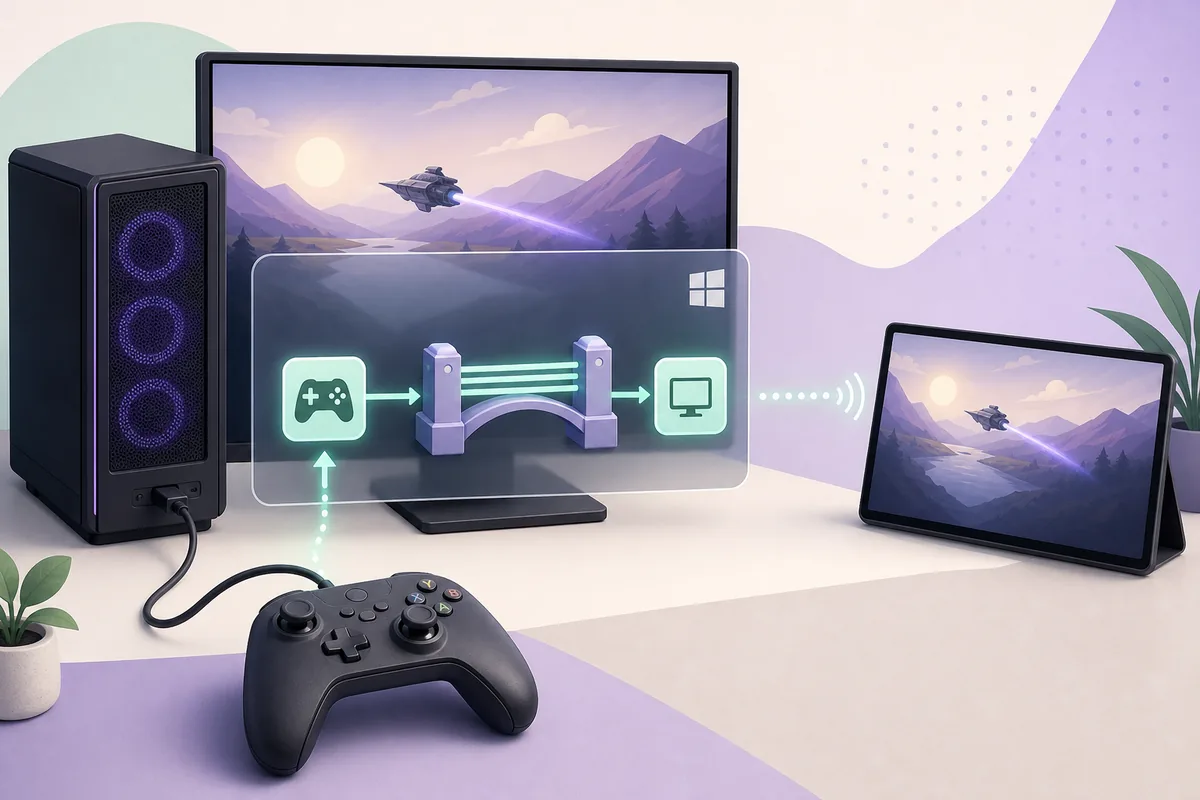
Perché Sunshine usa ViGEmBus per i controller remoti
Video, tastiera e mouse possono funzionare senza ViGEmBus, ma l’emulazione di un gamepad Windows richiede un bus virtuale sano.
Moonlight invia gli eventi del controller all’host Sunshine. Sunshine deve esporli come controller virtuale simile a Xbox per Windows e il gioco. ViGEmBus fornisce questo livello kernel; non è il server di streaming né il client Moonlight.
Separare i livelli evita reinstallazioni inutili. Un’interfaccia Sunshine accessibile non dimostra che il driver funzioni, mentre un bus sano non dimostra che Moonlight stia trasmettendo gli input.
| Livello | Funzione | Indizio di errore |
|---|---|---|
| Moonlight | Invia l’input remoto | Nessun dato raggiunge l’host |
| Sunshine | Riceve e inoltra l’input | Video presente, controller assente |
| ViGEmBus | Crea il controller virtuale | Bus mancante, danneggiato o doppio |
| Gioco / input | Legge il dispositivo virtuale | Fallisce un solo gioco o input doppio |
Scegliere un solo percorso di installazione Sunshine ViGEmBus
Segui prima la documentazione Windows corrente di Sunshine quando il programma di installazione o la pagina di diagnostica propone la dipendenza del controller. Se termina correttamente, riavvia e verifica il bus senza sovrapporre subito un altro pacchetto.
Se il percorso gestito fallisce, usa come alternativa manuale la release Nefarius originale. La versione ufficiale più recente e finale resta v1.22.0, pubblicata il 2 novembre 2023. Il file ViGEmBus_1.22.0_x64_x86_arm64.exe misura 6.278.576 byte e il repository è archiviato.
- 1
Termina lo streaming
Disconnetti Moonlight e chiudi Sunshine prima di cambiare il driver.
- 2
Non mescolare i metodi
Lascia terminare Sunshine oppure usa l’EXE verificato solo dopo il fallimento.
- 3
Approva l’elevazione
Controlla origine ed editore senza disattivare la sicurezza Windows.
- 4
Riavvia l’host
Ricarica il bus e libera i file ancora aperti.
Risolvere l’errore 1603 di ViGEmBus in Sunshine
1603 è un errore generico di Windows Installer: bisogna identificare lo stato bloccato invece di ripetere l’installazione senza controllo.
Microsoft elenca un prodotto già installato, una destinazione non adatta o permessi SYSTEM insufficienti. Nel contesto Sunshine, controlla soprattutto un pacchetto registrato, un riavvio in sospeso, strumenti controller che tengono file aperti o una vecchia installazione danneggiata.
Eseguire Sunshine come amministratore aiuta solo se manca l’elevazione. Non ripara un bus duplicato, un dispositivo danneggiato o una transazione Windows in sospeso.
| Sintomo | Causa probabile | Passo più sicuro |
|---|---|---|
| 1603 al primo tentativo | Riavvio o elevazione pendente | Riavviare e riprovare una volta |
| Compaiono Ripara o Rimuovi | Pacchetto già registrato | Usare la manutenzione normale e riavviare |
| App presente, bus assente | Registrazione senza dispositivo sano | Disinstallare, riavviare, controllare solo residui Nefarius |
| Icona gialla | Stato driver danneggiato | Rimuovere, riavviare, installare v1.22.0 |
| Bus sano, nessun gamepad | Host, client o gioco | Testare Sunshine, Moonlight e gioco separatamente |
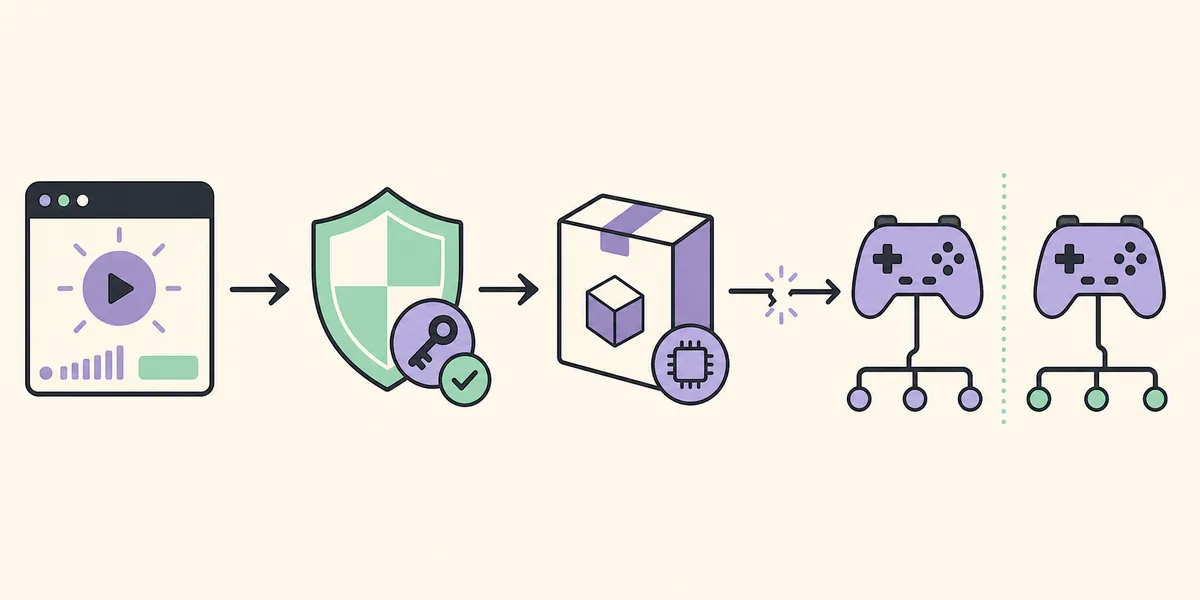
Riparazione pulita se l’errore 1603 continua
Chiudi Sunshine, Moonlight, DS4Windows, altri host, mapper e programmi di installazione. Riavvia prima di rimuovere qualsiasi elemento, quindi usa la voce Nefarius Virtual Gamepad Emulation Bus Driver in App installate se presente.
Dopo la rimozione riavvia e apri Gestione dispositivi. Rimuovi soltanto residui chiaramente identificati come bus virtuale Nefarius. Non cancellare driver fisici, Bluetooth, Xbox, HID, HidHide o sconosciuti.
- 1
Chiudi i processi concorrenti
Esci da host, strumenti controller, client e installer.
- 2
Riavvia Windows
Completa le operazioni pendenti e libera i file.
- 3
Rimuovi normalmente il pacchetto
Usa App installate o l’opzione Rimuovi.
- 4
Controlla solo il bus Nefarius
Elimina un residuo inequivocabile solo dopo il riavvio.
- 5
Installa una volta da GitHub
Esegui l’EXE ufficiale, approva e riavvia.
- 6
Prova per livelli
Dispositivo, Sunshine, Moonlight e gioco.
Verificare ViGEmBus prima di riprovare Sunshine
In Gestione dispositivi apri Nefarius Virtual Gamepad Emulation Bus. La scheda Generale deve indicare che il dispositivo funziona correttamente e non deve esserci un avviso giallo. Un EXE scaricato o una voce nelle App non costituisce la stessa prova.
Avvia Sunshine dopo questo controllo e riconnetti Moonlight con un controller. Se fallisce un solo gioco, esamina Steam Input, focus, compatibilità e dispositivi duplicati invece di reinstallare il driver.
- È visibile un solo bus Nefarius sano.
- Non compaiono avvisi o codici errore.
- Sunshine è stato avviato dopo l’ultimo riavvio.
- Moonlight invia l’input del controller.
- Il gioco supporta il tipo di controller virtuale.

Separare gli errori di Sunshine, Moonlight, driver e gioco
Verifica prima il bus, poi Sunshine dopo il riavvio, quindi l’input Moonlight e infine il riconoscimento in Windows o nel gioco.
Lo streaming video non conferma il percorso del gamepad. Se Windows vede il controller virtuale, un problema limitato a un gioco non richiede un’altra installazione del bus.
| Test | Esito corretto | Se fallisce |
|---|---|---|
| Gestione dispositivi | Bus Nefarius sano | Riparare il driver |
| Riavvio Sunshine | Nessun errore dipendenza | Controllare log e documentazione |
| Controller Moonlight | Il client invia input | Controllare il client |
| Rilevamento gioco | Controller virtuale accettato | Controllare Steam Input e duplicati |
Passi sicuri per una dipendenza ritirata
ViGEmBus è archiviato e non riceve aggiornamenti normali. Mantieni Sunshine aggiornato dal progetto ufficiale e consulta la documentazione attuale prima di reinstallare il bus per ogni nuovo problema.
Usa il GitHub originale e conserva un solo bus sano. Consulta la guida di installazione ViGEmBus e la guida ViGEmBus non installato o non in esecuzione.
- Versione verificata: v1.22.0, pubblicata il 2 novembre 2023.
- File: ViGEmBus_1.22.0_x64_x86_arm64.exe.
- Dimensione: 6.278.576 byte.
- Destinazione: file stabile della release GitHub ufficiale.
- Verificato il 30 luglio 2026.
Domande frequenti su Sunshine e ViGEmBus
Sunshine richiede ViGEmBus?
Su Windows serve un percorso gamepad virtuale compatibile quando l’input remoto deve apparire come controller. Video, tastiera e mouse possono funzionare separatamente.
Come risolvo l’errore 1603?
Riavvia, chiudi gli strumenti, rimuovi normalmente il pacchetto registrato, riavvia, controlla i residui Nefarius e installa una volta l’EXE ufficiale v1.22.0.
Basta avviare Sunshine come amministratore?
Solo se manca l’elevazione. Non risolve un pacchetto esistente, un bus duplicato, un driver danneggiato o un riavvio pendente.
Perché Moonlight non vede ancora il controller?
Verifica il bus, riavvia Sunshine, conferma l’input Moonlight e prova Windows o un altro gioco.
Qual è l’ultima versione ViGEmBus?
L’ultima versione ufficiale verificata il 30 luglio 2026 è v1.22.0. Il progetto è archiviato.
Fonti ufficiali utilizzate
Le informazioni sul prodotto e sulla sicurezza sono state verificate con fonti dirette. I collegamenti esterni si aprono in una nuova scheda.
- Documentazione Sunshine — Getting Started — Contesto ufficiale attuale per Windows.
- Documentazione Sunshine — Troubleshooting — Contesto ufficiale per problemi host e controller.
- Microsoft Learn — Errore 1603 — Condizioni ufficiali di Windows Installer.
- Nefarius ViGEmBus v1.22.0 — Tag, data, note e file ufficiali.