
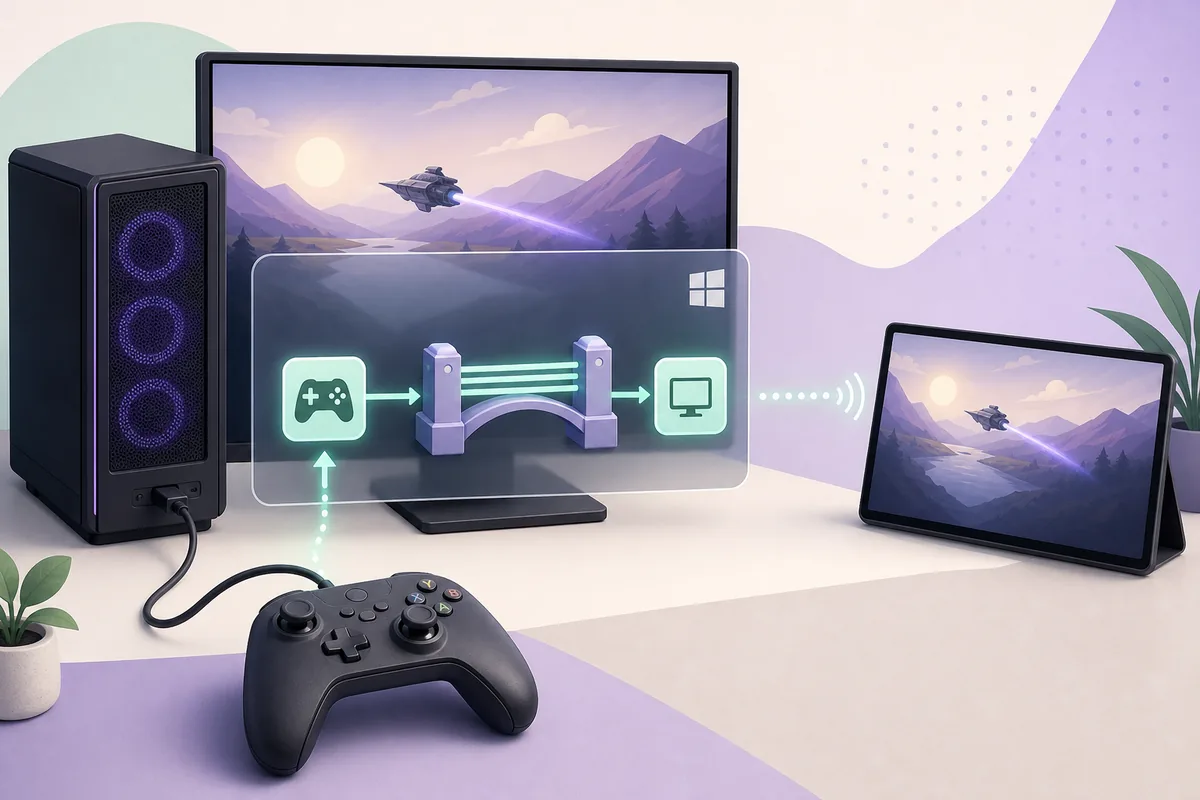
Warum Sunshine ViGEmBus für Remote-Controller verwendet
Video, Tastatur und Maus können ohne ViGEmBus funktionieren; die Windows-Gamepad-Emulation benötigt jedoch einen gesunden virtuellen Bus.
Moonlight sendet Controller-Ereignisse an den Sunshine-Host. Sunshine muss diese Eingaben als virtuelles Xbox-ähnliches Gerät für Windows und das Spiel bereitstellen. ViGEmBus liefert die Kernel-Busschicht, ist aber weder der Streaming-Server noch der Moonlight-Client.
Eine getrennte Prüfung verhindert unnötige Neuinstallationen. Eine funktionierende Sunshine-Weboberfläche beweist keinen gesunden Treiber, und ein gesunder Bus beweist nicht, dass Moonlight Eingaben sendet.
| Ebene | Aufgabe | Fehlerhinweis |
|---|---|---|
| Moonlight | Sendet Remote-Eingaben | Keine Controller-Daten am Host |
| Sunshine | Empfängt und leitet Eingaben | Video funktioniert, Gamepad fehlt |
| ViGEmBus | Erstellt den virtuellen Controller | Bus fehlt, ist beschädigt oder doppelt |
| Spiel / Eingabe | Liest das virtuelle Gerät | Nur ein Spiel scheitert oder Doppeleingaben |
Den richtigen Installationsweg für Sunshine und ViGEmBus wählen
Zuerst die aktuelle Windows-Anleitung von Sunshine verwenden, wenn Installer oder Fehlerbehebung die Controller-Abhängigkeit anbieten. Nach erfolgreichem Abschluss neu starten und den Bus prüfen, statt sofort ein zweites Paket darüberzuinstallieren.
Scheitert die verwaltete Installation, dient das ursprüngliche Nefarius-Release als manueller Rückfall. Die letzte und aktuell verifizierte offizielle Version ist v1.22.0 vom 02.11.2023. Die Datei ViGEmBus_1.22.0_x64_x86_arm64.exe hat 6.278.576 Byte; das Repository ist archiviert.
- 1
Streaming beenden
Moonlight trennen und Sunshine vor der Treiberänderung schließen.
- 2
Nur einen Weg verwenden
Sunshine abschließen lassen oder nach einem Fehlschlag die geprüfte EXE nutzen.
- 3
Windows-Freigabe bestätigen
Quelle und Herausgeber prüfen, Sicherheitsfunktionen nicht abschalten.
- 4
Host neu starten
Bus neu laden und alte Dateisperren lösen.
Sunshine ViGEmBus-Fehler 1603 beheben
1603 ist ein allgemeiner Windows-Installer-Fehler. Entscheidend ist der blockierte Installationszustand, nicht das blinde Wiederholen des Setups.
Microsoft nennt unter anderem ein bereits installiertes Produkt, ungeeignete Zielbedingungen oder fehlende SYSTEM-Berechtigungen. Im Sunshine-Kontext sind ein registriertes Alt-Paket, ein ausstehender Neustart, geöffnete Controller-Dienste oder eine beschädigte frühere Installation typische Prüfpunkte.
Sunshine als Administrator zu starten hilft nur bei fehlender Rechteerhöhung. Es repariert keinen doppelten Bus, kein beschädigtes Gerät und keine ausstehende Installer-Transaktion.
| Beobachtung | Wahrscheinliche Ursache | Sicherster Schritt |
|---|---|---|
| 1603 beim ersten Versuch | Neustart oder Rechte fehlen | Neu starten und einmal mit Freigabe versuchen |
| Reparieren/Entfernen angeboten | Paket ist registriert | Normale Wartung nutzen und neu starten |
| App-Eintrag ohne Bus | Registrierung ohne gesundes Gerät | Normal deinstallieren, neu starten, nur Nefarius-Reste prüfen |
| Gelbes Warnsymbol | Beschädigter Geräte-Status | Entfernen, neu starten, v1.22.0 installieren |
| Bus gesund, Sunshine ohne Gamepad | Host-, Client- oder Spielproblem | Sunshine, Moonlight und Spiel getrennt prüfen |
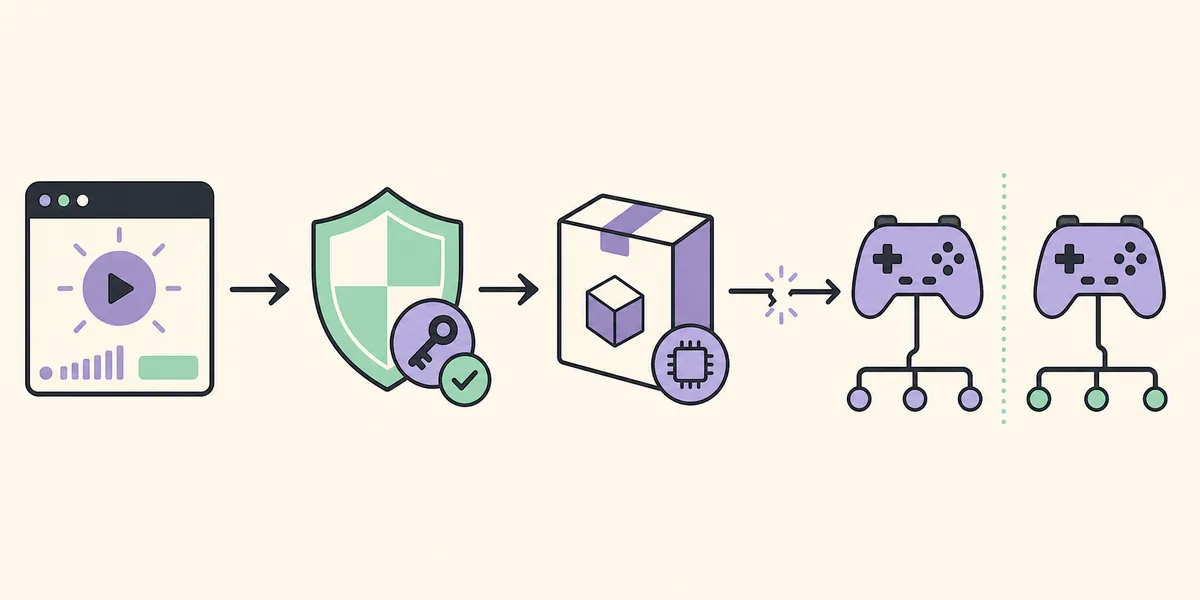
Saubere Reparatur, wenn Fehler 1603 wiederkehrt
Sunshine, Moonlight, DS4Windows, andere Streaming-Hosts, Mapper und Setup-Prozesse schließen. Vor dem Entfernen Windows neu starten. Anschließend den vorhandenen Eintrag Nefarius Virtual Gamepad Emulation Bus Driver unter Installierte Apps normal deinstallieren.
Nach einem weiteren Neustart den Geräte-Manager öffnen. Nur eindeutig erkennbare verbliebene Nefarius-Bus-Einträge entfernen. Physische Controller-, Bluetooth-, Xbox-, HID-, HidHide- oder unbekannte Treiber nicht löschen.
- 1
Konkurrierende Prozesse schließen
Hosts, Controller-Tools, Clients und Installer beenden.
- 2
Windows neu starten
Ausstehende Vorgänge und Dateisperren auflösen.
- 3
Registriertes Paket normal entfernen
Installierte Apps oder die Wartungsoption Entfernen verwenden.
- 4
Nur Nefarius-Bus prüfen
Eindeutige Reste erst nach dem Neustart entfernen.
- 5
Einmal von GitHub installieren
Offizielle EXE ausführen, Freigabe bestätigen und neu starten.
- 6
Ebenenweise testen
Geräte-Manager, Sunshine, Moonlight und zuletzt das Spiel.
ViGEmBus vor dem nächsten Sunshine-Test verifizieren
Im Geräte-Manager Nefarius Virtual Gamepad Emulation Bus öffnen. Auf der Registerkarte Allgemein muss das Gerät als funktionsfähig erscheinen; ein Warnsymbol darf nicht vorhanden sein. Eine heruntergeladene EXE oder ein App-Eintrag allein beweist keinen funktionierenden Kernel-Bus.
Sunshine erst danach starten und Moonlight mit Controller verbinden. Scheitert nur ein Spiel, Steam Input, Fokus, Controller-Unterstützung und Doppeleingaben prüfen, statt den Treiber erneut zu installieren.
- Genau ein gesunder Nefarius-Bus ist sichtbar.
- Kein Warnsymbol und kein Fehlerstatus.
- Sunshine startete nach dem letzten Neustart.
- Moonlight sendet Controller-Eingaben.
- Das Spiel unterstützt den gewählten virtuellen Controller.

Sunshine-, Moonlight-, Treiber- und Spielfehler trennen
Zuerst den Bus beweisen, dann Sunshine nach dem Neustart, danach die Moonlight-Eingabe und zuletzt Windows beziehungsweise das Spiel.
Funktionierendes Video bestätigt den Gamepad-Weg nicht. Erkennt Windows den virtuellen Controller, liegt ein Fehler in nur einem Spiel meist nicht am Bus.
| Test | Bestanden | Bei Fehler |
|---|---|---|
| Geräte-Manager | Ein gesunder Nefarius-Bus | Treiber reparieren |
| Sunshine-Neustart | Keine Abhängigkeitsmeldung | Logs und aktuelle Dokumentation prüfen |
| Moonlight-Controller | Client sendet Eingaben | Client-Einstellungen prüfen |
| Spielerkennung | Virtueller Controller akzeptiert | Steam Input und Duplikate prüfen |
Sichere nächste Schritte für eine eingestellte Abhängigkeit
ViGEmBus ist archiviert und erhält keine normalen Updates mehr. Sunshine aus dem offiziellen Projekt aktuell halten und vor jeder erneuten Treiberinstallation die gegenwärtige Sunshine-Dokumentation prüfen.
Das ursprüngliche GitHub-Release verwenden und nur einen gesunden Bus behalten. Weitere Schritte stehen in der ViGEmBus-Installationsanleitung und im Leitfaden für nicht installiert oder nicht ausgeführt.
- Verifiziert: v1.22.0 vom 02.11.2023.
- Datei: ViGEmBus_1.22.0_x64_x86_arm64.exe.
- Größe: 6.278.576 Byte.
- Ziel: stabile offizielle GitHub-Release-Datei.
- Prüfdatum: 30. Juli 2026.
Häufige Fragen zu Sunshine und ViGEmBus
Benötigt Sunshine ViGEmBus?
Unter Windows wird ein kompatibler virtueller Gamepad-Weg benötigt, wenn Remote-Controller als Spielgerät erscheinen sollen. Video, Tastatur und Maus können unabhängig funktionieren.
Wie behebe ich Sunshine ViGEmBus-Fehler 1603?
Windows neu starten, Tools schließen, das registrierte Paket normal entfernen, erneut starten, Nefarius-Reste prüfen und die offizielle v1.22.0-EXE einmal mit Freigabe installieren.
Reicht Sunshine als Administrator?
Nur wenn die Rechteerhöhung fehlt. Vorhandene Pakete, doppelte Busse, Beschädigungen und ausstehende Neustarts werden dadurch nicht repariert.
Warum hat Moonlight nach der Installation keinen Controller?
Bus prüfen, Sunshine neu starten, Moonlight-Eingabe bestätigen und mit Windows oder einem anderen Spiel testen.
Welche ViGEmBus-Version ist aktuell?
Die am 30. Juli 2026 verifizierte letzte offizielle Version ist v1.22.0. Das Projekt ist archiviert.
Verwendete offizielle Quellen
Produkt- und Sicherheitsangaben auf dieser Seite wurden anhand von Primärquellen geprüft. Externe Quellen öffnen in einem neuen Tab.
- Sunshine-Dokumentation — Getting Started — Aktueller offizieller Windows-Setup-Kontext.
- Sunshine-Dokumentation — Troubleshooting — Offizieller Kontext für Host- und Controller-Probleme.
- Microsoft Learn — Fehler 1603 — Offizielle Windows-Installer-Bedingungen.
- Nefarius ViGEmBus v1.22.0 — Offizieller Tag, Datum, Hinweise und Datei.