
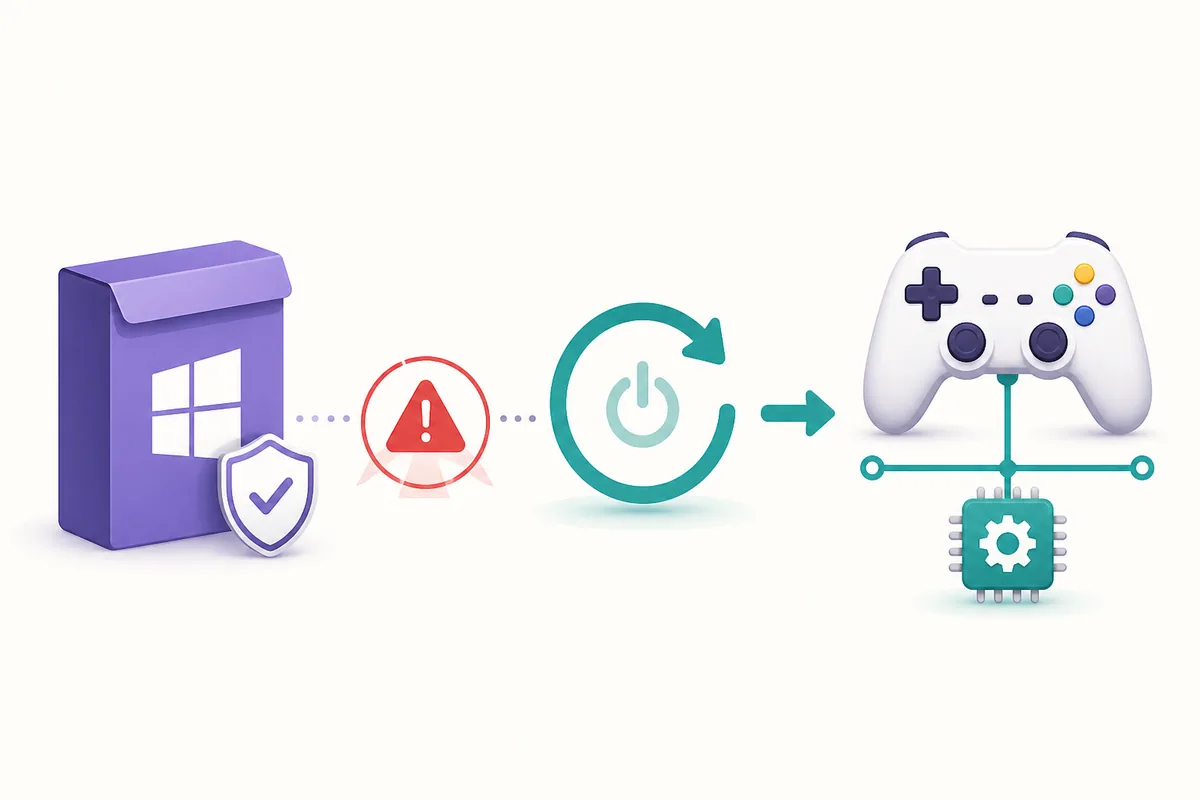
Was bedeutet der ViGEmBus-Fehler 1603?
1603 ist ein allgemeiner Windows-Installer-Code. Er beschreibt eine fehlgeschlagene Installationsaktion, nicht automatisch eine gefälschte Datei oder einen defekten physischen Controller.
Der ViGEmBus-Treiberfehler 1603 erscheint meist, wenn Windows die Installation oder Deinstallation nicht abschließen kann. Ein noch registriertes altes Paket, ein doppelter virtueller Bus, ein geöffnetes Controller-Programm, ein ausstehender Neustart oder fehlende Rechte kommen häufig infrage. Der Code allein verrät nicht, welche Ursache aktiv ist.
Trennen Sie die Ebenen. Das Setup installiert den virtuellen Windows-Bus; DS4Windows, BetterJoy, Sunshine, Apollo und ähnliche Programme fordern anschließend eine virtuelle Controller-Ausgabe an. Wenn das Setup endet, die Anwendung aber weiter meldet, ViGEmBus fehle, prüfen Sie zuerst Geräte-Manager und Client-Konfiguration statt eine weitere Datei herunterzuladen.
Diese Seite behandelt den allgemeinen Installer-Fall. Wenn der Fehler bei Sunshine während der Moonlight-Eingabe auftritt, hilft der Sunshine-ViGEmBus-Leitfaden. Für die genaue Meldung „ViGEmBus ist nicht installiert oder wird nicht ausgeführt“ verwenden Sie den passenden Fehlerleitfaden.
| Beobachtung | Wahrscheinliche Ebene | Erster Nachweis |
|---|---|---|
| 1603 während des Setups | Windows Installer oder altes Paket | Clients schließen, neu starten und Installierte Apps prüfen |
| 1603 nach einem Upgrade | Vorheriges Paket oder ausstehender Neustart | Alten Eintrag entfernen und neu starten |
| Setup erfolgreich, App weiterhin fehlerhaft | Client-Zustand oder virtuelle Ausgabe | Gesunden Bus prüfen und Client neu öffnen |
| Mehrere Nefarius- oder Bus-Einträge | Doppelte oder mitgelieferte Kopien | Mit der normalen Deinstallation beginnen, keine Dateien ratenweise löschen |
| Nur ein Spiel funktioniert nicht | Spiel, Profil oder Eingabepfad | Virtuelle Ausgabe testen, bevor der Treiber erneut geändert wird |
Vor einem erneuten Start des ViGEmBus-Installers
Starten Sie die EXE nicht mehrfach, während Controller-Tools noch laufen. Schließen Sie Fenster und Prozesse im Infobereich, stoppen Sie den Sunshine- oder Apollo-Dienst über dessen normale Steuerung und trennen Sie einen Test-Client. Ein Neustart kann eine ausstehende Treiberaktion lösen, ersetzt aber nicht die Prüfung von Quelle und vorhandenem Paket.
Prüfen Sie das stabile offizielle Ziel: Die archivierte Nefarius-Version v1.22.0 enthält ViGEmBus_1.22.0_x64_x86_arm64.exe. Das ist das letzte öffentliche Setup und keine aktiv gepflegte Version. Vergleichen Sie Dateiname, Herausgeber und Release-URL gemeinsam.
Wenn 1603 wieder erscheint, notieren Sie, ob der Fehler beim Öffnen, beim Entfernen oder nach dem Fortschrittsbalken auftritt. Ein MSI-Protokoll oder die Ereignisanzeige kann helfen, aber führen Sie keinen beliebigen Cleanup-Befehl mit erhöhten Rechten aus. Die normale Reihenfolge steht im ViGEmBus-Deinstallationsleitfaden.
- 1
Controller-Clients schließen
Beenden Sie DS4Windows, BetterJoy, Sunshine, Apollo, XOutput und andere Programme, die virtuelle Controller erzeugen oder verwenden.
- 2
Windows neu starten
Der Neustart löst ausstehende Installationsaktionen und gibt von Diensten gehaltene Verweise frei.
- 3
Installierte Apps prüfen
Suchen Sie Nefarius Virtual Gamepad Emulation Bus Driver, bevor Sie ein weiteres Setup ausführen. Entfernen Sie den Eintrag normal, wenn er beschädigt oder doppelt ist.
- 4
Einen Reparaturweg beibehalten
Verwenden Sie das offizielle Release, den normalen Uninstaller und den Geräte-Manager als Belege. Mischen Sie keine alten MSI-Dateien mit generischen Treiber-Cleanern.
Altes oder doppeltes ViGEmBus-Paket entfernen
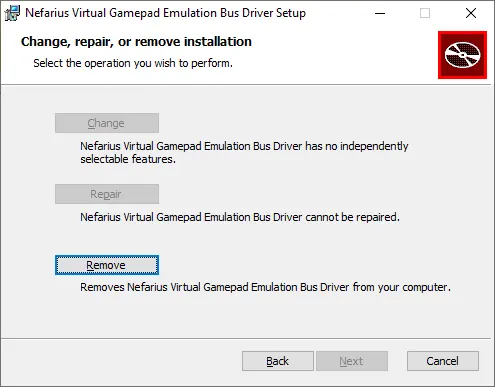
Wenn Installierte Apps den Eintrag Nefarius Virtual Gamepad Emulation Bus Driver enthält, verwenden Sie dessen Entfernen-Aktion vor einer neuen Installation. Die historische Setup-Ansicht unten stammt aus dem echten Installer: Remove wählen, Vorgang abschließen lassen und Windows neu starten. Eine zweite EXE repariert nicht zwingend jede teilweise registrierte Kopie.
Öffnen Sie nach dem Neustart den Geräte-Manager und wählen Sie Ansicht → Geräte nach Verbindung. Suchen Sie nach Nefarius Virtual Gamepad Emulation Bus oder einem eindeutig benannten Virtual Gamepad Emulation Bus. Ein gesunder Eintrag ist normal; mehrere Einträge müssen vorsichtig bereinigt werden. Wenn ein vigembus.inf-Paket bleibt, folgen Sie dem offiziellen Nefarius-Leitfaden statt zu raten.
Ein Controller-Programm kann eine mitgelieferte Kopie zurückbringen, wenn es seine Abhängigkeiten repariert. Notieren Sie, welches Programm sie installiert hat, und lesen Sie dessen aktuelle Dokumentation. Ziel ist nicht, jedes Nefarius-Gerät zu entfernen, sondern eine konsistente Installation für den tatsächlich benötigten Client zu behalten.
Offizielles Setup neu installieren und Bus prüfen
Wenn alte Kopien und Duplikate verschwunden sind, starten Sie die finale offizielle EXE und bestätigen Sie die Windows-Administratorabfrage. Die Datei enthält x86, x64 und ARM64 in einem Paket; suchen Sie nicht nach einem neuen Architektur-MSI. Wenn ein In-Place-Upgrade nach dem ersten Durchlauf unverändert wirkt, führen Sie das gleiche Setup entsprechend den offiziellen Release-Hinweisen erneut aus.
Starten Sie Windows neu, wenn das Setup es verlangt oder nachdem der Bus entfernt wurde. Prüfen Sie danach den Zustand im Geräte-Manager, bevor Sie ein Spiel testen. Wichtig sind Produktname, Herausgeber Nefarius, Signaturkontext und ein Allgemein-Tab mit „Das Gerät funktioniert einwandfrei“. Die sichtbare Treiberdateiversion muss nicht der Setup-Kennung `1.22.0` entsprechen.
Der echte Geräte-Manager-Screenshot unten zeigt den Prüfpunkt. Wenn der Bus gesund ist, die Anwendung aber weiter scheitert, installieren Sie nicht weiter neu, sondern öffnen Sie den Leitfaden für DS4Windows, BetterJoy oder Apollo.
| Prüfung | Erfolgssignal | Was es nicht beweist |
|---|---|---|
| Installierte Apps | Nefarius-Paket ist registriert | Dass der Client den richtigen Ausgabemodus nutzt |
| Geräte-Manager | Ein Bus ohne Warnsymbol ist vorhanden | Dass jedes Spiel virtuelle Eingaben akzeptiert |
| Allgemeiner Status | Windows meldet einwandfreien Betrieb | Dass Sunshine, DS4Windows oder BetterJoy konfiguriert sind |
| Client-Test | Der erwartete virtuelle Controller erscheint | Dass der Download aus einem autorisierten Spiegel stammt |
| Quellenprüfung | Tag, Dateiname und Herausgeber stimmen überein | Dass das eingestellte Projekt künftig Updates erhält |

Treiberfehler und Client-Problem trennen
Eine erfolgreiche Reparatur endet mit einem gesunden Bus, aber das eigentliche Ziel ist meist ein virtueller Controller in einer anderen Anwendung. Testen Sie diese zweite Ebene separat. Ein physischer Controller kann sichtbar sein, obwohl die virtuelle Ausgabe deaktiviert ist, und ein Spiel kann einen Modus ablehnen, den ein anderes akzeptiert.
Bei Sunshine und Moonlight sind Host-Dienst und Streaming-Client unterschiedliche Prüfungen. Bei DS4Windows oder BetterJoy prüfen Sie Ausgabegerät, Profil und konkurrierende Mapper. Die app-spezifischen Leitfäden erklären diese Entscheidungen besser als diese allgemeine 1603-Seite.
Wenn der Client trotz gesundem Bus weiterhin meldet, ViGEmBus fehle, notieren Sie App-Version und Logmeldung. Vielleicht nutzt er ein anderes Backend, wurde vor dem Neustart gestartet oder hält alten Zustand. Prüfen Sie zuerst die aktuelle Client-Dokumentation, bevor Sie einen funktionierenden Windows-Treiber verändern.
| Client-Situation | Nächster Check | Nicht annehmen |
|---|---|---|
| Sunshine-Host mit Moonlight-Eingabe | Host-Dienst neu starten und virtuelle Ausgabe testen | Dass ein Netzwerkproblem ein Treiberproblem ist |
| DS4Windows erkennt das physische Pad | Ausgabeprofil und gesunden Bus prüfen | Dass physische Erkennung virtuelle Ausgabe aktiviert |
| BetterJoy verbindet, Spiele sehen nichts | Ausgabemodus und konkurrierende Mapper prüfen | Dass ein weiterer Download nötig ist |
| Nur ein Spiel lehnt den Controller ab | Einen anderen virtuellen Controller-Client testen | Dass Windows erneut falsch installiert ist |
| Bus gesund, Warnung bleibt | Client-Log und Release-Hinweise lesen | Dass der Wortlaut immer die fehlerhafte Ebene nennt |
Diese Scheinlösungen nach Fehler 1603 vermeiden
Installieren Sie keinen generischen Treiber-Updater, kein umbenanntes Mirror-Paket und keine einzelne DLL/SYS-Datei, nur weil sie 1603 entfernen soll. Ein Kernel-Treiber braucht eine überprüfbare Quelle und einen nachvollziehbaren Herausgeber. Die letzte öffentliche ViGEmBus-Version ist archiviert; eine angeblich neuere offizielle Version muss durch Nefarius belegt sein.
Schalten Sie die Windows-Treibersignatur nicht ab und löschen Sie keine beliebigen Dateien aus System32 oder dem Driver Store. Damit kann die Ursache verdeckt werden und andere Geräte können betroffen sein. Wenn die normale Entfernung und die offiziellen Anweisungen nicht ausreichen, erstellen Sie einen Wiederherstellungspunkt und folgen Sie der Originaldokumentation.
Das Projekt ist eingestellt. Der ViGEmBus-Leitfaden zum Ende der Lebensdauer erklärt fehlende Zukunftsgarantien, den entfernten alten Updater und die Möglichkeit, dass ein Client auf ein unterstütztes Backend wechselt.
- Finales EXE und alte Architektur-MSI nicht ohne offiziellen Grund mischen.
- HidHide, Bluetooth, HID oder andere Nefarius-Geräte nicht nur wegen 1603 entfernen.
- Nicht verlangen, dass die Geräte-Manager-Nummer exakt 1.22.0 lautet.
- Während der Diagnose nicht mehrere Controller-Mapper gleichzeitig testen.
- Drittanbieter-Mirror ohne Primärnachweis nicht als offiziell, sicher oder aktuell bezeichnen.
FAQ zum ViGEmBus-Treiberfehler 1603
Was verursacht ViGEmBus-Fehler 1603?
Es handelt sich um einen allgemeinen Windows-Installer-Fehler. Ein altes Paket, ein doppelter Bus, ein ausstehender Neustart, ein gesperrter Verweis, fehlende Rechte oder eine beschädigte Installation können beteiligt sein. Der Code allein reicht nicht zur Diagnose.
Soll ich den ViGEmBus-Installer als Administrator ausführen?
Bestätigen Sie die normale Administratorabfrage des offiziellen Setups. Deaktivieren Sie die Signaturprüfung nicht, um eine Quellen- oder Paketabweichung zu übergehen.
Muss ich ViGEmBus vor dem nächsten Versuch entfernen?
Wenn das vorhandene Paket beschädigt oder doppelt ist, entfernen Sie es unter Installierte Apps, starten neu, prüfen den Geräte-Manager und installieren anschließend eine geprüfte Kopie.
Welche offizielle Datei nutze ich nach Fehler 1603?
Die letzte öffentliche Version ist v1.22.0. Das All-in-One-Asset heißt ViGEmBus_1.22.0_x64_x86_arm64.exe und sollte über das originale Nefarius-GitHub-Release geöffnet werden.
Bedeutet Fehler 1603, dass mein Controller kaputt ist?
Meistens nicht. Der Code weist auf eine fehlgeschlagene Installer-Aktion hin. Prüfen Sie zunächst den Windows-Bus, danach virtuelle Client-Ausgabe und Spiel getrennt.
Ist das derselbe Fehler wie bei Moonlight oder Sunshine?
Der Windows-Code kann derselbe sein, aber Sunshine und Moonlight bringen eine zusätzliche Host-/Client-Ebene mit. Bei Streaming-Problemen ist der Sunshine-Leitfaden passender.
Verwendete offizielle Quellen
Produkt- und Sicherheitsangaben auf dieser Seite wurden anhand von Primärquellen geprüft. Externe Quellen öffnen in einem neuen Tab.
- Offizielles ViGEmBus-v1.22.0-Release — finales Setup, Tag, Dateiname und Projektstatus
- Offizieller Nefarius-Installations- und Fehlerleitfaden — Entfernung, Duplikate, Geräte-Manager und erweiterte Bereinigung
- Offizielle ViGEmBus-End-of-Life-Erklärung — Einstellung, alter Updater und Grenzen künftiger Unterstützung