
Qué significa el error 1603 de ViGEmBus
El 1603 es un código genérico del instalador de Windows. Indica una transacción de instalación fallida, no que la descarga sea falsa ni que el mando físico esté averiado.
El error 1603 del controlador ViGEmBus suele aparecer cuando Windows no puede completar la instalación o la eliminación. Las causas habituales son un paquete antiguo todavía registrado, un bus virtual duplicado, una aplicación de mandos que mantiene abierto el controlador, un reinicio pendiente o permisos insuficientes. El número por sí solo no identifica cuál de ellas está presente.
Separa las capas del problema. El paquete instala el bus virtual de Windows; DS4Windows, BetterJoy, Sunshine, Apollo y programas parecidos son clientes que solicitan una salida de mando virtual. Si el paquete termina correctamente pero el cliente sigue diciendo que falta ViGEmBus, la siguiente comprobación corresponde al Administrador de dispositivos y a la configuración del cliente, no a otra descarga.
Esta página mantiene un alcance general. Si el mensaje aparece dentro de Sunshine mientras corriges la entrada de mandos de Moonlight, consulta la guía de Sunshine y ViGEmBus. Para el mensaje exacto de falta de soporte de gamepad, usa la guía de ViGEmBus no instalado.
| Lo que ves | Capa probable | Primera evidencia |
|---|---|---|
| 1603 durante la instalación | Instalador de Windows o paquete antiguo | Cerrar clientes, reiniciar y revisar Aplicaciones instaladas |
| 1603 después de actualizar | Paquete anterior o reinicio pendiente | Eliminar la entrada antigua y reiniciar antes de reintentar |
| La instalación termina pero la app falla | Estado del cliente o salida virtual | Comprobar un bus sano y reiniciar la aplicación |
| Dos entradas Nefarius o de bus virtual | Copias duplicadas o incluidas | Limpiar primero el paquete normal; no borrar archivos al azar |
| Solo falla un juego | Juego, perfil o ruta de entrada | Probar la salida virtual antes de tocar otra vez el controlador |
Antes de volver a ejecutar el instalador
No abras repetidamente el EXE mientras las herramientas de mandos siguen activas. Cierra sus ventanas y procesos del área de notificación, detén el servicio de Sunshine o Apollo desde sus controles normales y desconecta el cliente de prueba. Reiniciar ayuda cuando Windows tiene una operación de controlador pendiente, pero no sustituye la comprobación del origen y del paquete instalado.
Comprueba el destino oficial estable: la versión Nefarius v1.22.0 archivada contiene ViGEmBus_1.22.0_x64_x86_arm64.exe. Es la versión pública final, no una actualización con mantenimiento activo. Conserva juntos el nombre, el editor y la URL de la versión cuando revises una copia.
Si vuelve a aparecer 1603, anota si ocurre al abrir, durante la eliminación o después de avanzar la barra de progreso. Un registro MSI o el Visor de eventos puede aportar contexto, pero no ejecutes comandos de limpieza genéricos como administrador antes de saber qué paquete falla. Para una limpieza normal, sigue la guía para desinstalar ViGEmBus.
- 1
Cerrar los clientes de mandos
Cierra DS4Windows, BetterJoy, Sunshine, Apollo, XOutput y cualquier herramienta que cree o consuma un mando virtual.
- 2
Reiniciar Windows
El reinicio libera operaciones pendientes y referencias que un servicio o cliente pueda mantener abiertas.
- 3
Revisar Aplicaciones instaladas
Busca Nefarius Virtual Gamepad Emulation Bus Driver antes de ejecutar otro instalador. Si está dañado o duplicado, elimínalo de forma normal.
- 4
Mantener una sola ruta de reparación
Usa la versión oficial, el desinstalador normal y la evidencia del Administrador de dispositivos. No mezcles varios MSI antiguos ni limpiadores genéricos.
Eliminar un paquete antiguo o duplicado
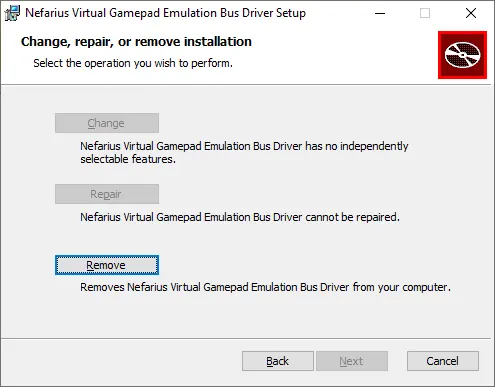
Si Aplicaciones instaladas muestra Nefarius Virtual Gamepad Emulation Bus Driver, usa su acción Quitar antes de intentar instalar otra vez. La pantalla histórica del instalador que aparece abajo es una vista real: elige Remove, deja terminar la transacción normal y reinicia Windows. No supongas que un segundo EXE reparará todas las copias registradas a medias.
Después de reiniciar, abre el Administrador de dispositivos y elige Ver → Dispositivos por conexión. Busca Nefarius Virtual Gamepad Emulation Bus u otra entrada claramente llamada Virtual Gamepad Emulation Bus. Una entrada sana es lo esperado; varias son motivo para limpiar con cuidado. Si queda un paquete vigembus.inf persistente, usa el manual oficial de Nefarius en vez de adivinar.
Una aplicación de mandos puede volver a instalar una copia incluida cuando repara sus dependencias. Anota qué programa la instaló y revisa su documentación actual. El objetivo no es borrar todos los dispositivos Nefarius, sino dejar una instalación coherente para el cliente que realmente la necesita.
Reinstalar el paquete oficial y verificar el bus
Cuando ya no queden copias antiguas ni duplicadas, ejecuta el EXE oficial final y acepta la aprobación de administrador de Windows. El archivo contiene x86, x64 y ARM64 en una sola descarga; no busques un MSI nuevo por arquitectura. Si una actualización parece no cambiar nada tras el primer intento, las notas oficiales describen volver a ejecutar el mismo paquete: sigue ese comportamiento documentado en lugar de mezclar generaciones.
Reinicia cuando el instalador lo solicite o después de eliminar el bus. Después comprueba el resultado en el Administrador de dispositivos antes de probar un juego. La evidencia útil es el nombre del producto, el editor Nefarius, el contexto de firma digital y un estado General que indique que el dispositivo funciona correctamente. La versión visible del archivo de controlador no tiene que ser igual a la etiqueta `1.22.0`.
La captura real de abajo muestra dónde encontrar la evidencia. Si el bus está sano pero la aplicación sigue fallando, deja de reinstalar y usa la guía correspondiente: DS4Windows, BetterJoy o Apollo.
| Comprobación | Señal de éxito | Lo que no demuestra |
|---|---|---|
| Aplicaciones instaladas | El paquete Nefarius está registrado | Que el cliente use el modo de salida correcto |
| Administrador de dispositivos | Un bus aparece sin advertencias | Que todos los juegos acepten entrada virtual |
| Estado General | Windows dice que funciona correctamente | Que Sunshine, DS4Windows o BetterJoy estén configurados |
| Prueba del cliente | Aparece el mando virtual esperado | Que la descarga proceda de un espejo autorizado |
| Comprobación del origen | Etiqueta, nombre y editor coinciden | Que el proyecto retirado vaya a recibir correcciones |

Separar el fallo del controlador del error del cliente
Una reparación correcta termina con un bus sano, pero el objetivo suele ser que otra aplicación cree un mando virtual. Comprueba esa segunda capa por separado. Un mando físico puede verse mientras la salida virtual está desactivada, y un juego puede rechazar un modo que otro acepta.
Con Sunshine y Moonlight, el servicio del host y el cliente de la transmisión requieren comprobaciones diferentes. Con DS4Windows o BetterJoy, revisa el mando de salida, el perfil y los mapeadores que compiten. Las guías específicas explican mejor esas decisiones que esta página general del error 1603.
Si la aplicación sigue diciendo que falta ViGEmBus después de que el Administrador muestre un bus sano, anota la versión exacta y el registro de la aplicación. Puede usar otro backend, haberse iniciado antes del reinicio o conservar un estado antiguo. Consulta su documentación actual antes de modificar un controlador que ya funciona.
| Situación del cliente | Siguiente comprobación | No supongas |
|---|---|---|
| Host Sunshine con entrada Moonlight | Reiniciar el servicio del host y probar la salida virtual | Que un problema de red sea un fallo del controlador |
| DS4Windows ve el mando físico | Revisar el perfil de salida y un bus sano | Que detectar entrada active la salida virtual |
| BetterJoy conecta pero el juego no ve nada | Revisar el modo de salida y otros mapeadores | Que haga falta otra descarga |
| Solo un juego rechaza el mando | Probar otro consumidor de mando virtual | Que la instalación de Windows haya vuelto a fallar |
| Bus sano y aviso repetido | Leer el registro y las notas actuales del cliente | Que el texto del error identifique siempre la capa |
Soluciones que debes evitar después del error 1603
No instales un actualizador genérico, un paquete renombrado de un espejo ni un DLL/SYS suelto porque prometa borrar el 1603. Un controlador del kernel necesita un origen y un editor verificables. La versión pública final de ViGEmBus está archivada, así que una página que anuncie una versión oficial más nueva necesita pruebas de Nefarius.
No desactives la verificación de firmas ni borres archivos arbitrarios de System32 o del almacén de controladores. Esas acciones pueden ocultar la causa original y afectar a otros dispositivos. Si la eliminación normal y el procedimiento oficial no limpian un paquete persistente, crea un punto de recuperación y sigue la documentación original.
El proyecto está retirado. Consulta la guía de fin de vida de ViGEmBus para entender la falta de promesas de compatibilidad futura, el antiguo actualizador eliminado y la posible migración del cliente a otro backend compatible.
- No mezcles el EXE final con MSI antiguos por arquitectura sin una razón oficial.
- No elimines HidHide, Bluetooth, HID u otros dispositivos Nefarius solo porque el cliente muestre 1603.
- No exijas que el número del Administrador de dispositivos sea exactamente 1.22.0.
- No pruebes varios mapeadores de mandos a la vez durante el diagnóstico.
- No llames oficial, seguro o actual a un espejo de terceros sin evidencia de primera mano.
Preguntas frecuentes sobre el error 1603 de ViGEmBus
¿Qué causa el error 1603 de ViGEmBus?
Es un fallo genérico del instalador de Windows. Puede intervenir un paquete anterior, un bus duplicado, un reinicio pendiente, un controlador bloqueado, un problema de permisos o una instalación dañada. El número no identifica por sí solo la causa.
¿Debo ejecutar el instalador como administrador?
Acepta la aprobación normal de administrador que solicita el instalador oficial. No desactives la firma digital para resolver una diferencia de origen o de paquete.
¿Tengo que quitar ViGEmBus antes de reintentar?
Cuando el paquete existente está dañado o duplicado, elimínalo desde Aplicaciones instaladas, reinicia, comprueba el Administrador de dispositivos y después instala una sola copia verificada.
¿Cuál es el archivo oficial después del error 1603?
La versión pública final es v1.22.0 y el archivo todo en uno se llama ViGEmBus_1.22.0_x64_x86_arm64.exe. Usa la URL de la versión original de Nefarius, no un espejo renombrado.
¿El error 1603 significa que mi mando está roto?
Normalmente no. Señala una transacción de instalación fallida. Comprueba primero el bus de Windows y luego la salida virtual de la aplicación y el juego por separado.
¿Es el mismo error que el de Moonlight o Sunshine?
El código del instalador puede ser el mismo, pero Sunshine y Moonlight añaden una capa de host y cliente. Usa la guía específica de Sunshine cuando el problema principal sea la transmisión.
Fuentes oficiales consultadas
Los datos del producto y de seguridad se comprobaron con fuentes de primera mano. Los enlaces externos se abren en otra pestaña.
- Versión oficial ViGEmBus v1.22.0 — instalador final, etiqueta, nombre del archivo y estado del proyecto
- Guía oficial de instalación y diagnóstico de Nefarius — eliminación normal, duplicados, Administrador de dispositivos y limpieza avanzada
- Declaración oficial de fin de vida de ViGEmBus — retirada, actualizador antiguo y límites del soporte futuro