
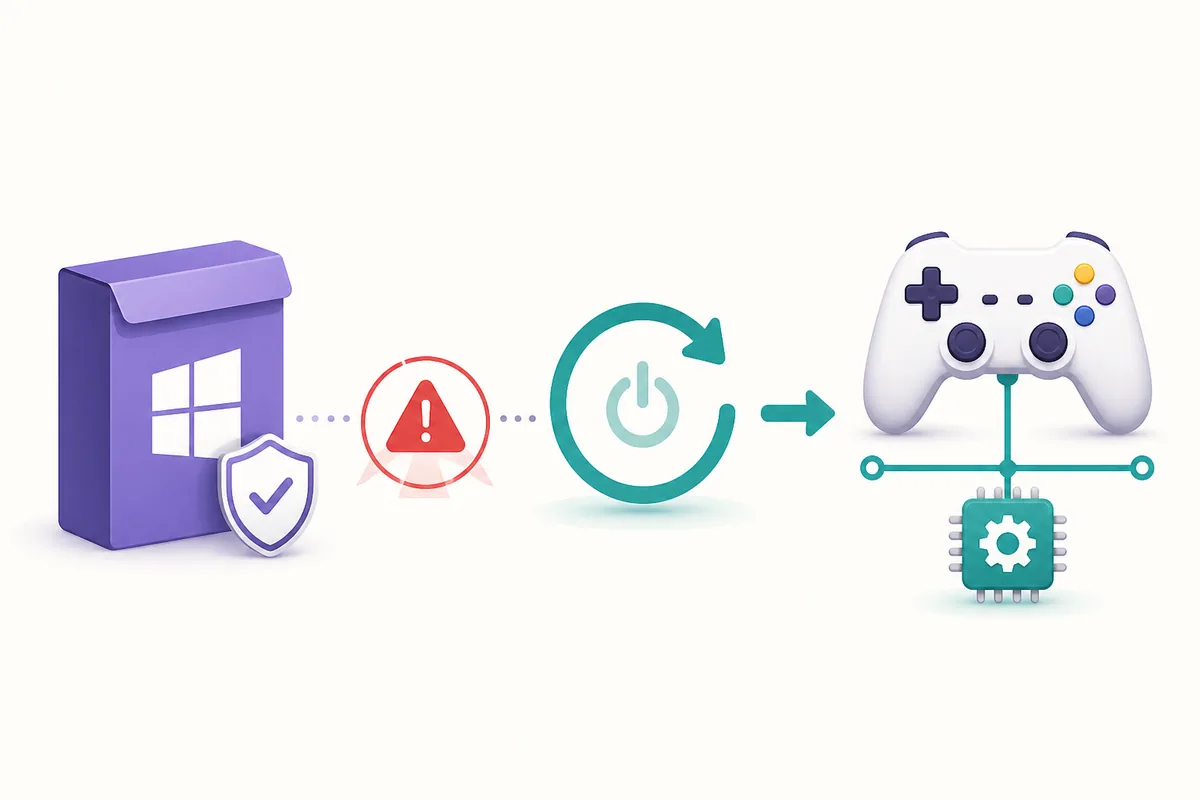
ViGEmBusのエラー1603とは
1603はWindowsインストーラーの一般的なエラーコードです。ダウンロードが偽物、または物理コントローラーが壊れたという意味ではありません。
ViGEmBusドライバーのエラー1603は、Windowsがインストールまたは削除の処理を最後まで完了できないときに表示されます。古いViGEmBusパッケージ、重複した仮想バス、ドライバーを使用中のコントローラーアプリ、再起動待ちの処理、権限不足などが原因になります。番号だけでは原因を特定できません。
問題の層を分けて考えます。セットアップはWindowsの仮想バスを導入し、DS4Windows、BetterJoy、Sunshine、Apolloなどのクライアントが仮想コントローラーの出力を要求します。セットアップが終わったのにクライアントがViGEmBusを見つけられない場合は、もう一度ダウンロードする前にデバイスマネージャーとクライアント設定を確認します。
このページはアプリに依存しない修復に絞っています。SunshineでMoonlightの入力を直している途中なら、SunshineとViGEmBusのガイドを参照してください。インストールされていない、または動作していないというメッセージなら、未インストール・未実行エラーのガイドが適しています。
| 表示される状態 | 疑う層 | 最初に確認すること |
|---|---|---|
| セットアップ中に1603 | Windowsインストーラーまたは古いパッケージ | クライアントを終了し、再起動してアプリ一覧を確認 |
| 更新後に1603 | 以前のパッケージまたは再起動待ち | 古い項目を削除してからWindowsを再起動 |
| 導入後もアプリが失敗 | クライアントの状態または仮想出力 | 正常なバスを確認してからアプリを再起動 |
| Nefariusのバスが複数ある | 重複コピーまたは同梱版 | 通常の削除から始め、ファイルを手動で消さない |
| 一つのゲームだけ失敗 | ゲーム、プロファイル、入力経路 | ドライバーを再変更する前に仮想出力を別アプリで試す |
インストーラーを再実行する前の確認
コントローラーアプリが動いたままEXEを何度も開かないでください。画面と通知領域のプロセスを終了し、SunshineやApolloのサービスは通常の操作で停止します。再起動は保留中のドライバー処理やサービスのハンドルを解放するのに役立ちますが、入手元と既存パッケージの確認を省略する理由にはなりません。
安定した公式の入手先を確認します。アーカイブ済みのNefarius(v1.22.0)リリースにはViGEmBus_1.22.0_x64_x86_arm64.exeが含まれます。これは公開された最終セットアップであり、継続的に更新されている版ではありません。コピーを確認するときは、ファイル名、公開元、リリースURLを一緒に照合します。
再び1603が出たら、起動直後、削除中、進行後のどの段階で止まったかを記録します。MSIログやイベントビューアーは補助になりますが、原因が分からない状態で管理者権限のクリーナーコマンドを実行しないでください。通常の削除手順はViGEmBusアンインストールガイドにまとめています。
- 1
コントローラーアプリを終了
DS4Windows、BetterJoy、Sunshine、Apollo、XOutputなど、仮想コントローラーを作るツールを完全に終了します。
- 2
Windowsを再起動
保留中のインストーラー処理やサービスが保持する参照を解放します。
- 3
インストール済みアプリを確認
別のセットアップを実行する前にNefariusの仮想ゲームパッド エミュレーション バス ドライバーを探します。破損や重複があれば通常の方法で削除します。
- 4
修復経路を一つに絞る
公式リリース、通常のアンインストーラー、デバイスマネージャーの証拠を使います。古いMSIや汎用クリーナーを混ぜません。
古いViGEmBusや重複パッケージを削除する
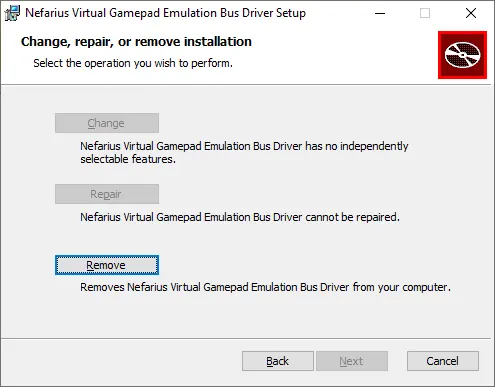
インストール済みアプリにNefariusの仮想ゲームパッド エミュレーション バス ドライバーがある場合は、再インストール前にその削除操作を使います。下の画面は実際の公式セットアップ画面です。Removeを選び、通常の処理が終わってからWindowsを再起動します。2回目のEXEで登録が途中まで壊れたコピーまで必ず修復できるとは限りません。
再起動後、デバイスマネージャーで表示 → デバイス(接続別)を選びます。Nefariusの仮想ゲームパッド エミュレーション バス、または明確に仮想ゲームパッド エミュレーション バスと分かる項目を探します。正常な項目は1つが基本です。vigembus.infが残る場合は、推測で削除せずNefarius公式インストールガイドの深い手順を使います。
コントローラーアプリが依存関係を修復すると同梱コピーが戻ることがあります。どのアプリが導入したかを記録し、そのアプリの現在の文書を確認します。目的はNefariusのデバイスをすべて消すことではなく、必要なクライアントが利用できる一貫したViGEmBusを一つ残すことです。
公式セットアップを再導入してバスを確認する
古いコピーと重複項目がなくなったら、Windowsの管理者承認を行って最終公式EXEを実行します。一つのファイルにx86、x64、ARM64が含まれるため、別の新しいアーキテクチャ別MSIを探す必要はありません。更新後に変化がないように見える場合は、公式リリースノートにある同じセットアップをもう一度実行する手順を使います。
セットアップが求めたとき、またはバスを削除した直後はWindowsを再起動します。その後、ゲームを試す前にデバイスマネージャーで確認します。製品名、Nefariusの公開元、署名の情報、全般タブの「このデバイスは正常に動作しています」が重要です。表示されるドライバー番号はセットアップタグ`1.22.0`と一致しない場合があります。
下の実画面は証拠を確認する位置を示します。バスが正常なのにアプリが失敗するなら、再インストールを繰り返さず、DS4Windows、BetterJoy、Apolloの該当ガイドを確認してください。
| 確認項目 | 成功のサイン | 証明できないこと |
|---|---|---|
| インストール済みアプリ | Nefariusパッケージが登録されている | クライアントが正しい出力モードを選んだこと |
| デバイスマネージャー | 警告のないバスが1つ列挙される | すべてのゲームが仮想入力を受け付けること |
| 全般タブの状態 | Windowsが正常動作と表示する | Sunshine、DS4Windows、BetterJoyの設定が完了したこと |
| クライアントのテスト | 目的の仮想コントローラーが現れる | ダウンロード元が非公式ミラーでないこと |
| 入手元の確認 | タグ、ファイル名、公開元が一致する | 終了したプロジェクトが今後修正されること |

ドライバーとクライアントの問題を分ける
修復の終点は正常なバスですが、実際の目的は別のアプリで仮想コントローラーを作ることです。この二つ目の層を別にテストします。物理コントローラーが見えていても仮想出力が無効なことがあり、あるゲームが拒否する出力を別のゲームが受け付けることもあります。
SunshineとMoonlightでは、ホストのサービスとストリーミングのクライアントを別々に確認します。DS4WindowsやBetterJoyでは出力コントローラー、プロファイル、競合するマッパーを確認します。1603の一般ページでアプリ固有の判断を重複させないのはこのためです。
デバイスマネージャーが正常なバスを示しているのにアプリがViGEmBus不足を表示するなら、アプリのバージョンとログを記録します。別のバックエンドを使っている、再起動前に起動した、古い状態を保持している可能性があります。動作しているWindowsドライバーを変更する前に、アプリの最新文書を確認してください。
| クライアントの状態 | 次に確認すること | 決めつけないこと |
|---|---|---|
| SunshineホストとMoonlight入力 | ホストサービスを再起動して仮想出力を試す | ネットワーク問題がドライバー問題だと決めない |
| DS4Windowsが物理パッドを認識 | プロファイル出力と正常なバスを確認 | 入力検出だけで仮想出力が有効とは限らない |
| BetterJoyは接続するがゲームに出ない | 出力モードと競合マッパーを確認 | もう一度ダウンロードが必要とは限らない |
| 一つのゲームだけ拒否 | 別の仮想コントローラー対応アプリで試す | Windowsの導入が再び失敗したと決めない |
| バスは正常で警告が続く | クライアントのログとリリースノートを読む | エラー文が常に故障層を示すとは限らない |
エラー1603の後に避ける修復方法
1603を消すという理由だけで、汎用ドライバー更新ツール、名前を変えたミラー、単体のDLLやSYSを使わないでください。カーネルドライバーには検証できる入手元と公開元が必要です。ViGEmBusの公開最終版はアーカイブ済みなので、新しい公式版を名乗るページにはNefariusの根拠が必要です。
Windowsのドライバー署名確認を無効にしたり、System32やドライバーストアのファイルを無作為に消したりしないでください。原因を隠し、別のデバイスに影響する可能性があります。通常の削除と公式手順で残存パッケージを消せない場合は、復元ポイントを作り、推測で操作を拡大しないことが重要です。
プロジェクトは終了しています。将来の互換性を保証しないこと、古いアップデーターが削除されたこと、クライアントが別の対応バックエンドへ移行する可能性は、ViGEmBus終了案内で確認できます。
- 公式の理由がない限り、最終EXEと古いアーキテクチャ別MSIを混ぜない。
- 1603だけを理由にHidHide、Bluetooth、HID、他のNefariusデバイスを削除しない。
- デバイスマネージャーの番号が必ず1.22.0になると考えない。
- 診断中に複数のコントローラーマッパーを同時に動かさない。
- 一次情報なしに第三者ミラーを公式、安全、最新と説明しない。
ViGEmBusドライバーのエラー1603に関するよくある質問
ViGEmBusのエラー1603の原因は何ですか?
Windowsインストーラーの一般的な失敗です。以前のパッケージ、重複バス、再起動待ち、ロックされたハンドル、権限、破損した導入が関係する可能性があります。番号だけで原因は決まりません。
ViGEmBusセットアップは管理者として実行しますか?
公式セットアップが求める通常のWindows管理者承認を行います。入手元やパッケージの不一致を署名無効化で解決しないでください。
再試行前にViGEmBusを削除する必要がありますか?
既存パッケージが破損または重複している場合は、インストール済みアプリから削除し、再起動、デバイスマネージャー確認の順に進めてから一つの確認済みコピーを導入します。
エラー1603の後に使う公式ファイルはどれですか?
公開最終版はv1.22.0で、x86、x64、ARM64を含むファイル名はViGEmBus_1.22.0_x64_x86_arm64.exeです。Nefarius公式GitHubリリースの安定URLを使います。
エラー1603はコントローラーの故障ですか?
通常は違います。インストーラー処理の失敗を示します。先にWindowsのバスを確認し、次にアプリの仮想出力とゲームを別々にテストします。
MoonlightやSunshineの1603と同じですか?
Windowsのインストーラーコードは同じ場合がありますが、SunshineとMoonlightにはホストとクライアントの層があります。ストリーミングが主問題ならSunshine専用ガイドを使います。
参照した公式情報
このページの製品情報と安全性は一次情報で確認しています。外部リンクは新しいタブで開きます。
- ViGEmBus(v1.22.0)公式リリース — 最終セットアップ、タグ、ファイル名、プロジェクト状態
- Nefarius公式インストール・トラブル解決ガイド — 通常の削除、重複、デバイスマネージャー、深いクリーンアップ
- Nefarius公式ViGEmBus終了声明 — 終了、旧アップデーター、今後のサポート範囲