
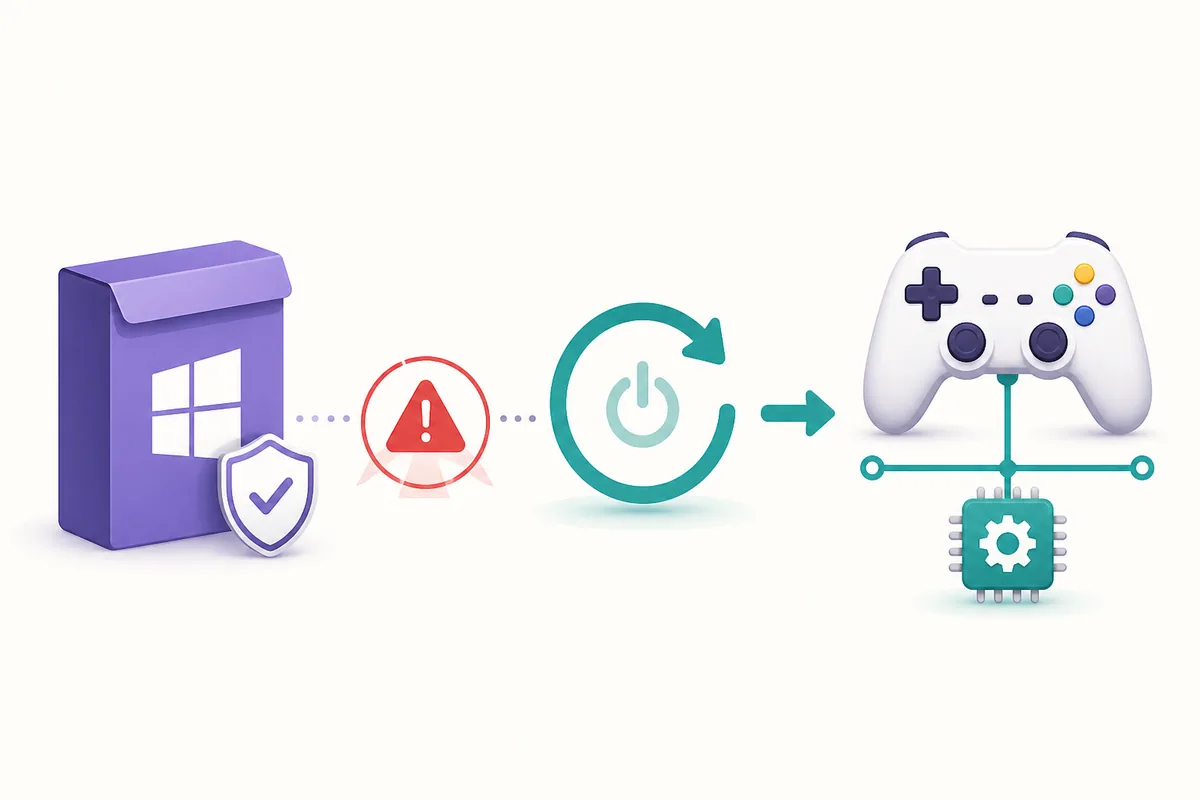
Que signifie l'erreur 1603 de ViGEmBus ?
1603 est un code générique de Windows Installer. Il décrit une transaction d'installation échouée, pas une fausse archive ni une panne de votre manette physique.
L'erreur 1603 du pilote ViGEmBus apparaît lorsque Windows ne peut pas terminer l'installation ou la suppression. Un ancien paquet encore enregistré, un bus virtuel en double, une application qui conserve une référence au pilote, un redémarrage en attente ou des droits insuffisants sont des causes fréquentes. Le code seul ne permet pas de choisir laquelle est active.
Séparez les couches. Le paquet installe le bus virtuel de Windows ; DS4Windows, BetterJoy, Sunshine, Apollo et les outils comparables demandent ensuite une sortie de manette virtuelle. Si l'installation se termine mais que l'application dit encore que ViGEmBus manque, vérifiez le Gestionnaire de périphériques et la configuration de l'application avant de télécharger autre chose.
Cette page reste générale. Si l'erreur apparaît dans Sunshine pendant un dépannage de l'entrée Moonlight, consultez le guide Sunshine et ViGEmBus. Pour le message exact « ViGEmBus n'est pas installé ou actif », utilisez le guide de dépannage correspondant.
| Ce que vous voyez | Couche probable | Première preuve à recueillir |
|---|---|---|
| 1603 pendant l'installation | Windows Installer ou ancien paquet | Fermer les clients, redémarrer et vérifier les applications |
| 1603 après une mise à niveau | Paquet précédent ou redémarrage en attente | Supprimer l'ancienne entrée puis redémarrer |
| Installation terminée mais application en erreur | État du client ou sortie virtuelle | Vérifier un bus sain puis relancer le client |
| Plusieurs entrées Nefarius | Copies en double ou intégrées | Commencer par la suppression normale, sans effacer des fichiers au hasard |
| Un seul jeu échoue | Jeu, profil ou chemin d'entrée | Tester la sortie virtuelle avant de modifier le pilote |
Avant de relancer l'installateur ViGEmBus
Ne relancez pas l'EXE plusieurs fois pendant que les outils de manette fonctionnent. Fermez leurs fenêtres et leurs processus de notification, arrêtez le service Sunshine ou Apollo avec ses contrôles habituels et déconnectez le client de test. Un redémarrage libère souvent une opération en attente, mais il ne remplace pas la vérification de la source et du paquet existant.
Vérifiez la destination officielle stable : la version Nefarius v1.22.0 archivée contient ViGEmBus_1.22.0_x64_x86_arm64.exe. Il s'agit de la version publique finale, pas d'une version maintenue activement. Comparez ensemble le nom du fichier, l'éditeur et l'URL de la version.
Si 1603 revient, notez s'il apparaît à l'ouverture, pendant la suppression ou après le début de la progression. Un journal MSI ou l'Observateur d'événements peut aider, mais n'exécutez pas une commande de nettoyage générique élevée avant d'identifier le paquet. Pour la procédure normale, consultez le guide de désinstallation ViGEmBus.
- 1
Fermer les clients de manette
Quittez DS4Windows, BetterJoy, Sunshine, Apollo, XOutput et les autres outils qui créent ou consomment une manette virtuelle.
- 2
Redémarrer Windows
Le redémarrage libère les opérations d'installation en attente et les références conservées par un service.
- 3
Vérifier les applications installées
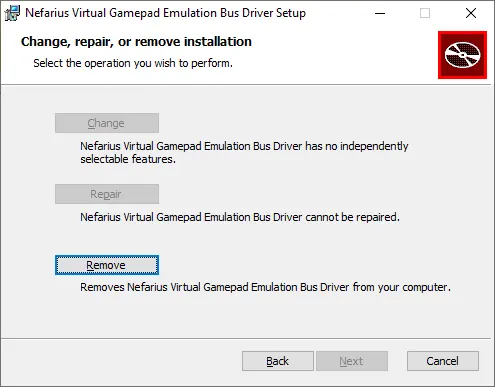
Cherchez Nefarius Virtual Gamepad Emulation Bus Driver avant de lancer un autre setup. Retirez l'entrée si elle est cassée ou en double.
- 4
Garder une seule méthode
Utilisez la version officielle, le désinstalleur normal et les preuves du Gestionnaire. Ne mélangez pas de vieux MSI et de nettoyeurs génériques.
Supprimer un paquet ancien ou en double
Si les applications installées contiennent Nefarius Virtual Gamepad Emulation Bus Driver, utilisez son action de suppression avant de réinstaller. L'écran historique ci-dessous est une vraie vue de l'installateur : choisissez Remove, laissez l'opération se terminer, puis redémarrez Windows. Un second EXE ne répare pas forcément toutes les copies partiellement enregistrées.
Après le redémarrage, ouvrez le Gestionnaire de périphériques et choisissez Affichage → Périphériques par connexion. Recherchez Nefarius Virtual Gamepad Emulation Bus ou une entrée clairement nommée Virtual Gamepad Emulation Bus. Une entrée saine est normale ; plusieurs entrées indiquent qu'il faut nettoyer avec précaution. Si un paquet vigembus.inf persiste, suivez le guide officiel de Nefarius au lieu de deviner.
Une application peut réinstaller une copie incluse lorsqu'elle répare ses propres dépendances. Notez quelle application l'a ajoutée et consultez sa documentation actuelle. Le but n'est pas de supprimer tous les périphériques Nefarius, mais de conserver une installation cohérente pour le client réellement nécessaire.
Réinstaller le setup officiel et vérifier le bus
Quand les anciennes copies et les doublons ont disparu, lancez l'EXE final officiel et acceptez l'autorisation administrateur de Windows. Le fichier réunit x86, x64 et ARM64 ; ne cherchez pas un nouveau MSI séparé. Si une mise à niveau semble identique après le premier passage, les notes officielles indiquent de relancer le même setup : ne mélangez pas des générations de paquets.
Redémarrez lorsque le setup le demande ou après la suppression du bus. Vérifiez ensuite le résultat dans le Gestionnaire avant de tester un jeu. Les éléments utiles sont le nom du produit, l'éditeur Nefarius, le contexte de signature numérique et un état Général indiquant que le périphérique fonctionne correctement. La version visible du fichier pilote n'a pas forcément à être `1.22.0`.
La capture réelle ci-dessous montre où lire ces preuves. Si le bus est sain mais que le client échoue encore, arrêtez de réinstaller et consultez le guide DS4Windows, BetterJoy ou Apollo.
| Vérification | Signal positif | Ce que cela ne prouve pas |
|---|---|---|
| Applications installées | Le paquet Nefarius est enregistré | Que le client a choisi le bon mode de sortie |
| Gestionnaire de périphériques | Un seul bus sans avertissement | Que chaque jeu accepte l'entrée virtuelle |
| État Général | Windows indique un fonctionnement correct | Que Sunshine, DS4Windows ou BetterJoy sont configurés |
| Test du client | La manette virtuelle attendue apparaît | Que le téléchargement vient d'un miroir autorisé |
| Vérification de source | Tag, nom de fichier et éditeur concordent | Que le projet retiré recevra de futures corrections |

Séparer le pilote de l'erreur du client
Une réparation réussie se termine avec un bus sain, mais l'objectif est souvent que l'application crée une manette virtuelle. Testez cette seconde couche séparément. Une manette physique peut être détectée alors que la sortie virtuelle est désactivée, et un jeu peut refuser un mode qu'un autre accepte.
Avec Sunshine et Moonlight, le service de l'hôte et le client de streaming sont deux contrôles différents. Avec DS4Windows ou BetterJoy, vérifiez la manette de sortie, le profil et les mappeurs concurrents. Les guides propres à chaque application sont plus adaptés à ces choix que cette page générale de l'erreur 1603.
Si le client dit encore que ViGEmBus manque alors que le Gestionnaire montre un bus sain, notez sa version et son journal. Il peut utiliser un autre backend, avoir démarré avant le redémarrage ou conserver un ancien état. Consultez la documentation actuelle avant de modifier un pilote Windows fonctionnel.
| Situation du client | Prochaine vérification | Ne pas supposer |
|---|---|---|
| Hôte Sunshine avec entrée Moonlight | Redémarrer le service hôte et tester la sortie virtuelle | Qu'un problème réseau est un problème de pilote |
| DS4Windows voit la manette physique | Vérifier le profil de sortie et un bus sain | Que la détection physique active la sortie virtuelle |
| BetterJoy se connecte mais le jeu ne voit rien | Vérifier le mode de sortie et les mappeurs concurrents | Qu'un second téléchargement est nécessaire |
| Un seul jeu refuse la manette | Tester un autre logiciel consommateur | Que Windows est à nouveau mal installé |
| Bus sain, avertissement répété | Lire le journal et les notes du client | Que le texte indique toujours la couche fautive |
Les fausses solutions à éviter après 1603
N'installez pas d'actualisateur générique, de paquet renommé provenant d'un miroir ou de DLL/SYS isolée parce qu'il promet d'effacer 1603. Un pilote noyau doit avoir une source et un éditeur vérifiables. La version publique finale de ViGEmBus est archivée ; une page annonçant une version officielle ultérieure doit fournir une preuve de Nefarius.
Ne désactivez pas la vérification de signature et ne supprimez pas des fichiers au hasard dans System32 ou le Driver Store. Ces actions peuvent masquer la cause et toucher d'autres périphériques. Si la suppression normale et les instructions officielles ne suffisent pas, créez un point de restauration et suivez la documentation d'origine.
Le projet est retiré. La page de fin de vie de ViGEmBus explique l'absence de promesse de compatibilité future, la suppression de l'ancien programme de mise à jour et la possibilité qu'un client migre vers un backend pris en charge.
- Ne mélangez pas l'EXE final avec d'anciens MSI par architecture sans raison officielle.
- Ne supprimez pas HidHide, Bluetooth, HID ou d'autres périphériques Nefarius uniquement à cause de 1603.
- N'exigez pas que le nombre du Gestionnaire corresponde exactement à 1.22.0.
- Ne testez pas plusieurs mappeurs de manette à la fois pendant le diagnostic.
- Ne qualifiez pas un miroir tiers d'officiel, sûr ou actuel sans preuve primaire.
FAQ sur l'erreur 1603 du pilote ViGEmBus
Qu'est-ce qui cause l'erreur 1603 de ViGEmBus ?
C'est un échec générique de Windows Installer. Un ancien paquet, un bus en double, un redémarrage en attente, une référence verrouillée, un problème de droits ou une installation endommagée peuvent intervenir. Le code ne suffit pas à choisir la cause.
Faut-il lancer l'installateur ViGEmBus comme administrateur ?
Acceptez l'autorisation administrateur normale demandée par le setup officiel. Ne désactivez pas la signature pour résoudre une incohérence de source ou de paquet.
Dois-je supprimer ViGEmBus avant de réessayer ?
Si le paquet existant est cassé ou en double, supprimez-le dans les applications installées, redémarrez, vérifiez le Gestionnaire, puis installez une seule copie vérifiée.
Quel est le fichier officiel après l'erreur 1603 ?
La version publique finale est v1.22.0 et son asset tout-en-un est ViGEmBus_1.22.0_x64_x86_arm64.exe. Utilisez l'URL de la version GitHub originale de Nefarius.
L'erreur 1603 signifie-t-elle que ma manette est cassée ?
Généralement non. Elle indique une transaction d'installation échouée. Vérifiez d'abord le bus Windows, puis la sortie virtuelle du client et le jeu séparément.
Est-ce la même erreur que celle de Moonlight ou Sunshine ?
Le code Windows peut être identique, mais Sunshine et Moonlight ajoutent une couche hôte/client. Utilisez le guide Sunshine lorsque le streaming est le problème principal.
Sources officielles utilisées
Les informations produit et sécurité de cette page sont vérifiées auprès de sources directes. Les liens externes s'ouvrent dans un nouvel onglet.
- Version officielle ViGEmBus v1.22.0 — setup final, tag, nom du fichier et état du projet
- Guide officiel d'installation et de dépannage Nefarius — suppression, doublons, Gestionnaire et nettoyage avancé
- Déclaration officielle de fin de vie ViGEmBus — retrait, ancien programme et limites du support futur