
Rôle de BetterJoy et de ViGEmBus
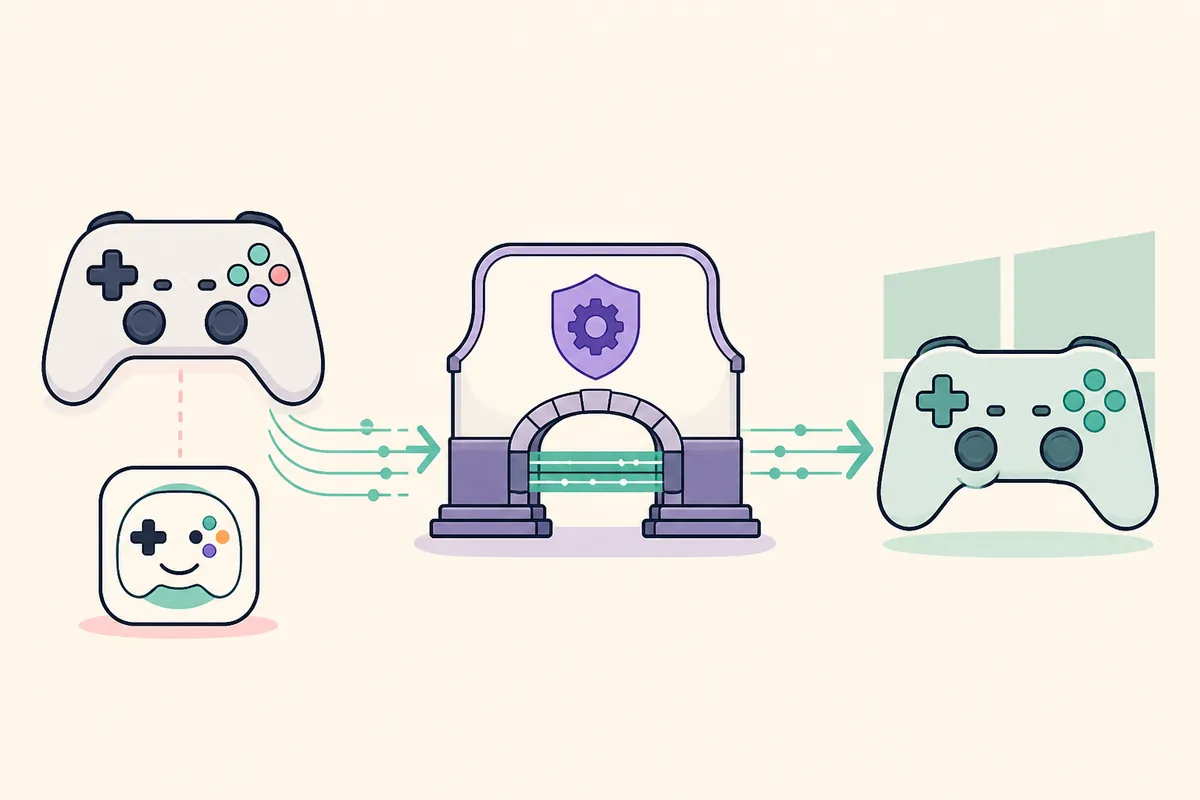
BetterJoy est le client ; ViGEmBus est la couche de périphérique Windows.
BetterJoy lit une manette Nintendo compatible et applique le mappage ou le type de sortie choisi dans le client. ViGEmBus ne remplace pas BetterJoy et ne fournit pas de fenêtre de réglages : il crée la manette virtuelle Xbox 360 ou DualShock 4 que Windows et les jeux peuvent détecter.
C'est pourquoi BetterJoy peut voir la manette physique tout en indiquant qu'il ne peut pas démarrer ViGEmBus. La couche d'entrée fonctionne, mais la sortie virtuelle est indisponible. Vérifiez séparément le client, le bus Windows et la sortie finale dans le jeu.
Le projet officiel BetterJoy et le pilote officiel ViGEmBus sont distincts. Utilisez la documentation de BetterJoy pour le client et la version originale Nefarius pour le pilote ViGEmBus désormais retiré.
| Couche | Rôle | Symptôme courant |
|---|---|---|
| Manette physique | Envoie les boutons, sticks et mouvements à BetterJoy | La manette est absente ou se déconnecte |
| BetterJoy | Lit l'entrée et demande la sortie virtuelle | Le programme s'ouvre mais affiche une erreur ViGEmBus |
| ViGEmBus | Crée la manette virtuelle Windows | Aucune manette virtuelle ou avertissement dans le Gestionnaire de périphériques |
Installer ViGEmBus pour BetterJoy dans le bon ordre
Utilisez le fichier officiel final ViGEmBus v1.22.0 du dépôt GitHub original. Il s'appelle `ViGEmBus_1.22.0_x64_x86_arm64.exe`, pèse environ 6,0 Mo et regroupe les cibles x86, x64 et ARM64 prises en charge. Le projet est archivé : il s'agit d'une version finale et non d'un pilote encore mis à jour.
Avant l'installation, fermez BetterJoy et les programmes qui peuvent créer des manettes virtuelles. Une fois l'installation terminée, redémarrez Windows avant de juger le résultat. Ouvrez ensuite BetterJoy, reconnectez la manette physique et testez sa sortie virtuelle.
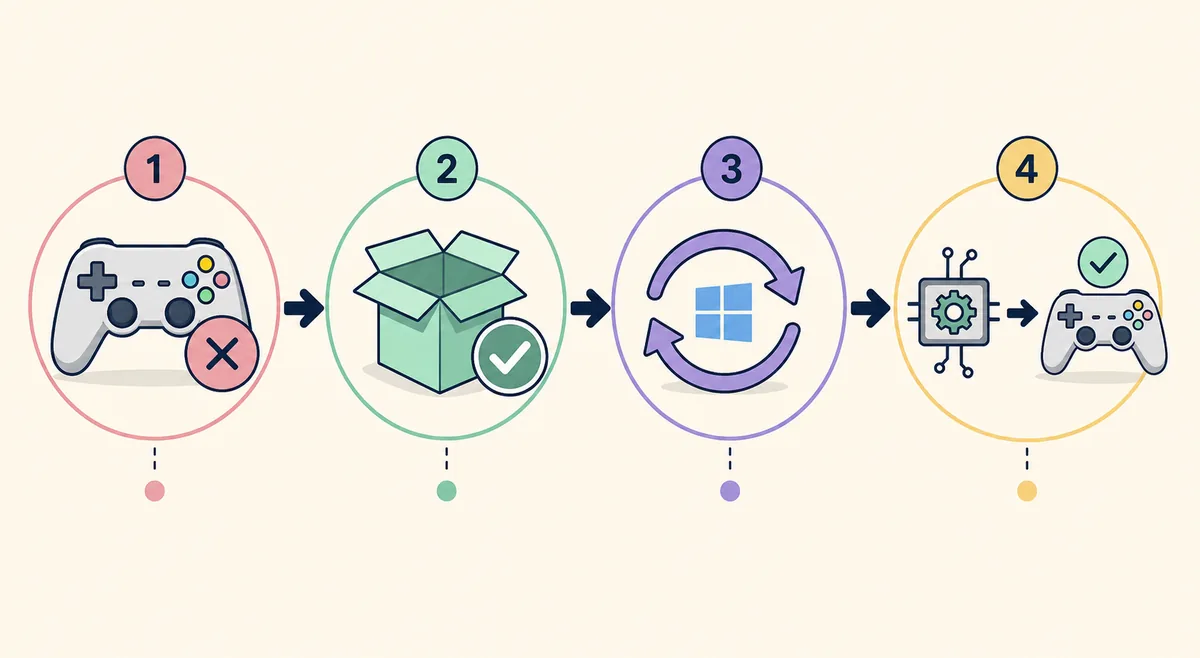
- 1
Fermez complètement BetterJoy
Fermez la fenêtre et vérifiez la zone de notification ou le Gestionnaire des tâches pour repérer un processus restant.
- 2
Exécutez l'installateur vérifié
Ouvrez le fichier GitHub officiel et confirmez l'éditeur et le nom du fichier avant d'autoriser l'élévation.
- 3
Redémarrez Windows
Ne sautez pas le redémarrage après l'installation ou la suppression d'un pilote.
- 4
Reconnectez et testez
Relancez BetterJoy après le redémarrage et vérifiez qu'une seule manette virtuelle prévue est créée.
Vérifier le bus avant de modifier les réglages BetterJoy
Commencez par Windows, pas par des changements aléatoires dans BetterJoy. Dans Paramètres > Applications > Applications installées, recherchez l'entrée du produit Nefarius ViGEmBus. Cela montre que Windows connaît le package, mais ne prouve pas que le périphérique du noyau a démarré correctement.
Ouvrez ensuite le Gestionnaire de périphériques et recherchez Nefarius Virtual Gamepad Emulation Bus. Ouvrez ses propriétés et lisez l'état du périphérique. Un périphérique sain sans icône d'avertissement est une preuve plus solide qu'un programme d'installation simplement terminé. Revenez enfin dans BetterJoy et testez la création de la manette virtuelle.
Utilisez ces trois contrôles ensemble : enregistrement du produit, état du bus et sortie du client. Si les deux premiers sont corrects mais que BetterJoy échoue encore, examinez sa configuration, ses autorisations, la connexion de la manette ou un remappeur concurrent au lieu de réinstaller ViGEmBus en boucle.
- Les applications installées contiennent l'entrée Nefarius.
- Le Gestionnaire de périphériques affiche un bus virtuel Nefarius sain.
- BetterJoy démarre après le dernier redémarrage de Windows.
- BetterJoy détecte la manette physique.
- Une seule manette virtuelle attendue apparaît pendant le test.

Corriger « could not start ViGEmBus » dans BetterJoy
Passez du contrôle le moins invasif à une réinstallation propre uniquement lorsque les indices le justifient.
Si BetterJoy indique qu'il ne peut pas démarrer ViGEmBus, fermez complètement BetterJoy et redémarrez Windows. Un pilote installé alors que le client était ouvert peut rester invisible pour ce processus jusqu'à son redémarrage. Fermez aussi DS4Windows, Sunshine, Apollo, XOutput et les autres outils qui peuvent se disputer la sortie virtuelle.
Si le message persiste, inspectez le Gestionnaire de périphériques. Un bus absent, une icône jaune ou plusieurs entrées Nefarius indiquent un problème d'état du pilote Windows. Il est plus sûr de désinstaller normalement le package enregistré, de redémarrer, de vérifier à nouveau puis d'exécuter l'installation officielle v1.22.0 que de supprimer des fichiers au hasard.
Si le Gestionnaire de périphériques affiche un bus sain, arrêtez de réinstaller. Examinez la configuration BetterJoy, la connexion de la manette et la documentation actuelle du projet. Le bus peut être sain alors que le profil du client ou son backend d'entrée pose un autre problème.
| Symptôme | Cause probable | Action suivante |
|---|---|---|
| BetterJoy ne peut pas démarrer ViGEmBus | Client obsolète ou bus non chargé | Fermer, redémarrer, vérifier le Gestionnaire de périphériques puis relancer BetterJoy |
| Les pilotes sont mal installés | Package en double ou endommagé | Supprimer normalement le package, redémarrer et installer l'EXE final |
| La manette physique fonctionne mais aucune virtuelle n'apparaît | Mode de sortie ou profil client | Vérifier la sortie BetterJoy et fermer les remappeurs concurrents |
| Deux manettes apparaissent | Les périphériques physique et virtuel sont tous deux exposés | Revoir le mappage et ne pas supprimer les périphériques au hasard |
Faut-il placer un fichier ViGEmBus dans le dossier BetterJoy ?
Non. ViGEmBus est un pilote noyau Windows installé avec son package d'installation. BetterJoy ne demande normalement pas de copier `vigembus.sys`, un fichier INF ou une DLL dans un dossier `drivers`. Cette question vient souvent d'instructions mélangées, d'un ancien bundle ou d'un miroir non officiel.
Ne téléchargez pas de fichiers SYS ou INF isolés, ne renommez pas l'installateur et ne copiez pas un pilote depuis System32. Ces fichiers dépendent d'une installation signée et de l'enregistrement des pilotes Windows. Utilisez la version originale et laissez Windows gérer le package.
Si une version précise de BetterJoy documente une dépendance incluse, suivez ses propres notes de version. La règle reste la même : BetterJoy est le client, ViGEmBus est installé au niveau de Windows et les deux doivent être vérifiés séparément.
Matrice de dépannage BetterJoy et ViGEmBus
La réparation la plus rapide dépend de la couche en panne. Un problème de manette physique ne se corrige pas en installant ViGEmBus, et un bus sain ne garantit pas que BetterJoy a choisi la bonne sortie. Appliquez l'action la plus limitée qui correspond au symptôme.
Pour le message général « ViGEmBus n'est pas installé ou ne fonctionne pas », consultez le guide des erreurs ViGEmBus. Pour une installation complète, utilisez le guide général d'installation. Cette page reste centrée sur l'interprétation des problèmes propres à BetterJoy.
| Ce que vous voyez | Où regarder d'abord | Ne supposez pas |
|---|---|---|
| BetterJoy ne peut pas démarrer le bus | Redémarrage Windows et Gestionnaire de périphériques | Que la manette Nintendo soit défectueuse |
| BetterJoy reçoit l'entrée mais le jeu ne voit rien | Mode de sortie virtuelle et état du bus | Qu'un deuxième téléchargement de pilote soit nécessaire |
| Un conseil demande de copier dans drivers | Documentation officielle des deux projets | Que copier SYS/INF soit une méthode prise en charge |
| Une manette en double apparaît | Mappage et masquage dans le client | Qu'il soit sûr de supprimer tous les périphériques HID |
| Le bus est sain mais le client échoue | Version, profil et journaux BetterJoy | Qu'il faille réinstaller ViGEmBus |
À éviter lorsque BetterJoy a besoin de ViGEmBus
Ne mélangez pas l'EXE final avec d'anciens packages MSI par architecture sauf si une source officielle donne une raison précise. La version de la release et celle du fichier pilote sont des identifiants différents : le Gestionnaire de périphériques n'a pas forcément à afficher `1.22.0` comme version du fichier.
Ne supprimez pas HidHide, Bluetooth, Nintendo ou d'autres périphériques HID simplement parce que BetterJoy signale un problème de bus virtuel. Chaque composant a un rôle différent. Ne retirez que le package ou le périphérique indiqué par les vérifications et créez un point de restauration avant un nettoyage avancé.
Ne prenez pas un site de téléchargement tiers, un programme de mise à jour générique ou une vidéo aléatoire pour autorité concernant un pilote noyau. Utilisez la téléchargement officiel vérifié sur GitHub, puis la documentation officielle BetterJoy pour le comportement du client.
- Ne copiez pas de SYS, INF ou DLL isolé dans le dossier BetterJoy.
- Ne désactivez pas la vérification de signature des pilotes Windows.
- N'exécutez pas plusieurs remappeurs pendant le diagnostic.
- Ne déclarez pas un bus sain défectueux sans tester la sortie BetterJoy.
- Ne présentez pas ViGEmBus 1.22.0 comme une version nouvelle et activement maintenue.
FAQ BetterJoy et ViGEmBus
BetterJoy a-t-il besoin de ViGEmBus ?
BetterJoy peut avoir besoin d'un bus de manette virtuelle selon le mode de sortie choisi. S'il indique qu'il ne peut pas démarrer ViGEmBus, vérifiez séparément le bus Windows et le client BetterJoy.
Dois-je mettre le pilote ViGEmBus dans le dossier drivers de BetterJoy ?
Non. Installez ViGEmBus avec l'installation officielle Windows. Ne copiez pas de fichiers SYS, INF ou DLL dans BetterJoy, sauf si la documentation actuelle du projet décrit explicitement une autre dépendance.
Pourquoi BetterJoy dit-il que les pilotes ViGEmBus sont mal installés ?
Le package peut manquer, être dupliqué, endommagé ou invisible pour le processus BetterJoy déjà ouvert. Fermez, redémarrez, vérifiez le Gestionnaire de périphériques et n'utilisez l'installation finale que si l'état Windows doit être réparé.
Installer ViGEmBus met-il BetterJoy à jour ?
Non. Ce sont deux projets distincts. ViGEmBus modifie la couche de périphérique virtuelle Windows ; suivez les indications du projet BetterJoy pour le client.
Que faire si le bus est sain mais BetterJoy échoue encore ?
Arrêtez de réinstaller le pilote. Vérifiez la connexion de la manette, le mode de sortie, le profil, les permissions et les remappeurs concurrents, puis consultez la documentation ou les journaux actuels de BetterJoy.
Où se trouve le fichier officiel utilisé par ce guide ?
Le bouton ouvre l'asset v1.22.0 vérifié de la release GitHub originale nefarius/ViGEmBus. Ce n'est ni un miroir ni un installateur BetterJoy reconditionné.
Sources officielles utilisées
Les informations produit et sécurité de cette page sont vérifiées auprès de sources directes. Les liens externes s'ouvrent dans un nouvel onglet.
- Projet BetterJoy officiel sur GitHub — projet client et contexte d'installation
- README officiel ViGEmBus — périphériques virtuels, relation client et systèmes pris en charge
- Release officielle ViGEmBus v1.22.0 — asset d'installation final et suppression de l'updater
- Guide d'installation ViGEm de Nefarius — contexte officiel d'installation et de vérification
- Déclaration de fin de vie ViGEm de Nefarius — retrait et ancien updater