
Welche Aufgabe BetterJoy und ViGEmBus haben
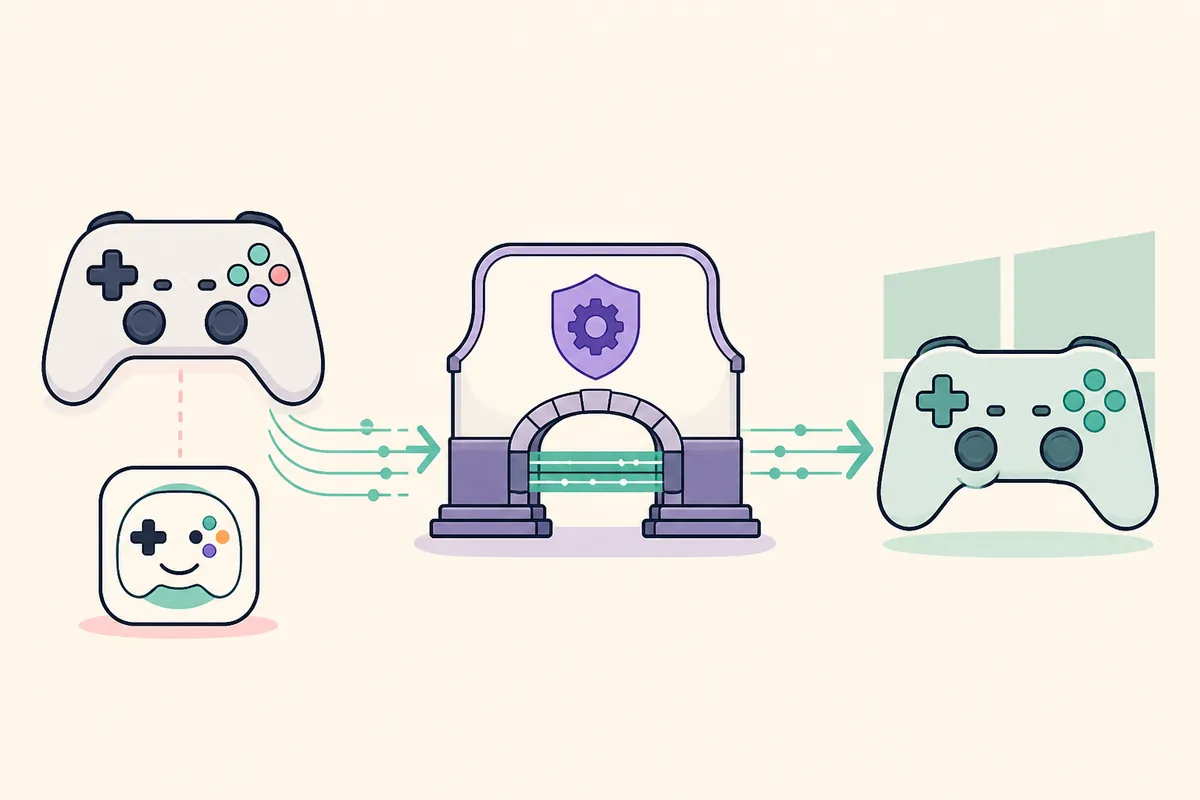
BetterJoy ist der Client; ViGEmBus ist die Windows-Geräteschicht.
BetterJoy liest einen kompatiblen Nintendo-Controller und wendet die gewählte Zuordnung oder Ausgabeart an. ViGEmBus ersetzt BetterJoy nicht und besitzt kein Einstellungsfenster. Es erstellt den virtuellen Xbox-360- oder DualShock-4-Controller, den Windows und Spiele erkennen können.
Deshalb kann BetterJoy den physischen Controller sehen und trotzdem melden, dass ViGEmBus nicht gestartet werden kann. Die Eingabeschicht funktioniert, aber die virtuelle Ausgabeschicht ist nicht verfügbar. Prüfen Sie Client, Windows-Bus und die endgültige Spielausgabe getrennt.
Das offizielle BetterJoy-Projekt und der offizielle ViGEmBus-Treiber sind getrennte Projekte. Nutzen Sie die BetterJoy-Dokumentation für den Client und das originale Nefarius-Release für den inzwischen eingestellten Treiber.
| Schicht | Aufgabe | Typisches Symptom |
|---|---|---|
| Physischer Controller | Sendet Tasten, Sticks und Bewegung an BetterJoy | Der Controller fehlt oder trennt die Verbindung |
| BetterJoy | Liest Eingaben und fordert virtuelle Ausgabe an | BetterJoy öffnet sich, zeigt aber einen ViGEmBus-Fehler |
| ViGEmBus | Erstellt den virtuellen Windows-Controller | Kein virtueller Controller oder Warnsymbol im Geräte-Manager |
ViGEmBus für BetterJoy in der richtigen Reihenfolge installieren
Verwenden Sie die finale offizielle ViGEmBus-v1.22.0-Datei aus dem ursprünglichen GitHub-Repository. Sie heißt `ViGEmBus_1.22.0_x64_x86_arm64.exe`, ist ungefähr 6,0 MB groß und enthält die unterstützten x86-, x64- und ARM64-Ziele. Das Projekt ist archiviert; es handelt sich daher um ein finales Release und nicht um einen weiterhin aktualisierten Treiber.
Schließen Sie vor dem Setup BetterJoy und Programme, die virtuelle Controller erzeugen können. Starten Sie Windows nach der Installation neu, bevor Sie das Ergebnis beurteilen. Öffnen Sie danach BetterJoy erneut, verbinden Sie den physischen Controller und testen Sie die virtuelle Ausgabe.
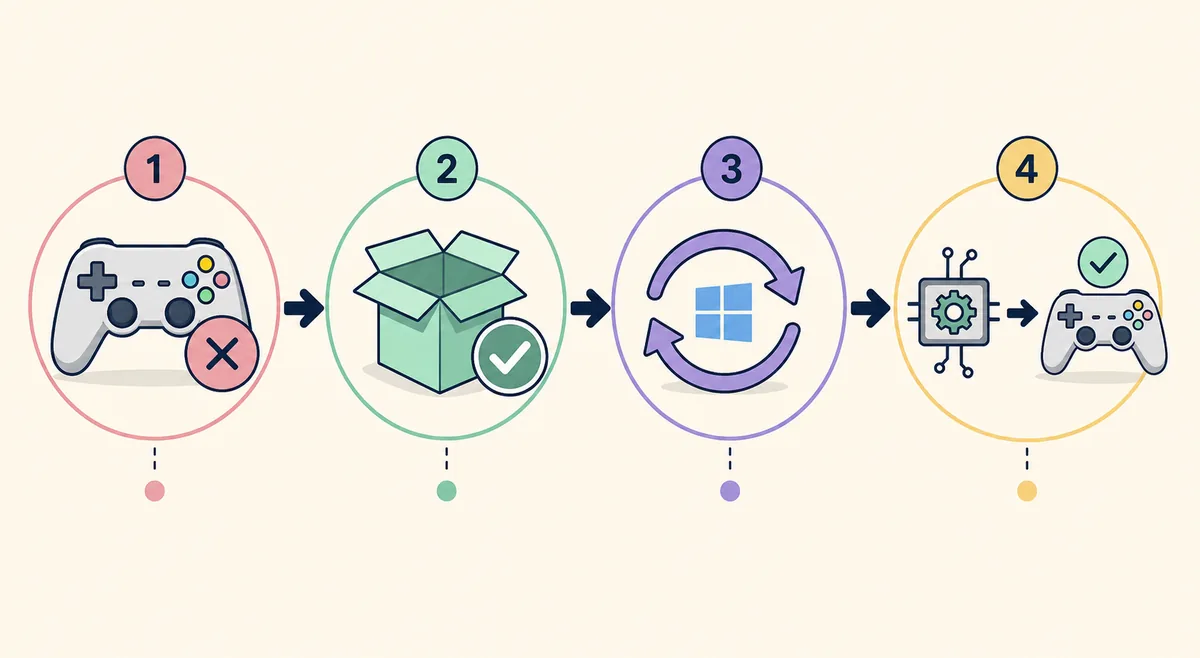
- 1
BetterJoy vollständig beenden
Schließen Sie das Fenster und prüfen Sie Infobereich oder Task-Manager auf einen verbleibenden BetterJoy-Prozess.
- 2
Das geprüfte Installationsprogramm ausführen
Öffnen Sie die offizielle GitHub-Datei und bestätigen Sie Herausgeber und Dateinamen, bevor Sie die Erhöhung erlauben.
- 3
Windows neu starten
Überspringen Sie den Neustart nach der Installation oder Entfernung eines Treibers nicht.
- 4
Erneut verbinden und testen
Starten Sie BetterJoy nach dem Neustart und prüfen Sie, ob genau ein gewünschter virtueller Controller erzeugt wird.
Den Bus prüfen, bevor BetterJoy-Einstellungen geändert werden
Beginnen Sie mit Windows und nicht mit zufälligen BetterJoy-Änderungen. Suchen Sie unter Einstellungen > Apps > Installierte Apps nach dem Nefarius-ViGEmBus-Eintrag. Das zeigt, dass Windows das Paket kennt, beweist aber nicht, dass das Kernel-Gerät korrekt gestartet ist.
Öffnen Sie anschließend den Geräte-Manager und suchen Sie nach Nefarius Virtual Gamepad Emulation Bus. Öffnen Sie die Eigenschaften und lesen Sie den Gerätestatus. Ein gesundes Gerät ohne Warnsymbol ist ein stärkerer Hinweis als ein Installationsprogramm, das lediglich beendet wurde. Testen Sie danach in BetterJoy, ob ein virtueller Controller erstellt werden kann.
Verwenden Sie alle drei Prüfungen zusammen: Produkteintrag, Buszustand und Clientausgabe. Sind die ersten beiden in Ordnung und BetterJoy scheitert trotzdem, prüfen Sie Konfiguration, Berechtigungen, Controller-Verbindung und konkurrierende Mapper, statt ViGEmBus wiederholt zu installieren.
- Unter Installierte Apps ist der Nefarius-Eintrag vorhanden.
- Der Geräte-Manager zeigt einen fehlerfreien virtuellen Nefarius-Bus.
- BetterJoy startet nach dem letzten Windows-Neustart.
- BetterJoy erkennt den physischen Controller.
- Beim Test erscheint genau ein vorgesehener virtueller Controller.

„could not start ViGEmBus“ in BetterJoy beheben
Gehen Sie von der am wenigsten invasiven Prüfung erst dann zu einer sauberen Neuinstallation über, wenn die Hinweise dies verlangen.
Wenn BetterJoy meldet, dass ViGEmBus nicht gestartet werden kann, beenden Sie BetterJoy vollständig und starten Sie Windows neu. Ein während des laufenden Clients installierter Treiber kann für diesen Prozess unsichtbar bleiben, bis er neu gestartet wird. Schließen Sie außerdem DS4Windows, Sunshine, Apollo, XOutput und andere Programme, die um die virtuelle Ausgabe konkurrieren können.
Bleibt die Meldung bestehen, prüfen Sie den Geräte-Manager. Ein fehlender Bus, ein gelbes Warnsymbol oder mehrere Nefarius-Einträge weisen auf ein Problem mit dem Windows-Treiberzustand hin. Ein normales Entfernen des registrierten Pakets, ein Neustart, eine erneute Prüfung und danach das offizielle v1.22.0-Setup sind sicherer als das Löschen zufälliger Treiberdateien.
Zeigt der Geräte-Manager einen gesunden Bus, installieren Sie nicht weiter neu. Prüfen Sie BetterJoy-Konfiguration, Controller-Verbindung und die aktuelle Projektdokumentation. Der virtuelle Bus kann funktionieren, während Profil oder Eingabe-Backend des Clients ein anderes Problem haben.
| Symptom | Wahrscheinliche Ursache | Nächste Aktion |
|---|---|---|
| BetterJoy kann ViGEmBus nicht starten | Veralteter Client oder Bus nicht geladen | BetterJoy schließen, neu starten, Geräte-Manager prüfen und BetterJoy erneut öffnen |
| Treiber sind nicht korrekt installiert | Doppeltes oder beschädigtes Paket | Paket normal entfernen, neu starten und die finale EXE installieren |
| Physischer Controller funktioniert, aber kein virtueller erscheint | Ausgabemodus oder Clientprofil | BetterJoy-Ausgabe prüfen und konkurrierende Mapper schließen |
| Zwei Controller erscheinen | Physischer und virtueller Controller werden angezeigt | Zuordnung prüfen und Geräte nicht blind löschen |
Muss eine ViGEmBus-Datei in den BetterJoy-Ordner?
Nein. ViGEmBus ist ein Windows-Kernel-Treiber, der über sein Installationspaket installiert wird. BetterJoy verlangt normalerweise nicht, `vigembus.sys`, eine INF-Datei oder eine DLL in einen `drivers`-Ordner zu kopieren. Die Frage entsteht oft durch vermischte Anleitungen, ein altes Bundle oder einen inoffiziellen Mirror.
Lösen Sie die Meldung nicht durch einzelne SYS- oder INF-Downloads, das Umbenennen des Setups oder das Kopieren eines Treibers aus System32. Diese Dateien gehören zu einer signierten Installation und der Windows-Treiberregistrierung. Verwenden Sie das Original-Release und lassen Sie Windows das Paket verwalten.
Wenn eine bestimmte BetterJoy-Version eine gebündelte Abhängigkeit dokumentiert, folgen Sie deren eigenen Release-Hinweisen. Die Grundregel bleibt: BetterJoy ist der Client, ViGEmBus wird auf Windows-Ebene installiert und beide werden getrennt geprüft.
BetterJoy- und ViGEmBus-Fehlersuchmatrix
Die schnellste Reparatur hängt von der fehlerhaften Schicht ab. Ein Problem mit dem physischen Controller wird nicht durch die Installation von ViGEmBus gelöst, und ein gesunder Bus garantiert nicht, dass BetterJoy die richtige Ausgabe gewählt hat. Verwenden Sie die kleinste passende Maßnahme.
Bei der allgemeinen Meldung „ViGEmBus ist nicht installiert oder läuft nicht“ hilft der ViGEmBus-Fehlerleitfaden. Für eine vollständige Installationsfolge verwenden Sie die allgemeine Installationsanleitung. Diese Seite bleibt auf BetterJoy-spezifische Entscheidungen konzentriert.
| Sichtbares Problem | Zuerst prüfen | Nicht annehmen |
|---|---|---|
| BetterJoy kann den Bus nicht starten | Windows-Neustart und Geräte-Manager | Dass der Nintendo-Controller defekt ist |
| BetterJoy empfängt Eingaben, aber das Spiel nicht | Virtueller Ausgabemodus und Buszustand | Dass ein zweiter Treiber-Download nötig ist |
| Eine Anleitung verlangt das Kopieren in drivers | Offizielle Dokumentation beider Projekte | Dass SYS/INF-Kopieren unterstützt wird |
| Ein doppelter Controller erscheint | Client-Zuordnung und Ausblenden | Dass das Löschen aller HID-Geräte sicher ist |
| Bus ist gesund, aber der Client scheitert | BetterJoy-Version, Profil und Logs | Dass ViGEmBus erneut installiert werden muss |
Was Sie bei BetterJoy und ViGEmBus vermeiden sollten
Mischen Sie die finale EXE nicht mit alten architekturspezifischen MSI-Paketen, es sei denn, eine offizielle Quelle nennt einen konkreten Grund. Release-Version und Treiberdateiversion sind unterschiedliche Kennungen; der Geräte-Manager muss nicht `1.22.0` als Dateiversion anzeigen.
Entfernen Sie HidHide, Bluetooth, Nintendo- oder andere HID-Geräte nicht nur deshalb, weil BetterJoy ein Problem mit dem virtuellen Bus meldet. Diese Komponenten haben unterschiedliche Aufgaben. Entfernen Sie nur das Paket oder Gerät, das die Prüfung identifiziert, und legen Sie vor einer tiefen Bereinigung einen Wiederherstellungspunkt an.
Behandeln Sie keine Download-Seite eines Drittanbieters, keinen allgemeinen Treiber-Updater und kein beliebiges YouTube-Video als Autorität für einen Kernel-Treiber. Verwenden Sie den geprüften offiziellen GitHub-Download und für das Clientverhalten die offizielle BetterJoy-Dokumentation.
- Keine losen SYS-, INF- oder DLL-Dateien in den BetterJoy-Ordner kopieren.
- Die Windows-Treibersignaturprüfung nicht deaktivieren.
- Während der Diagnose nicht mehrere Mapper gleichzeitig ausführen.
- Einen gesunden Bus nicht ohne Ausgabetest als defekt bezeichnen.
- ViGEmBus 1.22.0 nicht als neue, aktiv gepflegte Version darstellen.
Häufige Fragen zu BetterJoy und ViGEmBus
Benötigt BetterJoy ViGEmBus?
BetterJoy kann je nach Ausgabemodus einen virtuellen Gamepad-Bus benötigen. Wenn der Start von ViGEmBus fehlschlägt, prüfen Sie den Windows-Bus und den BetterJoy-Client getrennt.
Soll ich den ViGEmBus-Treiber in den BetterJoy-drivers-Ordner legen?
Nein. Installieren Sie ViGEmBus über das offizielle Windows-Setup. Kopieren Sie keine SYS-, INF- oder DLL-Dateien in BetterJoy, außer die aktuelle Dokumentation des BetterJoy-Projekts beschreibt ausdrücklich eine andere Abhängigkeit.
Warum sagt BetterJoy, dass die ViGEmBus-Treiber nicht korrekt installiert sind?
Das Paket kann fehlen, doppelt vorhanden, beschädigt oder für den bereits laufenden BetterJoy-Prozess nicht sichtbar sein. Schließen Sie BetterJoy, starten Sie neu, prüfen Sie den Geräte-Manager und verwenden Sie das finale Setup nur, wenn der Windows-Zustand repariert werden muss.
Aktualisiert die Installation von ViGEmBus auch BetterJoy?
Nein. ViGEmBus und BetterJoy sind getrennte Projekte. Der Treiber ändert die virtuelle Windows-Geräteschicht; für den Client gelten die Hinweise des BetterJoy-Projekts.
Was tun, wenn der Bus gesund ist, BetterJoy aber weiterhin fehlschlägt?
Installieren Sie den Treiber nicht weiter neu. Prüfen Sie Controller-Verbindung, Ausgabemodus, Profil, Berechtigungen und konkurrierende Mapper und lesen Sie anschließend die aktuelle BetterJoy-Dokumentation oder Logs.
Wo befindet sich die offizielle Datei aus dieser Anleitung?
Der Download-Button öffnet das geprüfte v1.22.0-Asset des ursprünglichen nefarius/ViGEmBus-GitHub-Releases. Es ist kein Mirror und kein neu verpackter BetterJoy-Installer.
Verwendete offizielle Quellen
Produkt- und Sicherheitsangaben auf dieser Seite wurden anhand von Primärquellen geprüft. Externe Quellen öffnen in einem neuen Tab.
- Offizielles BetterJoy-GitHub-Projekt — Client-Projekt und Installationskontext
- Offizielle ViGEmBus-GitHub-README — virtuelle Geräte, Client-Beziehung und unterstützte Systeme
- Offizielles ViGEmBus-v1.22.0-Release — finales Setup-Asset und Entfernung des Updaters
- Nefarius ViGEm-Installationsanleitung — offizieller Installations- und Prüfkontext
- Nefarius ViGEm End-of-Life-Erklärung — Einstellung und alter Updater