
O que o BetterJoy e o ViGEmBus fazem
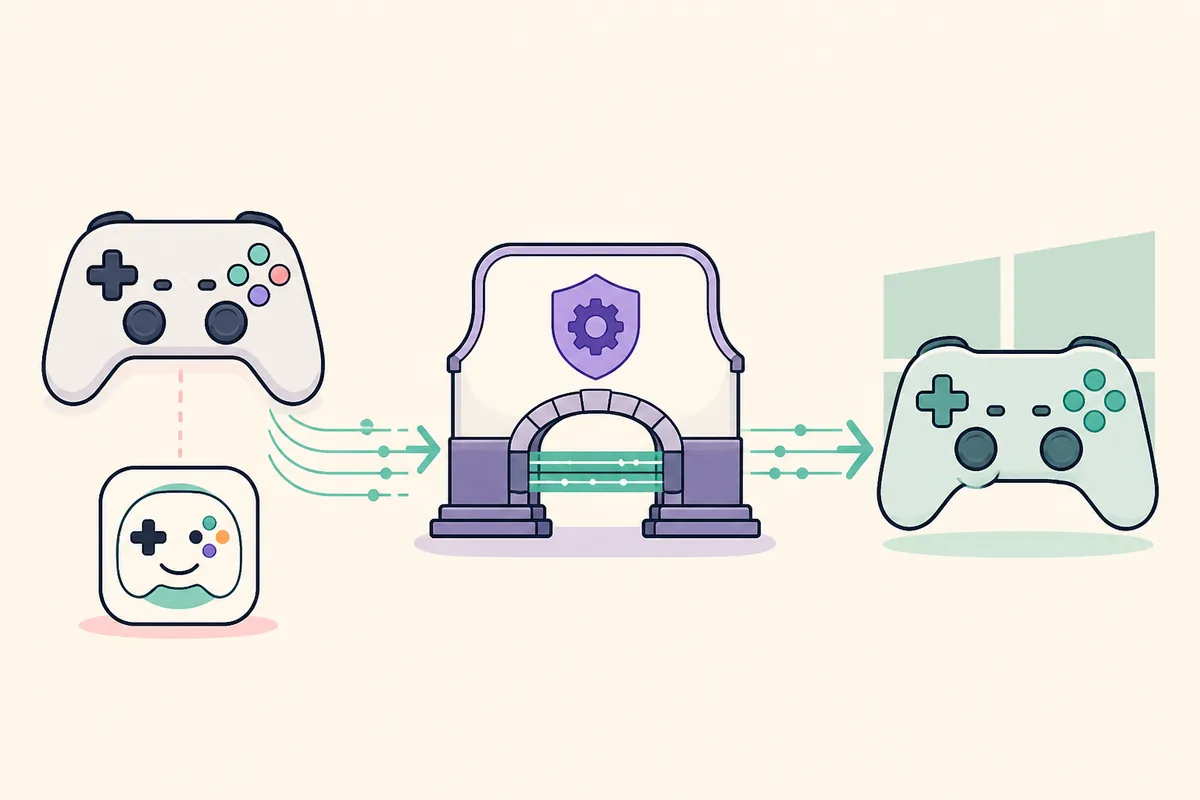
O BetterJoy é o cliente; o ViGEmBus é a camada de dispositivo do Windows.
O BetterJoy lê um controle Nintendo compatível e aplica o mapeamento ou o tipo de saída escolhido no cliente. O ViGEmBus não substitui o BetterJoy e não fornece uma janela de configurações: ele cria o dispositivo virtual Xbox 360 ou DualShock 4 que o Windows e os jogos podem detectar.
Por isso, o BetterJoy pode enxergar o controle físico e ainda informar que não consegue iniciar o ViGEmBus. A camada de entrada funciona, mas a saída virtual está indisponível. Verifique o cliente, o barramento do Windows e a saída final no jogo separadamente.
O projeto oficial do BetterJoy e o driver oficial do ViGEmBus são projetos diferentes. Use a documentação do próprio BetterJoy para o cliente e o lançamento original da Nefarius para o driver que foi descontinuado.
| Camada | Função | Sintoma comum |
|---|---|---|
| Controle físico | Envia botões, alavancas e movimento ao BetterJoy | O controle não aparece ou desconecta |
| BetterJoy | Lê a entrada e solicita a saída virtual | Abre, mas mostra um erro do ViGEmBus |
| ViGEmBus | Cria o gamepad virtual do Windows | Não há controle virtual ou existe um alerta no Gerenciador de Dispositivos |
Instale o ViGEmBus para o BetterJoy na ordem certa
Use o arquivo oficial final ViGEmBus v1.22.0 do repositório original no GitHub. O nome é `ViGEmBus_1.22.0_x64_x86_arm64.exe`, tem cerca de 6,0 MB e reúne os alvos x86, x64 e ARM64 compatíveis. O projeto está arquivado, portanto esta é uma versão final e não um driver que continue recebendo atualizações.
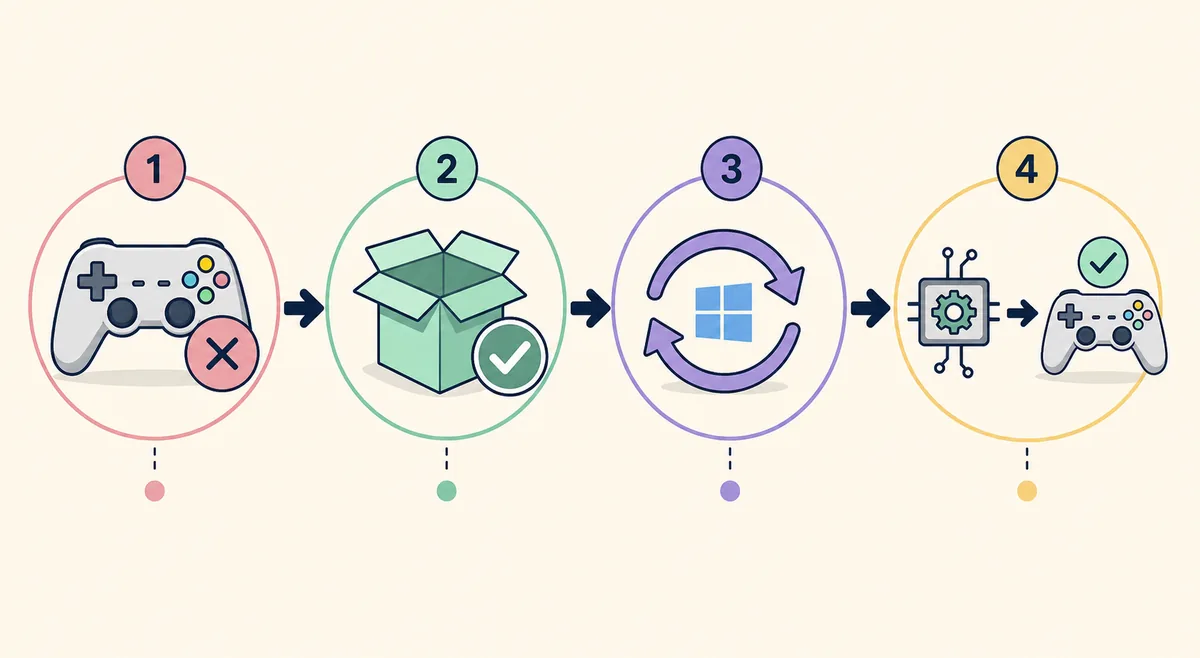
Antes de executar o instalador, feche o BetterJoy e os programas que podem criar controles virtuais. Depois da instalação, reinicie o Windows antes de avaliar o resultado. Em seguida, abra o BetterJoy, reconecte o controle físico e teste a saída virtual.
- 1
Feche o BetterJoy completamente
Feche a janela e confira a bandeja do sistema ou o Gerenciador de Tarefas para encontrar algum processo restante.
- 2
Execute o instalador verificado
Abra o arquivo oficial do GitHub e confirme o editor e o nome do arquivo antes de aprovar a elevação.
- 3
Reinicie o Windows
Não pule a reinicialização depois de instalar ou remover um driver.
- 4
Reconecte e teste
Abra o BetterJoy depois da reinicialização e confirme que apenas um controle virtual esperado é criado.
Verifique o barramento antes de mudar as opções do BetterJoy
Comece pelo Windows, e não por alterações aleatórias no BetterJoy. Em Configurações > Aplicativos > Aplicativos instalados, procure a entrada do produto Nefarius ViGEmBus. Isso mostra que o Windows conhece o pacote, mas não prova que o dispositivo do kernel foi iniciado corretamente.
Depois abra o Gerenciador de Dispositivos e procure Nefarius Virtual Gamepad Emulation Bus. Abra as propriedades e leia o estado do dispositivo. Um dispositivo saudável sem ícone de alerta é uma evidência mais forte do que um instalador que simplesmente terminou. Por fim, volte ao BetterJoy e teste a criação do gamepad virtual.
Use as três verificações juntas: registro do produto, estado do barramento e saída do cliente. Se as duas primeiras estiverem corretas, mas o BetterJoy ainda falhar, verifique configuração, permissões, conexão do controle e mapeadores concorrentes em vez de reinstalar o ViGEmBus repetidamente.
- Os aplicativos instalados contêm a entrada da Nefarius.
- O Gerenciador de Dispositivos mostra um barramento virtual Nefarius saudável.
- O BetterJoy inicia depois da última reinicialização do Windows.
- O BetterJoy detecta o controle físico.
- Um único controle virtual esperado aparece durante o teste.

Corrija “could not start ViGEmBus” no BetterJoy
Passe da verificação menos invasiva para uma reinstalação limpa somente quando as evidências indicarem isso.
Se o BetterJoy disser que não conseguiu iniciar o ViGEmBus, feche o BetterJoy completamente e reinicie o Windows. Um driver instalado enquanto o cliente estava aberto pode não ficar visível para esse processo até que ele seja reiniciado. Feche também DS4Windows, Sunshine, Apollo, XOutput e outras ferramentas que possam disputar a saída virtual.
Se a mensagem continuar, examine o Gerenciador de Dispositivos. Um barramento ausente, um ícone amarelo ou várias entradas da Nefarius apontam para um problema no estado do driver do Windows. Remover normalmente o pacote registrado, reiniciar, conferir de novo e executar o instalador oficial v1.22.0 é mais seguro do que apagar arquivos de driver aleatoriamente.
Se o Gerenciador de Dispositivos mostrar um barramento saudável, pare de reinstalar. Revise a configuração do BetterJoy, a conexão do controle e a documentação atual do projeto. O barramento pode estar saudável enquanto o perfil ou o backend de entrada do cliente apresenta outro problema.
| Sintoma | Causa provável | Próxima ação |
|---|---|---|
| O BetterJoy não consegue iniciar o ViGEmBus | Cliente antigo ou barramento não carregado | Feche, reinicie, verifique o Gerenciador de Dispositivos e abra o BetterJoy novamente |
| Os drivers estão instalados incorretamente | Pacote duplicado ou danificado | Remova o pacote normalmente, reinicie e instale o EXE final |
| O controle físico funciona, mas não há controle virtual | Modo de saída ou perfil do cliente | Verifique a saída do BetterJoy e feche mapeadores concorrentes |
| Aparecem dois controles | Os controles físico e virtual estão expostos | Revise o mapeamento e não apague dispositivos às cegas |
É preciso colocar um arquivo do ViGEmBus na pasta do BetterJoy?
Não. O ViGEmBus é um driver de kernel do Windows instalado pelo pacote de configuração. Normalmente o BetterJoy não exige que você copie `vigembus.sys`, um arquivo INF ou uma DLL para uma pasta `drivers`. Essa dúvida costuma vir de instruções misturadas, um pacote antigo ou um mirror não oficial.
Não tente resolver a mensagem baixando arquivos SYS ou INF avulsos, renomeando o instalador ou copiando um driver do System32. Esses arquivos dependem de uma instalação assinada e do registro de drivers do Windows. Use o lançamento original e deixe o Windows gerenciar o pacote.
Se uma versão específica do BetterJoy documentar uma dependência incluída, siga as notas de lançamento do próprio projeto. A regra central continua: BetterJoy é o cliente, ViGEmBus é instalado no Windows e os dois devem ser verificados separadamente.
Matriz de solução de problemas do BetterJoy e ViGEmBus
O reparo mais rápido depende da camada que falhou. Um problema no controle físico não é resolvido instalando o ViGEmBus, e um barramento saudável não garante que o BetterJoy escolheu a saída correta. Use a menor ação que corresponda ao sintoma.
Para a mensagem geral “ViGEmBus não está instalado ou em execução”, consulte o guia de erros do ViGEmBus. Para uma sequência completa de instalação, use o guia geral de instalação. Esta página permanece focada na interpretação específica do BetterJoy.
| O que você vê | Onde olhar primeiro | Não presuma |
|---|---|---|
| O BetterJoy não inicia o barramento | Reinicialização do Windows e Gerenciador de Dispositivos | Que o controle Nintendo esteja com defeito |
| O BetterJoy recebe entrada, mas o jogo não | Modo de saída virtual e estado do barramento | Que seja necessário baixar outro driver |
| Uma orientação pede cópia para a pasta drivers | Documentação oficial dos dois projetos | Que copiar SYS/INF seja um método suportado |
| Aparece um controle duplicado | Mapeamento e ocultação no cliente | Que seja seguro excluir todos os dispositivos HID |
| O barramento está saudável, mas o cliente falha | Versão, perfil e logs do BetterJoy | Que seja preciso reinstalar o ViGEmBus |
O que não fazer quando o BetterJoy precisa do ViGEmBus
Não misture o EXE final com pacotes MSI antigos de arquiteturas específicas, a menos que uma fonte oficial dê um motivo concreto. A versão do lançamento e a versão do arquivo do driver são identificadores diferentes; o Gerenciador de Dispositivos não precisa mostrar `1.22.0` como versão do arquivo.
Não remova HidHide, Bluetooth, Nintendo ou outros dispositivos HID apenas porque o BetterJoy informa um problema no barramento virtual. Cada componente tem uma função diferente. Remova somente o pacote ou dispositivo indicado pelas evidências e crie um ponto de restauração antes de uma limpeza profunda.
Não trate um site de downloads de terceiros, um atualizador genérico ou um vídeo aleatório do YouTube como autoridade para um driver de kernel. Use o download oficial verificado do GitHub e a documentação oficial do BetterJoy para o comportamento do cliente.
- Não copie SYS, INF ou DLL avulsos para a pasta do BetterJoy.
- Não desative a verificação de assinatura de drivers do Windows.
- Não execute vários mapeadores ao mesmo tempo durante o diagnóstico.
- Não considere um barramento saudável quebrado sem testar a saída do BetterJoy.
- Não apresente o ViGEmBus 1.22.0 como uma versão nova e ativamente mantida.
Perguntas frequentes sobre BetterJoy e ViGEmBus
O BetterJoy precisa do ViGEmBus?
O BetterJoy pode precisar de um barramento de gamepad virtual, dependendo do modo de saída usado. Quando ele informa que não consegue iniciar o ViGEmBus, verifique o barramento do Windows e o cliente BetterJoy separadamente.
Coloco o driver ViGEmBus na pasta drivers do BetterJoy?
Não. Instale o ViGEmBus pelo instalador oficial do Windows. Não copie arquivos SYS, INF ou DLL para o BetterJoy, a menos que a documentação atual do projeto descreva explicitamente outra dependência.
Por que o BetterJoy diz que os drivers do ViGEmBus estão instalados incorretamente?
O pacote pode estar ausente, duplicado, danificado ou invisível para o processo do BetterJoy que já está aberto. Feche, reinicie, verifique o Gerenciador de Dispositivos e use o instalador final somente se o estado do Windows precisar de reparo.
Instalar o ViGEmBus atualiza o BetterJoy?
Não. São projetos separados. O ViGEmBus altera a camada de dispositivo virtual do Windows; para o cliente, siga as orientações do projeto BetterJoy.
E se o barramento estiver saudável, mas o BetterJoy continuar falhando?
Pare de reinstalar o driver. Verifique a conexão do controle, o modo de saída, o perfil, as permissões e os mapeadores concorrentes; depois consulte a documentação ou os logs atuais do BetterJoy.
Onde está o arquivo oficial usado neste guia?
O botão abre o asset v1.22.0 verificado do lançamento original de nefarius/ViGEmBus no GitHub. Não é um mirror nem um instalador do BetterJoy reempacotado.
Fontes oficiais consultadas
Os dados de produto e segurança desta página foram verificados em fontes primárias. Links externos abrem em uma nova aba.
- Projeto oficial do BetterJoy no GitHub — projeto do cliente e contexto de configuração
- README oficial do ViGEmBus — dispositivos virtuais, relação com clientes e sistemas compatíveis
- Lançamento oficial do ViGEmBus v1.22.0 — arquivo final de instalação e remoção do atualizador
- Guia de instalação ViGEm da Nefarius — contexto oficial de instalação e verificação
- Declaração de fim de vida do ViGEm da Nefarius — descontinuação e atualizador antigo