
BetterJoyとViGEmBusの役割
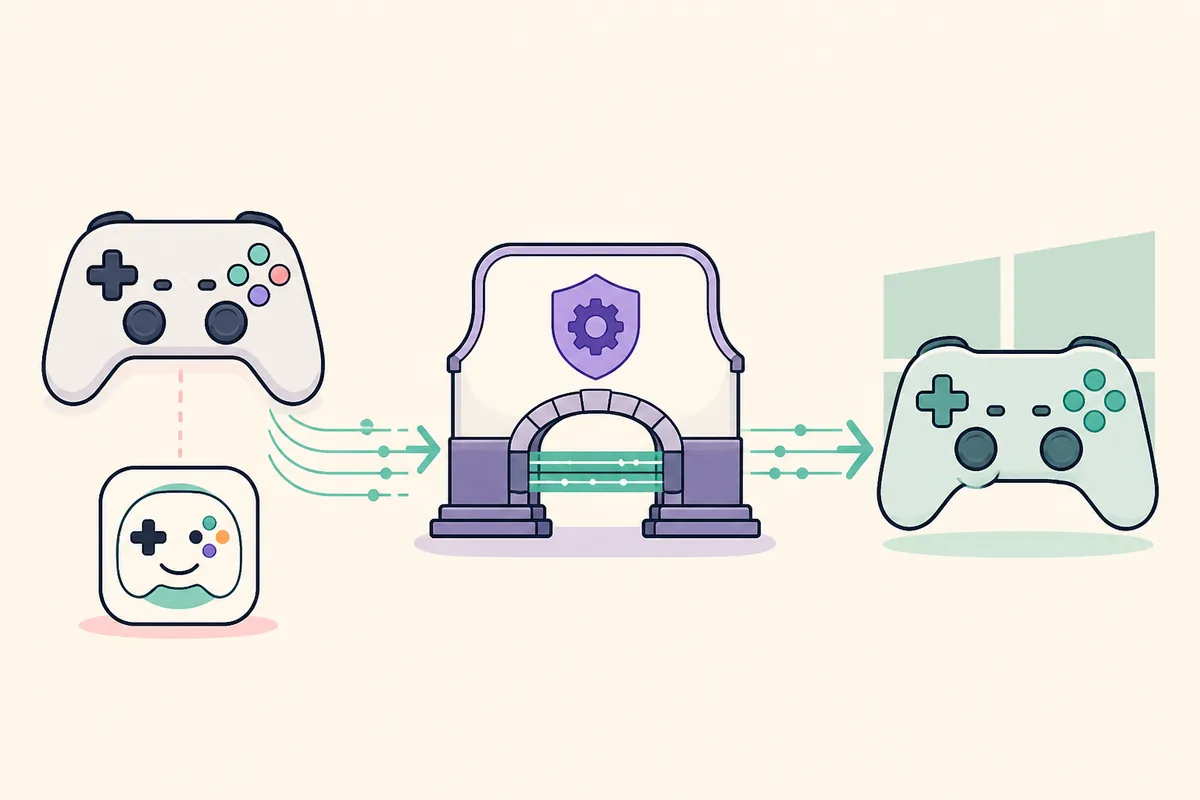
BetterJoyはクライアント、ViGEmBusはWindows側のデバイス層です。
BetterJoyは対応するNintendo系コントローラーを読み取り、入力の割り当てと出力形式を決めます。ViGEmBusはBetterJoyの代わりでも設定画面でもありません。Windowsやゲームが認識できる仮想Xbox 360またはDualShock 4デバイスを作ります。
そのため、BetterJoyが実物のコントローラーを認識していても、ViGEmBusを起動できない場合があります。入力層は動いていますが、仮想出力層が利用できない状態です。クライアント、Windowsのバス、ゲーム側の出力を分けて確認してください。
公式BetterJoyと公式ViGEmBusは別プロジェクトです。クライアントの説明はBetterJoyの公式情報、終了したドライバーの入手と確認はNefariusの公式リリースを使います。
| 層 | 役割 | よくある症状 |
|---|---|---|
| 実物のコントローラー | ボタンやスティックをBetterJoyへ送る | 認識しない、接続が切れる |
| BetterJoy | 入力を読み、仮想出力を要求する | 起動するがViGEmBusエラーが出る |
| ViGEmBus | Windowsの仮想ゲームパッドを作る | 仮想コントローラーがない、警告が出る |
BetterJoy用ViGEmBusの正しい導入順
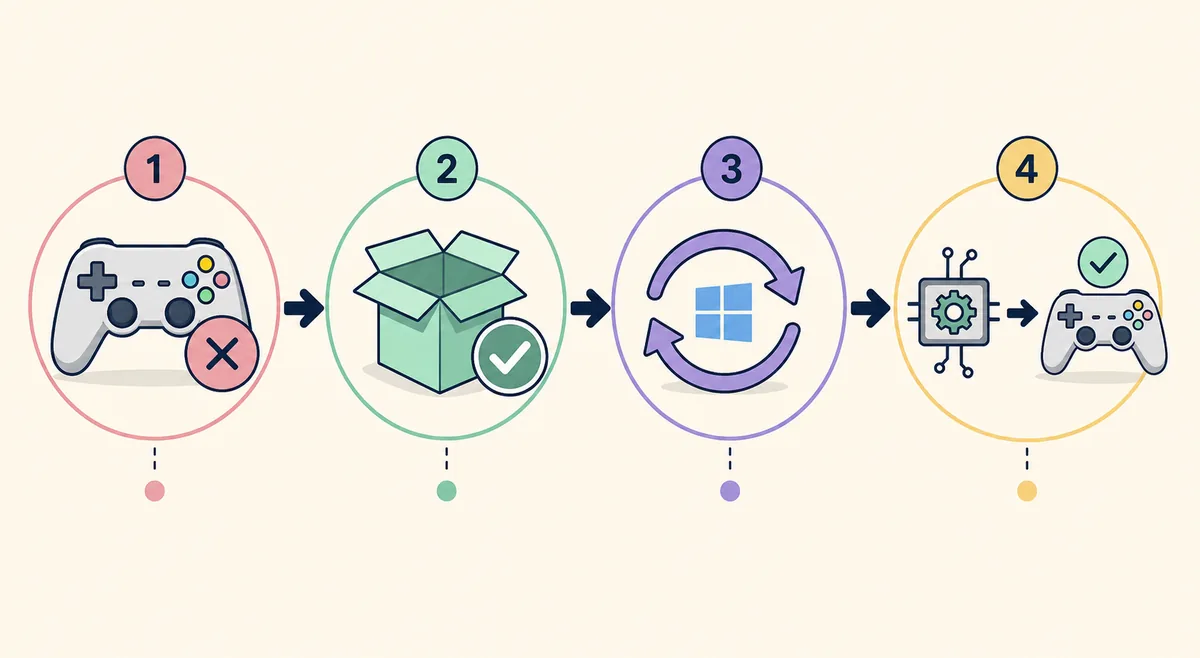
公式GitHubリポジトリの最終ViGEmBus v1.22.0を使います。ファイル名は`ViGEmBus_1.22.0_x64_x86_arm64.exe`で、x86、x64、ARM64向けのセットアップをまとめた約6.0 MBの実行ファイルです。プロジェクトはアーカイブ済みなので、現在も更新されるドライバーではなく最終リリースです。
セットアップ前にBetterJoyと仮想コントローラーを作るソフトを終了します。導入後は再起動してから結果を判断し、BetterJoyを開き直して実物のコントローラーと仮想出力を確認します。
- 1
BetterJoyを完全に終了
通知領域やタスクマネージャーに残ったプロセスも確認します。
- 2
確認済みインストーラーを実行
公式GitHubのファイル名と発行元を確認してから管理者権限を許可します。
- 3
Windowsを再起動
ドライバーの導入や削除後の再起動を省略しません。
- 4
再接続してテスト
再起動後にBetterJoyを開き、意図した仮想コントローラーが一つだけ出るか確認します。
BetterJoyの設定を変える前にバスを確認
まずWindows側を確認します。設定のアプリ一覧でNefarius ViGEmBusの製品項目を探してください。これはパッケージ登録を示しますが、カーネルデバイスが正常に起動した証明ではありません。
次にデバイスマネージャーでNefarius Virtual Gamepad Emulation Busを探し、プロパティのデバイス状態を読みます。警告アイコンのない正常なデバイスを確認した後、BetterJoyに戻って仮想ゲームパッドをテストします。
製品登録、バスの健康状態、クライアント出力を一緒に見ます。二つが正常なのにBetterJoyだけが失敗する場合は、プロファイル、権限、コントローラー接続、競合するマッパーを調べ、何度も再インストールしないでください。
- アプリ一覧にNefariusの製品項目がある
- デバイスマネージャーに正常な仮想バスが一つある
- 再起動後にBetterJoyを起動している
- BetterJoyが実物のコントローラーを認識している
- テスト時に意図した仮想コントローラーが一つだけ出る

BetterJoyの「ViGEmBusを起動できない」を直す
証拠を確認しながら、影響の小さい手順から進めます。
BetterJoyがViGEmBusを起動できないと表示したら、まずBetterJoyを完全に閉じてWindowsを再起動します。アプリを開いたまま導入したドライバーは、プロセスを再起動するまで見えないことがあります。DS4Windows、Sunshine、Apollo、XOutputなども終了します。
表示が残る場合はデバイスマネージャーを調べます。バスがない、黄色い警告がある、Nefarius項目が複数ある場合はWindows側の状態を修復します。アプリ一覧から通常の削除、再起動、残った項目の確認、公式v1.22.0の再導入の順が、ドライバーファイルを手で削除するより安全です。
正常なバスが一つあるなら再インストールを止めます。BetterJoyの出力設定、コントローラー接続、プロファイル、競合プロセス、公式ドキュメントを確認してください。
| 症状 | 考えられる原因 | 次の手順 |
|---|---|---|
| ViGEmBusを起動できない | 古いクライアント、バス未読込 | 終了、再起動、デバイス確認、BetterJoy再起動 |
| ドライバーが正しく導入されていない | 重複または破損 | 通常削除、再起動、最終EXEを導入 |
| 実物は動くが仮想出力がない | 出力モードやプロファイル | BetterJoyの出力と競合ソフトを確認 |
| ゲームに二つのパッドが出る | 実物と仮想の両方が公開 | マッピングと非表示設定を確認し、機器を乱暴に削除しない |
BetterJoyのフォルダーにViGEmBusを置く必要はある?
いいえ。ViGEmBusはWindowsのカーネルドライバーで、セットアップパッケージから導入します。BetterJoyの`drivers`フォルダーへ`vigembus.sys`、INF、DLLをコピーする通常手順はありません。この疑問は古い情報や非公式ミラーの説明が混ざったものです。
SYSやINFを単体でダウンロードしたり、System32からファイルをコピーしたりしないでください。署名済みパッケージとWindowsのドライバー登録が必要です。元の公式リリースを使い、Windowsにパッケージを管理させます。
特定のBetterJoy版が別の依存関係を説明している場合は、そのプロジェクトの最新公式ノートを確認します。基本は、BetterJoyがクライアント、ViGEmBusがWindows側のバス、二つを別々に確認するという考え方です。
BetterJoyとViGEmBusの切り分け表
どの層が失敗したかで修復方法が変わります。実物のコントローラーの問題はViGEmBusの導入で直らず、正常なバスもBetterJoyの出力設定を保証しません。症状に合う最小の手順を選びます。
一般的な「ViGEmBusがインストールされていない、または実行されていない」という表示なら、ViGEmBusエラーガイドを確認してください。全体の導入順はインストールガイドを使い、このページではBetterJoy固有の判断に集中します。
| 見える症状 | 最初に見る場所 | 決めつけないこと |
|---|---|---|
| BetterJoyがバスを起動できない | 再起動とデバイスマネージャー | Nintendoコントローラーの故障 |
| 入力は見えるがゲームに出ない | 出力モードとバス状態 | 別のドライバーが必要 |
| driversフォルダーへのコピーを勧められる | 両プロジェクトの公式資料 | SYS/INFコピーが正式手順 |
| 重複したゲームパッド | クライアントのマッピング | 全HID機器を削除してよい |
| バスは正常なのにクライアントが失敗 | BetterJoyのプロファイルとログ | ViGEmBusを再導入すべき |
BetterJoyでViGEmBusを使うときの注意
最終EXEと古いアーキテクチャ別MSIを混ぜないでください。リリースのバージョンとカーネルドライバーファイルの表示は別の識別子なので、デバイスマネージャーに1.22.0と出ないことだけで失敗とは判断できません。
BetterJoyが仮想バスの問題を表示したからといって、HidHide、Bluetooth、Nintendo、HID関連の機器をまとめて削除しないでください。証拠が示す対象だけを扱い、深い削除の前に復元ポイントを作ります。
カーネルドライバーの判断を第三者ダウンロードサイトや一般的なアップデーターに任せないでください。確認済みの公式GitHubダウンロードと、クライアント側はBetterJoy公式資料を使います。
- BetterJoyフォルダーへSYS、INF、DLLをコピーしない
- ドライバー署名の強制を無効にしない
- 診断中に複数のマッパーを同時起動しない
- 出力テストなしに正常なバスを壊れていると判断しない
- ViGEmBus 1.22.0を新しい継続開発版と説明しない
BetterJoyとViGEmBusのよくある質問
BetterJoyにViGEmBusは必要ですか?
設定した出力方式によっては仮想ゲームパッドバスが必要です。起動できないと表示されたら、WindowsのバスとBetterJoyを別々に確認します。
ViGEmBusをBetterJoyのdriversフォルダーに入れますか?
いいえ。公式Windowsセットアップから導入してください。BetterJoy公式資料が明記しない限り、SYS、INF、DLLをコピーしません。
BetterJoyがドライバーは正しく導入されていないと言うのはなぜですか?
パッケージがない、重複している、破損している、または起動中のBetterJoyから見えていない可能性があります。終了、再起動、デバイス確認の順に進めます。
ViGEmBusの導入でBetterJoyも更新されますか?
更新されません。別プロジェクトです。ドライバーはWindowsの仮想デバイス層を変えるだけで、クライアントの更新はBetterJoy公式情報に従います。
バスが正常なのにBetterJoyが失敗するときは?
再インストールを止め、コントローラー接続、出力モード、プロファイル、権限、競合するマッパーを確認して公式ログや説明を見ます。
このページで使う公式ファイルはどこですか?
ボタンはnefarius/ViGEmBusの公式GitHubにある確認済みv1.22.0ファイルを開きます。BetterJoyのミラーや再梱包ファイルではありません。
参照した公式情報
このページの製品情報と安全性は一次情報で確認しています。外部リンクは新しいタブで開きます。
- BetterJoy公式GitHubプロジェクト — クライアントと導入情報
- ViGEmBus公式GitHub README — 仮想デバイスとクライアントの関係
- ViGEmBus v1.22.0公式リリース — 最終セットアップとアップデーター削除
- Nefarius ViGEm導入ガイド — 公式の導入と確認方法
- Nefarius ViGEm終了声明 — プロジェクト終了と古いアップデーター