
Cosa fanno BetterJoy e ViGEmBus
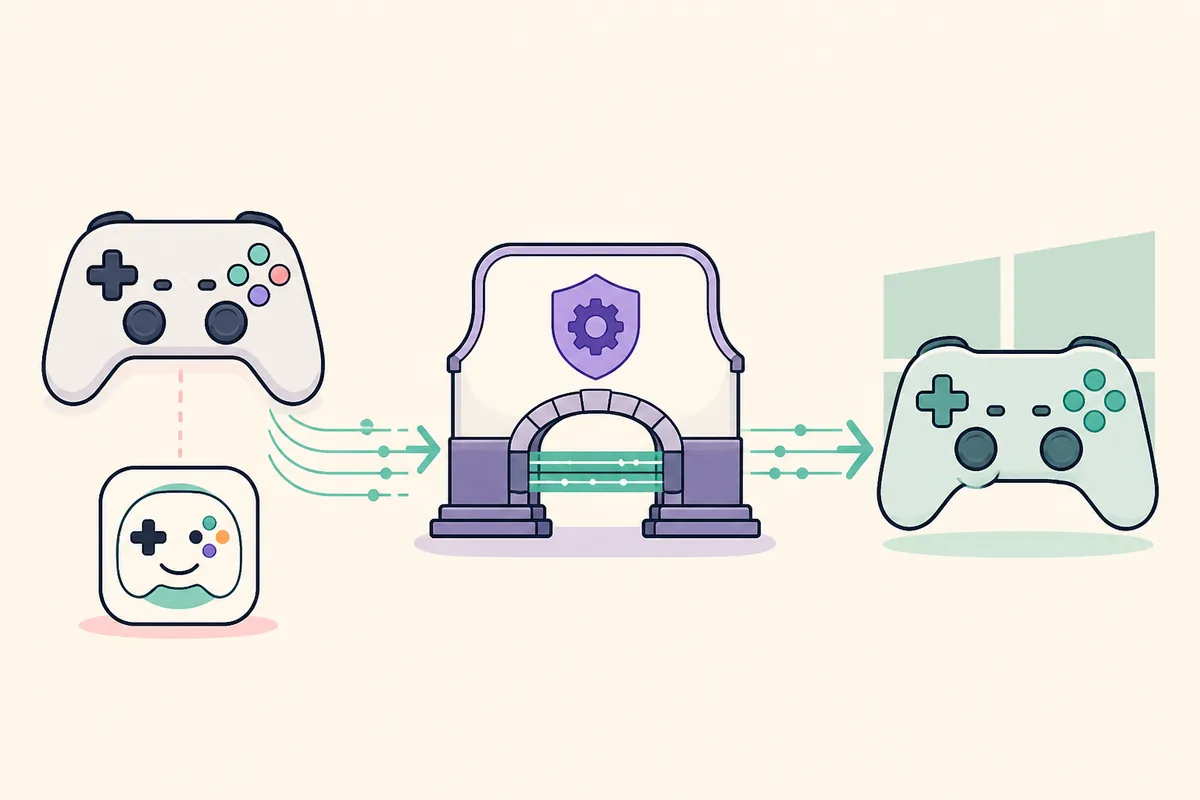
BetterJoy è il client; ViGEmBus è il livello dei dispositivi Windows.
BetterJoy legge un controller Nintendo compatibile e applica la mappatura o il tipo di uscita scelto nel client. ViGEmBus non sostituisce BetterJoy e non offre una finestra di configurazione: crea il dispositivo virtuale Xbox 360 o DualShock 4 che Windows e i giochi possono rilevare.
Per questo BetterJoy può vedere il controller fisico e segnalare comunque di non riuscire ad avviare ViGEmBus. Il livello di input funziona, ma quello dell'uscita virtuale non è disponibile. Controlla separatamente il client, il bus Windows e l'uscita finale nel gioco.
Il progetto ufficiale BetterJoy e il driver ufficiale ViGEmBus sono separati. Usa la documentazione di BetterJoy per il client e la release originale Nefarius per il driver ritirato.
| Livello | Funzione | Sintomo tipico |
|---|---|---|
| Controller fisico | Invia pulsanti, stick e movimento a BetterJoy | Il controller non appare o si disconnette |
| BetterJoy | Legge l'input e richiede l'uscita virtuale | Si apre ma mostra un errore ViGEmBus |
| ViGEmBus | Crea il gamepad virtuale di Windows | Nessun controller virtuale o avviso in Gestione dispositivi |
Installa ViGEmBus per BetterJoy nell'ordine corretto
Usa il file ufficiale finale ViGEmBus v1.22.0 dal repository GitHub originale. Il nome è `ViGEmBus_1.22.0_x64_x86_arm64.exe`, pesa circa 6,0 MB e include le destinazioni x86, x64 e ARM64 supportate. Il progetto è archiviato: questa è una release finale, non un driver ancora aggiornato.
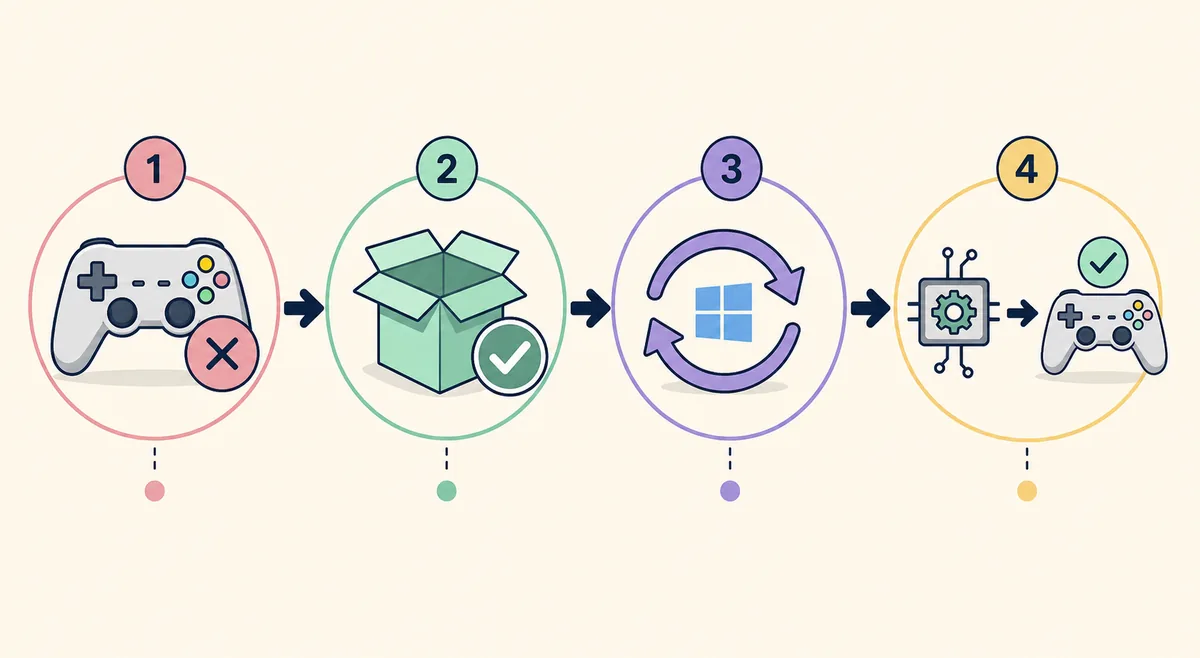
Prima di avviare il setup, chiudi BetterJoy e i programmi che possono creare controller virtuali. Al termine dell'installazione riavvia Windows prima di giudicare il risultato. Poi apri BetterJoy, ricollega il controller fisico e prova l'uscita virtuale.
- 1
Chiudi completamente BetterJoy
Chiudi la finestra e controlla l'area di notifica o Gestione attività per individuare eventuali processi rimasti aperti.
- 2
Esegui l'installer verificato
Apri il file ufficiale GitHub e conferma editore e nome del file prima di consentire l'elevazione.
- 3
Riavvia Windows
Non saltare il riavvio dopo aver installato o rimosso un driver.
- 4
Ricollega e prova
Avvia BetterJoy dopo il riavvio e verifica che venga creato un solo controller virtuale previsto.
Verifica il bus prima di cambiare le impostazioni di BetterJoy
Inizia da Windows, non da modifiche casuali in BetterJoy. In Impostazioni > App > App installate cerca la voce del prodotto Nefarius ViGEmBus. Questo dimostra che Windows conosce il pacchetto, ma non prova che il dispositivo del kernel sia stato avviato correttamente.
Poi apri Gestione dispositivi e cerca Nefarius Virtual Gamepad Emulation Bus. Apri Proprietà e leggi lo stato del dispositivo. Un dispositivo sano senza icona di avviso è una prova più forte di un installer che si è semplicemente concluso. Infine torna in BetterJoy e prova a creare il gamepad virtuale.
Usa insieme i tre controlli: registrazione del prodotto, stato del bus e uscita del client. Se i primi due sono corretti ma BetterJoy continua a fallire, controlla configurazione, permessi, collegamento del controller e mapper in conflitto invece di reinstallare ViGEmBus ripetutamente.
- In App installate è presente la voce Nefarius.
- Gestione dispositivi mostra un bus virtuale Nefarius sano.
- BetterJoy si avvia dopo l'ultimo riavvio di Windows.
- BetterJoy rileva il controller fisico.
- Durante il test compare un solo controller virtuale previsto.

Risolvi “could not start ViGEmBus” in BetterJoy
Passa dal controllo meno invasivo a una reinstallazione pulita solo quando gli indizi lo richiedono.
Se BetterJoy dice di non riuscire ad avviare ViGEmBus, chiudi completamente BetterJoy e riavvia Windows. Un driver installato mentre il client era aperto può non essere visibile a quel processo finché non viene riavviato. Chiudi anche DS4Windows, Sunshine, Apollo, XOutput e gli altri strumenti che possono competere per l'uscita virtuale.
Se il messaggio resta, controlla Gestione dispositivi. Un bus mancante, un'icona gialla o più voci Nefarius indicano un problema nello stato del driver Windows. Rimuovere normalmente il pacchetto registrato, riavviare, controllare di nuovo e poi eseguire il setup ufficiale v1.22.0 è più sicuro che cancellare file del driver a caso.
Se Gestione dispositivi mostra un bus sano, smetti di reinstallare. Esamina la configurazione di BetterJoy, il collegamento del controller e la documentazione aggiornata del progetto. Il bus può funzionare anche se il profilo o il backend di input del client presenta un altro problema.
| Sintomo | Causa probabile | Azione successiva |
|---|---|---|
| BetterJoy non riesce ad avviare ViGEmBus | Client vecchio o bus non caricato | Chiudi, riavvia, controlla Gestione dispositivi e riapri BetterJoy |
| I driver sono installati in modo errato | Pacchetto duplicato o danneggiato | Rimuovi normalmente il pacchetto, riavvia e installa l'EXE finale |
| Il controller fisico funziona ma non compare quello virtuale | Modalità di uscita o profilo del client | Controlla l'uscita BetterJoy e chiudi i mapper in conflitto |
| Compaiono due controller | Sono esposti il dispositivo fisico e quello virtuale | Controlla la mappatura e non cancellare i dispositivi alla cieca |
Serve un file ViGEmBus nella cartella BetterJoy?
No. ViGEmBus è un driver del kernel Windows installato tramite il suo pacchetto di setup. Normalmente BetterJoy non richiede di copiare `vigembus.sys`, un file INF o una DLL in una cartella `drivers`. Questa domanda nasce spesso da istruzioni mescolate, un vecchio bundle o un mirror non ufficiale.
Non cercare di risolvere il messaggio scaricando file SYS o INF singoli, rinominando il setup o copiando un driver da System32. Questi file dipendono da un'installazione firmata e dalla registrazione dei driver Windows. Usa la release originale e lascia che sia Windows a gestire il pacchetto.
Se una particolare build di BetterJoy documenta una dipendenza inclusa, segui le note di release del progetto. La regola centrale resta: BetterJoy è il client, ViGEmBus viene installato a livello Windows ed entrambi vanno verificati separatamente.
Matrice di risoluzione dei problemi BetterJoy e ViGEmBus
La riparazione più rapida dipende dal livello che non funziona. Un problema del controller fisico non si risolve installando ViGEmBus e un bus sano non garantisce che BetterJoy abbia scelto l'uscita corretta. Usa l'azione minima che corrisponde al sintomo.
Per il messaggio generale “ViGEmBus non è installato o non è in esecuzione”, consulta la guida agli errori ViGEmBus. Per la procedura completa usa la guida generale all'installazione. Questa pagina resta concentrata sui problemi specifici di BetterJoy.
| Cosa vedi | Dove guardare prima | Non dare per scontato |
|---|---|---|
| BetterJoy non riesce ad avviare il bus | Riavvio Windows e Gestione dispositivi | Che il controller Nintendo sia guasto |
| BetterJoy riceve l'input ma il gioco non vede nulla | Modalità di uscita virtuale e stato del bus | Che serva scaricare un altro driver |
| Un suggerimento chiede di copiare nella cartella drivers | Documentazione ufficiale dei due progetti | Che copiare SYS/INF sia una procedura supportata |
| Compare un controller duplicato | Mappatura e occultamento nel client | Che sia sicuro eliminare tutti i dispositivi HID |
| Il bus è sano ma il client fallisce | Versione, profilo e log di BetterJoy | Che sia necessario reinstallare ViGEmBus |
Cosa non fare quando BetterJoy richiede ViGEmBus
Non mescolare l'EXE finale con vecchi pacchetti MSI specifici per architettura, a meno che una fonte ufficiale non dia un motivo preciso. La versione della release e quella del file del driver sono identificatori diversi: Gestione dispositivi non deve necessariamente mostrare `1.22.0` come versione del file.
Non rimuovere HidHide, Bluetooth, Nintendo o altri dispositivi HID solo perché BetterJoy segnala un problema del bus virtuale. Ogni componente ha una funzione diversa. Rimuovi solo il pacchetto o dispositivo indicato dalle verifiche e crea un punto di ripristino prima di una pulizia profonda.
Non considerare un sito di download di terze parti, un updater generico o un video YouTube casuale un'autorità per un driver del kernel. Usa il download ufficiale verificato da GitHub e la documentazione ufficiale di BetterJoy per il comportamento del client.
- Non copiare file SYS, INF o DLL singoli nella cartella BetterJoy.
- Non disattivare la verifica della firma dei driver Windows.
- Non eseguire più mapper contemporaneamente durante la diagnosi.
- Non dichiarare guasto un bus sano senza provare l'uscita BetterJoy.
- Non descrivere ViGEmBus 1.22.0 come una versione nuova e ancora mantenuta attivamente.
Domande frequenti su BetterJoy e ViGEmBus
BetterJoy ha bisogno di ViGEmBus?
BetterJoy può avere bisogno di un bus per gamepad virtuali in base alla modalità di uscita scelta. Quando segnala di non riuscire ad avviare ViGEmBus, controlla separatamente il bus Windows e il client BetterJoy.
Devo mettere il driver ViGEmBus nella cartella drivers di BetterJoy?
No. Installa ViGEmBus tramite il setup ufficiale Windows. Non copiare file SYS, INF o DLL in BetterJoy, salvo che la documentazione attuale del progetto descriva esplicitamente un'altra dipendenza.
Perché BetterJoy dice che i driver ViGEmBus sono installati in modo errato?
Il pacchetto può mancare, essere duplicato, danneggiato o non essere visibile al processo BetterJoy già aperto. Chiudi, riavvia, controlla Gestione dispositivi e usa il setup finale solo se lo stato Windows deve essere riparato.
Installare ViGEmBus aggiorna anche BetterJoy?
No. Sono progetti separati. ViGEmBus modifica il livello dei dispositivi virtuali Windows; per il client segui le indicazioni del progetto BetterJoy.
Cosa faccio se il bus è sano ma BetterJoy continua a fallire?
Smetti di reinstallare il driver. Controlla il collegamento del controller, la modalità di uscita, il profilo, i permessi e i mapper in conflitto, quindi consulta la documentazione o i log aggiornati di BetterJoy.
Dove si trova il file ufficiale usato da questa guida?
Il pulsante apre l'asset v1.22.0 verificato della release GitHub originale nefarius/ViGEmBus. Non è un mirror né un installer BetterJoy riconfezionato.
Fonti ufficiali utilizzate
Le informazioni sul prodotto e sulla sicurezza sono state verificate con fonti dirette. I collegamenti esterni si aprono in una nuova scheda.
- Progetto ufficiale BetterJoy su GitHub — progetto client e contesto di installazione
- README ufficiale ViGEmBus — dispositivi virtuali, relazione con i client e sistemi supportati
- Release ufficiale ViGEmBus v1.22.0 — asset di setup finale e rimozione dell'updater
- Guida all'installazione ViGEm di Nefarius — contesto ufficiale di installazione e verifica
- Dichiarazione di fine vita ViGEm di Nefarius — ritiro e vecchio updater