
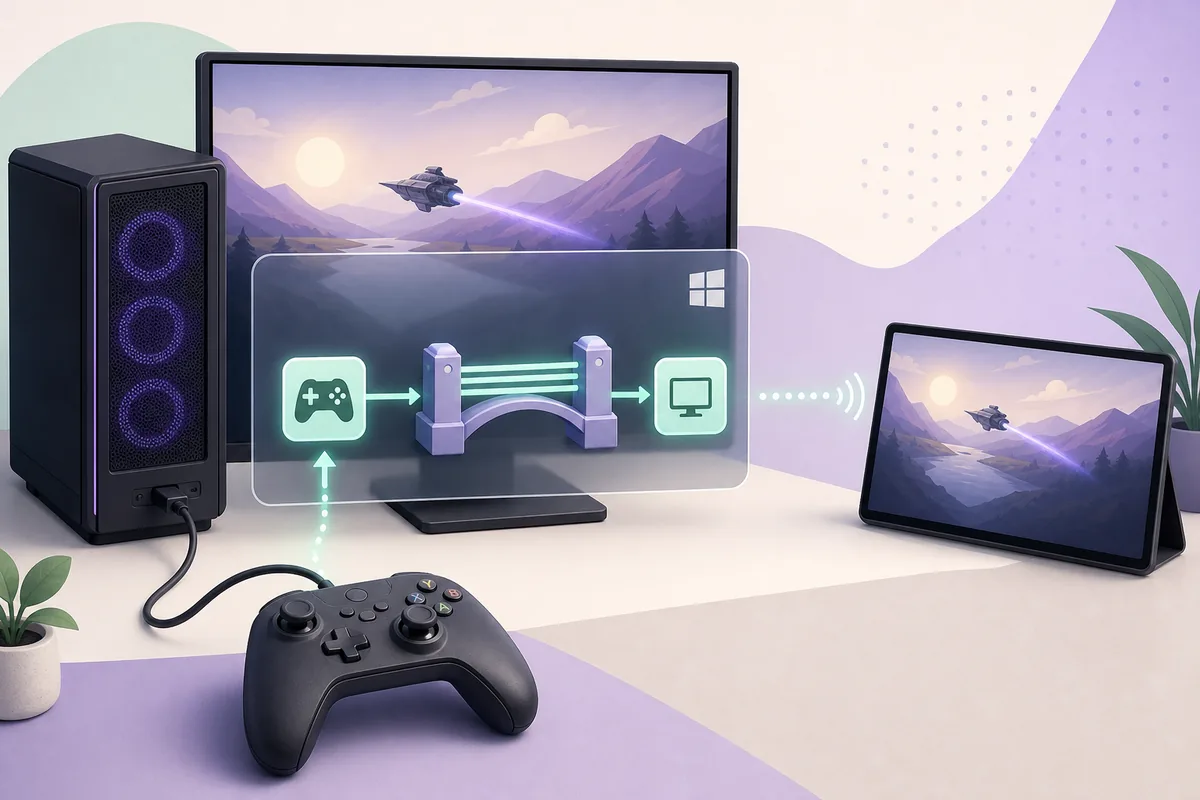
Pourquoi Sunshine utilise ViGEmBus pour les manettes distantes
La vidéo, le clavier et la souris peuvent fonctionner sans ViGEmBus, mais l’émulation d’une manette Windows exige un bus virtuel sain.
Moonlight envoie les événements de la manette à l’hôte Sunshine. Sunshine doit ensuite exposer ces données comme une manette virtuelle de type Xbox pour Windows et le jeu. ViGEmBus fournit cette couche noyau ; ce n’est ni le serveur de streaming ni le client Moonlight.
Séparer les couches évite de réinstaller le mauvais composant. Une interface Sunshine accessible ne prouve pas que le pilote fonctionne, et un bus sain ne prouve pas que Moonlight transmet les entrées.
| Couche | Rôle | Indice de panne |
|---|---|---|
| Moonlight | Envoie les entrées distantes | Aucune donnée de manette n’arrive |
| Sunshine | Reçoit et achemine les entrées | La vidéo fonctionne, pas la manette |
| ViGEmBus | Crée la manette virtuelle | Bus absent, endommagé ou en double |
| Jeu / entrée | Lit le périphérique virtuel | Un seul jeu échoue ou double entrée |
Choisir une seule méthode d’installation Sunshine ViGEmBus
Suivez d’abord la documentation Windows actuelle de Sunshine lorsque son installateur ou sa page de diagnostic propose la dépendance de manette. Si cette méthode aboutit, redémarrez et vérifiez le bus au lieu d’ajouter immédiatement un second paquet.
Si l’installation gérée échoue, utilisez la publication Nefarius d’origine. La version officielle la plus récente et finale reste v1.22.0, publiée le 2 novembre 2023. Le fichier ViGEmBus_1.22.0_x64_x86_arm64.exe pèse 6 278 576 octets et le dépôt est archivé.
- 1
Arrêter la session
Déconnectez Moonlight et fermez Sunshine avant de modifier le pilote.
- 2
Ne pas mélanger les méthodes
Laissez Sunshine terminer ou utilisez l’EXE vérifié seulement après son échec.
- 3
Accepter l’élévation
Vérifiez la source et l’éditeur sans désactiver la sécurité Windows.
- 4
Redémarrer l’hôte
Rechargez le bus et libérez les fichiers encore ouverts.
Corriger l’erreur d’installation 1603 de ViGEmBus dans Sunshine
Le code 1603 est une erreur générique de Windows Installer : il faut identifier l’état bloqué plutôt que relancer le programme sans contrôle.
Microsoft cite notamment un produit déjà installé, une destination inadéquate ou des droits SYSTEM insuffisants. Pour Sunshine, vérifiez surtout un paquet déjà enregistré, un redémarrage en attente, un outil de manette qui bloque les fichiers ou une ancienne installation endommagée.
Exécuter Sunshine comme administrateur n’aide que si l’élévation manque. Cela ne répare pas un bus en double, un périphérique endommagé ou une transaction Windows en attente.
| Symptôme | Cause probable | Action prudente |
|---|---|---|
| 1603 au premier essai | Redémarrage ou élévation | Redémarrer puis réessayer une fois |
| Réparer ou Supprimer proposé | Paquet déjà enregistré | Utiliser la maintenance normale et redémarrer |
| Entrée d’application sans bus | Enregistrement sans périphérique sain | Désinstaller, redémarrer, vérifier uniquement les restes Nefarius |
| Avertissement jaune | État du pilote endommagé | Supprimer, redémarrer, installer v1.22.0 |
| Bus sain, aucune manette | Hôte, client ou jeu | Tester Sunshine, Moonlight et le jeu séparément |
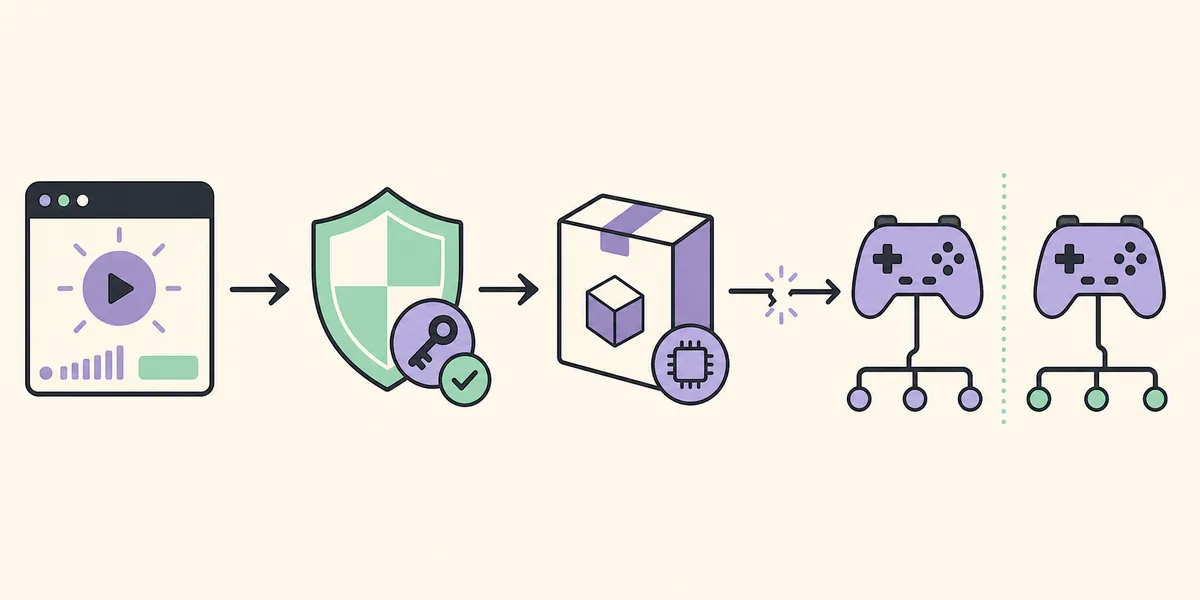
Réparation propre si l’erreur 1603 revient
Fermez Sunshine, Moonlight, DS4Windows, les autres hôtes, les outils de mappage et les installateurs. Redémarrez Windows avant toute suppression, puis utilisez l’entrée Nefarius Virtual Gamepad Emulation Bus Driver dans Applications installées si elle existe.
Après la désinstallation, redémarrez et ouvrez le Gestionnaire de périphériques. Supprimez uniquement un reste clairement identifié comme bus virtuel Nefarius. Ne touchez pas aux pilotes physiques, Bluetooth, Xbox, HID, HidHide ou inconnus.
- 1
Fermer les processus concurrents
Quittez les hôtes, outils de manette, clients et installateurs.
- 2
Redémarrer Windows
Terminez les opérations en attente et libérez les fichiers.
- 3
Supprimer normalement le paquet
Utilisez Applications installées ou l’option Supprimer du programme.
- 4
Contrôler seulement le bus Nefarius
N’effacez qu’un reste évident après redémarrage.
- 5
Installer une fois depuis GitHub
Exécutez l’EXE officiel, acceptez l’élévation et redémarrez.
- 6
Tester par couches
Périphérique, Sunshine, Moonlight, puis jeu.
Vérifier ViGEmBus avant de retester Sunshine
Dans le Gestionnaire de périphériques, ouvrez Nefarius Virtual Gamepad Emulation Bus. L’onglet Général doit indiquer que le périphérique fonctionne correctement et aucun avertissement jaune ne doit apparaître. Un EXE téléchargé ou une ligne dans Applications ne suffit pas.
Démarrez Sunshine après ce contrôle, reconnectez Moonlight avec une manette et observez Windows ou le jeu. Si un seul jeu échoue, examinez Steam Input, le focus, le type de manette et les périphériques en double.
- Un seul bus virtuel Nefarius sain est visible.
- Aucun avertissement ni code d’erreur.
- Sunshine a démarré après le dernier redémarrage.
- Moonlight transmet la manette.
- Le jeu accepte le type de manette choisi.

Distinguer les pannes de Sunshine, Moonlight, du pilote et du jeu
Prouvez d’abord que le bus fonctionne, puis que Sunshine a redémarré, que Moonlight envoie la manette et enfin que Windows ou le jeu l’accepte.
Une vidéo fonctionnelle ne valide pas le chemin de la manette. Si Windows voit le périphérique virtuel, une panne limitée à un jeu n’impose pas une nouvelle installation du pilote.
| Test | Résultat correct | En cas d’échec |
|---|---|---|
| Gestionnaire de périphériques | Bus Nefarius sain | Réparer le pilote |
| Redémarrage Sunshine | Aucune erreur de dépendance | Consulter les journaux et la documentation |
| Manette Moonlight | Le client envoie les entrées | Vérifier le client |
| Détection du jeu | Manette virtuelle acceptée | Vérifier Steam Input et les doublons |
Étapes sûres pour une dépendance abandonnée
ViGEmBus est archivé et ne reçoit plus de mises à jour normales. Gardez Sunshine à jour depuis son projet officiel et consultez sa documentation actuelle avant de réinstaller le bus pour chaque nouveau problème.
Utilisez le GitHub d’origine et conservez un seul bus sain. Consultez le guide d’installation de ViGEmBus ou le guide ViGEmBus non installé ou non actif.
- Version vérifiée : v1.22.0, publiée le 2 novembre 2023.
- Fichier : ViGEmBus_1.22.0_x64_x86_arm64.exe.
- Taille : 6 278 576 octets.
- Lien : fichier stable de la publication GitHub officielle.
- Vérification : 30 juillet 2026.
Questions fréquentes sur Sunshine et ViGEmBus
Sunshine a-t-il besoin de ViGEmBus ?
Sous Windows, une voie de manette virtuelle compatible est nécessaire pour présenter les entrées distantes comme une manette. La vidéo, le clavier et la souris peuvent fonctionner séparément.
Comment corriger l’erreur 1603 ?
Redémarrez Windows, fermez les outils, supprimez normalement tout paquet enregistré, redémarrez, vérifiez les restes Nefarius et installez une seule fois l’EXE officiel v1.22.0.
Exécuter Sunshine comme administrateur suffit-il ?
Seulement si l’élévation est le seul problème. Cela ne corrige pas un paquet existant, un bus en double, un pilote endommagé ou un redémarrage en attente.
Pourquoi Moonlight n’a-t-il toujours pas de manette ?
Vérifiez le bus, redémarrez Sunshine, confirmez les entrées Moonlight et testez Windows ou un autre jeu.
Quelle est la dernière version de ViGEmBus ?
La dernière version officielle vérifiée le 30 juillet 2026 est v1.22.0. Le projet est archivé.
Sources officielles utilisées
Les informations produit et sécurité de cette page sont vérifiées auprès de sources directes. Les liens externes s'ouvrent dans un nouvel onglet.
- Documentation Sunshine — Getting Started — Contexte officiel actuel pour Windows.
- Documentation Sunshine — Troubleshooting — Contexte officiel des problèmes d’hôte et de manette.
- Microsoft Learn — Erreur 1603 — Conditions officielles de Windows Installer.
- Nefarius ViGEmBus v1.22.0 — Version, date, notes et fichier officiels.