
ViGEmBus è supportato su Windows Server 2022?
La risposta pratica è no: la documentazione della versione finale cita Windows 10 e Windows 11, mentre Server 2022 è fuori dall'obiettivo dichiarato.
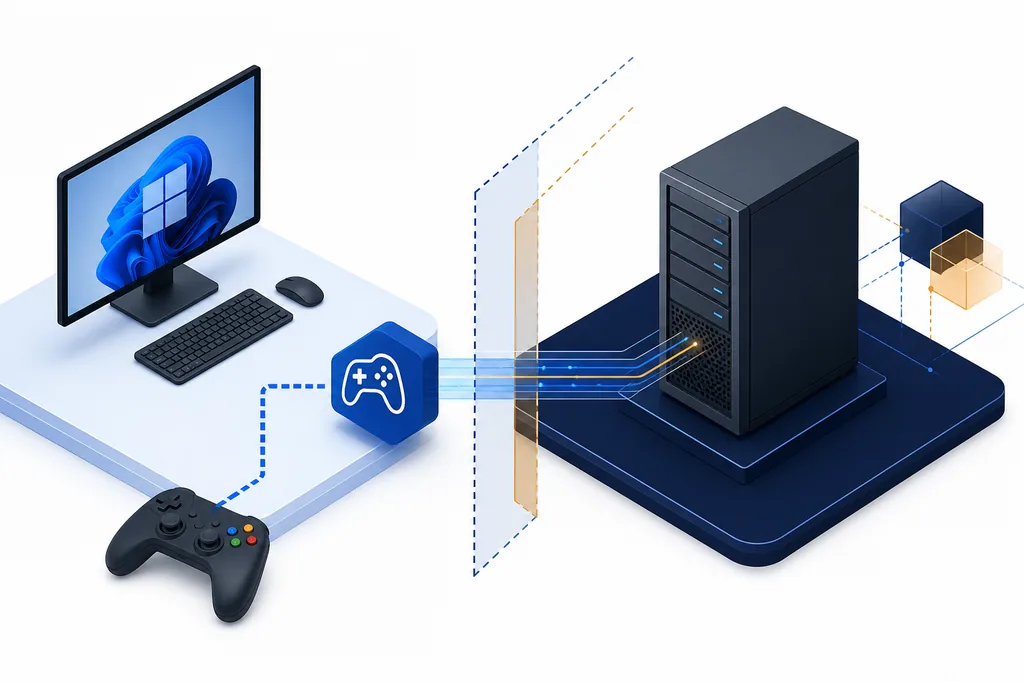
ViGEmBus è un bus virtuale per gamepad in modalità kernel su Windows. Un'applicazione client come DS4Windows, BetterJoy, Apollo o un'altra utility per controller chiede al driver di esporre un dispositivo virtuale Xbox 360 o DualShock 4. Questa dipendenza può essere utile su un PC da gioco, ma non rende tutte le edizioni di Windows piattaforme ufficialmente compatibili.
Il setup pubblico finale è la versione 1.22.0, pubblicata da Nefarius nel novembre 2023. Il repository ufficiale e le note di rilascio descrivono Windows 10 e Windows 11, con build x86, x64 e ARM64. Non promettono il supporto a Windows Server 2022. Se funziona in laboratorio, registralo come test non supportato, non come distribuzione approvata.
Questa distinzione spiega perché una ricerca generica sul driver ViGEmBus può portare alla guida sbagliata. Un'installazione desktop normale appartiene alla guida di installazione. Una domanda su Server 2022 richiede una risposta specifica su edizione del sistema, regole dell'installer, firma del driver e comportamento dell'applicazione.
| Ambiente | Posizione ufficiale | Azione consigliata |
|---|---|---|
| Windows 11 | Supportato dalla versione finale | Usa l'EXE 1.22.0 verificato. |
| Windows 10 | Supportato dalla versione finale | Installa e verifica il bus in Gestione dispositivi. |
| Windows Server 2022 | Non supportato ufficialmente | Non promettere compatibilità di produzione; isola i test. |
| Windows 7 / 8.1 | Solo build vecchie e ritirate | Non trattare gli installer storici come supporto attuale. |
| macOS / Linux | Nessun supporto per questo driver kernel Windows | Usa una soluzione per controller nativa della piattaforma. |

Perché l'installer può fermarsi su Server 2022
Un messaggio come «Questo prodotto non può essere installato sulla seguente versione di Windows» è un segnale di compatibilità. Da solo non dimostra che l'EXE scaricato sia danneggiato, che la release GitHub sia falsa o che manchi una DLL. Il setup confronta l'ambiente del sistema con le regole del pacchetto e le piattaforme previste.
I risultati di ricerca sono confusi perché le vecchie istruzioni citano nomi MSI per architettura come ViGEmBusSetup_x64.msi. La versione finale 1.22.0 usa un unico EXE chiamato ViGEmBus_1.22.0_x64_x86_arm64.exe. Passare da un MSI vecchio all'EXE finale può correggere una procedura obsoleta, ma non crea il supporto ufficiale a Server 2022.
Evita di disattivare la firma dei driver, modificare il database dell'installer, copiare manualmente i file del driver o scaricare una build repackaged per Server. Queste azioni eliminano la provenienza e possono lasciare un componente kernel difficile da rimuovere. Se serve una soluzione supportata, spesso è meglio usare un host Windows desktop o un backend mantenuto dall'applicazione client.
Cosa contiene davvero la versione finale di ViGEmBus
La scelta del download deve restare semplice: usa la release GitHub originale di Nefarius, controlla tag e nome del file e conserva l'URL nel registro della modifica. L'asset verificato è ViGEmBus_1.22.0_x64_x86_arm64.exe. GitHub indica 6.278.576 byte, circa 6,0 MB, e la release è archiviata, non più mantenuta attivamente.
Il file tutto-in-uno contiene build x86, x64 e ARM64 per Windows desktop. Non è un'edizione Server separata e la presenza di ARM64 nel nome non significa che tutte le edizioni di Windows o tutti i ruoli server siano supportati. Architettura ed edizione del sistema sono controlli diversi.
Dopo un'installazione supportata, Gestione dispositivi dovrebbe mostrare una voce Nefarius Virtual Gamepad Emulation Bus con stato corretto. Questa prova conferma ciò che Windows vede su quel computer; non trasforma un'installazione Server non supportata in una compatibilità ufficiale.
| Dato della release | Valore verificato | Perché conta |
|---|---|---|
| Tag | v1.22.0 | È la linea finale del setup pubblico. |
| Asset | ViGEmBus_1.22.0_x64_x86_arm64.exe | Usa il nome esatto del file ufficiale. |
| Pubblicazione | 2 novembre 2023 | È una release ritirata, non un flusso di aggiornamenti. |
| Dimensione | 6.278.576 byte | Controllo utile della provenienza prima dell'esecuzione. |
| Stato Server | Non supportato ufficialmente | Non presentare Server 2022 come destinazione compatibile. |
Se devi testare ViGEmBus in un laboratorio Server
Alcuni amministratori devono ancora analizzare un'applicazione legacy in un ambiente controllato. Mantieni il test limitato, reversibile e chiaramente etichettato.
Inizia scrivendo l'obiettivo. Vuoi verificare se un client legacy si avvia, se può creare un dispositivo virtuale o se un account di servizio può accedere al dispositivo? Un avvio riuscito non risponde automaticamente alle tre domande. Definisci client, account, carico e segnale di successo prima di modificare l'host.
Usa una macchina virtuale sacrificabile o uno snapshot ripristinabile quando la policy lo consente. Salva URL ufficiale, tag, nome del file, dimensione e dati del publisher. Non mischiare un vecchio MSI, un archivio repackaged e l'EXE finale nello stesso test: diagnosi e rimozione diventerebbero molto più difficili.
Dopo il test, registra lo stato di Gestione dispositivi, i messaggi dell'installer o del Visualizzatore eventi, il dispositivo di output del client e il comportamento dopo il riavvio. Se il risultato è instabile, fermati. Un esperimento fallito mostra che il limite della piattaforma conta, non che bisogna indebolire la sicurezza di Windows.
- 1
Conferma la destinazione
Registra edizione e build esatte di Windows Server, applicazione client, account che userà il controller virtuale e se il sistema può essere eliminato.
- 2
Conserva la provenienza
Usa l'asset GitHub ufficiale v1.22.0 e conserva URL, nome esatto, dimensione e publisher nel registro del test.
- 3
Raccogli le prove
Controlla separatamente Gestione dispositivi, log dell'installer e output del client. Un solo stato positivo non è una prova completa di compatibilità.
- 4
Isola o ripristina
Se il pacchetto viene bloccato, è instabile o non si rimuove correttamente, ripristina lo snapshot o rimuovilo normalmente. Non forzare una soluzione di produzione.
Scegli la guida che corrisponde al problema reale
Il modo più rapido per evitare una riparazione sbagliata è classificare il sintomo prima di reinstallare. Su Windows 10 o 11 usa la guida di installazione per la procedura normale. Se l'app indica che ViGEmBus non è installato o in esecuzione, usa la guida dedicata. Se Windows Installer mostra l'errore 1603, segui la riparazione 1603 invece di ripetere lo stesso setup su un vecchio pacchetto.
Se la domanda è se un vecchio driver debba restare sul computer, consulta le guide di fine vita e disinstallazione. Se il dubbio riguarda origine, publisher o rischio del driver kernel, usa la guida alla sicurezza. Nessuna di queste pagine deve diventare una promessa di compatibilità Server 2022: questa pagina mantiene separata la questione della piattaforma.
- Installazione normale Windows 10/11: segui la guida di installazione attuale.
- «ViGEmBus non è installato o in esecuzione»: separa dispositivo, client e output.
- Errore Windows Installer 1603: usa i passaggi reversibili della guida 1603.
- Copie vecchie o duplicate: inizia dalla rimozione normale e controlla il bus.
- Compatibilità Server 2022: mantieni la risposta qui e non chiamare ufficiale un workaround.
Checklist per la risoluzione dei problemi su Windows Server 2022
Prima di aprire un ticket o modificare l'host, salva il testo completo dell'errore e l'edizione precisa del sistema operativo. «Windows» non basta: Windows 10, Windows 11 e Windows Server 2022 hanno limiti di supporto e ipotesi di manutenzione diverse.
Controlla che il file provenga da github.com/nefarius/ViGEmBus, che il tag sia v1.22.0 e che il nome corrisponda all'EXE finale tutto-in-uno. Poi verifica publisher e firma digitale nelle proprietà del file quando Windows li mostra. Questi controlli stabiliscono la provenienza, non garantiscono che un deployment Server non supportato funzionerà.
Infine separa i livelli: installer, Gestione dispositivi, applicazione client e output del controller virtuale. Se fallisce solo il client mentre il dispositivo è sano, la causa può essere il profilo o il backend. Se il pacchetto si blocca prima dell'installazione, classifica il problema come compatibilità di piattaforma invece di scaricare ripetutamente lo stesso file.
- Edizione e build esatte registrate
- Repository ufficiale, tag e nome del file verificati
- Publisher e firma controllati quando Windows li mostra
- Installer, Gestione dispositivi, client e output testati separatamente
- Nessun bypass della firma, archivio repackaged o mirror inventato
- Procedura di ripristino o rimozione normale confermata prima del test
FAQ ViGEmBus Windows Server 2022
ViGEmBus supporta Windows Server 2022?
La versione finale di ViGEmBus è documentata per Windows 10 e Windows 11. Non descrivere Windows Server 2022 come ufficialmente supportato; ogni risultato di laboratorio resta un esperimento non supportato.
Perché l'installer ViGEmBus rifiuta Server 2022?
Il setup può rilevare che l'edizione del sistema è fuori dalla destinazione documentata e fermarsi prima dell'installazione. Il messaggio indica un limite di compatibilità, non necessariamente un file GitHub ufficiale corrotto.
ViGEmBusSetup_x64.msi è l'installer corretto per Server 2022?
Non inventare un MSI Server attuale. La release pubblica finale usa ViGEmBus_1.22.0_x64_x86_arm64.exe sui sistemi Windows 10 e 11 supportati. Un vecchio nome MSI non crea supporto Server.
Posso forzare ViGEmBus su Windows Server 2022?
Esistono workaround non ufficiali, ma aggirare le protezioni dell'installer o del driver elimina il confine chiaro di supporto e provenienza. Non usare un'installazione forzata in produzione; se devi testare, isola l'ambiente e prepara un ripristino.
Il download finale di ViGEmBus include una build Server?
L'asset ufficiale è un EXE con build x86, x64 e ARM64 per Windows desktop. L'elenco delle architetture non promette che tutte le edizioni di Windows, compreso Server 2022, siano supportate.
Cosa fare se servono controller virtuali su un server?
Verifica se il carico può funzionare su un host Windows 10 o 11 supportato, se il client ha un backend mantenuto o se il fornitore documenta un'alternativa compatibile con server. Non trasformare un test non supportato in una dipendenza di produzione non documentata.
Fonti ufficiali utilizzate
Le informazioni sul prodotto e sulla sicurezza sono state verificate con fonti dirette. I collegamenti esterni si aprono in una nuova scheda.
- README ufficiale ViGEmBus — stato del repository, versioni Windows desktop supportate e contesto del progetto
- Release ViGEmBus v1.22.0 — nome dell'asset finale, data di pubblicazione e dettagli
- Issue sulla compatibilità ViGEmBus con Windows Server — contesto di prima mano sul limite dell'installer Server
- Guida di installazione Nefarius — verifica in Gestione dispositivi e rimozione normale