
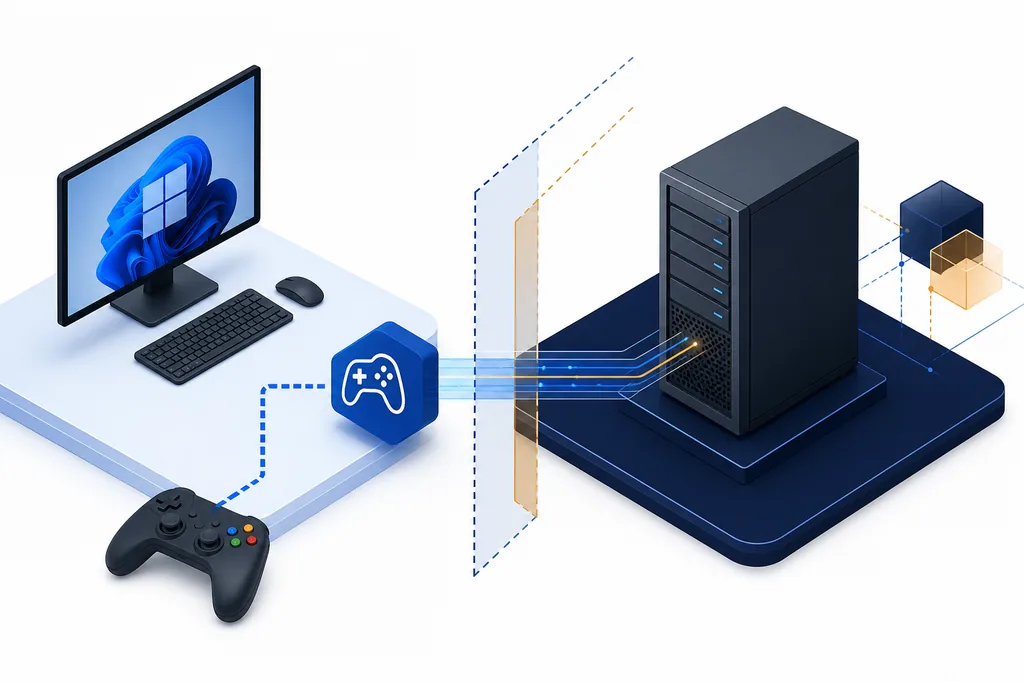
¿ViGEmBus es compatible con Windows Server 2022?
La respuesta práctica es no: la documentación de la versión final menciona Windows 10 y Windows 11, mientras que Server 2022 queda fuera del objetivo indicado.
ViGEmBus es un bus virtual de gamepad en modo kernel para Windows. Una aplicación cliente, como DS4Windows, BetterJoy, Apollo u otra utilidad de controles, pide al controlador que exponga un dispositivo virtual Xbox 360 o DualShock 4. Esa dependencia puede ser útil en un equipo de juegos, pero no convierte todas las ediciones de Windows en plataformas oficialmente compatibles.
El instalador público final es la versión 1.22.0, publicada por Nefarius en noviembre de 2023. El repositorio y las notas oficiales describen compatibilidad con Windows 10 y Windows 11, incluidos los paquetes x86, x64 y ARM64. No prometen compatibilidad con Windows Server 2022. Si funciona en un laboratorio, debe registrarse como una prueba sin soporte, no como un despliegue aprobado.
Esta diferencia explica por qué una búsqueda amplia de controlador ViGEmBus puede llevar a una guía incorrecta. Una instalación normal pertenece a la guía de instalación. Una pregunta sobre Server 2022 necesita una respuesta específica sobre la edición del sistema, las reglas del instalador, la firma del controlador y el comportamiento de la aplicación.
| Entorno | Posición oficial | Acción recomendada |
|---|---|---|
| Windows 11 | Compatible con la versión final | Usa el EXE 1.22.0 verificado. |
| Windows 10 | Compatible con la versión final | Instala y verifica el bus en el Administrador de dispositivos. |
| Windows Server 2022 | No compatible oficialmente | No prometas compatibilidad de producción; aísla cualquier prueba. |
| Windows 7 / 8.1 | Solo versiones antiguas retiradas | No trates los instaladores antiguos como soporte actual. |
| macOS / Linux | Sin soporte para este controlador de kernel | Usa una solución de controles nativa de la plataforma. |

Por qué el instalador puede detenerse en Server 2022
Un mensaje como «Este producto no se puede instalar en la siguiente versión de Windows» es una señal de compatibilidad. Por sí solo no demuestra que el EXE descargado esté dañado, que la versión de GitHub sea falsa o que falte una DLL. El instalador compara el entorno del sistema con las reglas del paquete y con sus supuestos de plataforma.
Los resultados de búsqueda confunden porque las instrucciones antiguas mencionan nombres MSI específicos, como ViGEmBusSetup_x64.msi. La versión final 1.22.0 utiliza un único EXE llamado ViGEmBus_1.22.0_x64_x86_arm64.exe. Cambiar de un MSI antiguo al EXE final puede corregir una instrucción obsoleta, pero no crea soporte oficial para Server 2022.
Evita desactivar la firma de controladores, editar la base del instalador, copiar archivos del controlador manualmente o descargar una compilación repaquetada para Server. Esas acciones eliminan la trazabilidad y pueden dejar un componente de kernel difícil de quitar. Si necesitas una solución compatible, normalmente conviene usar un host Windows de escritorio admitido o una aplicación con un backend mantenido.
Qué contiene realmente la versión final de ViGEmBus
La descarga debe ser sencilla: usa la versión original de GitHub de Nefarius, comprueba la etiqueta y el nombre del archivo, y conserva la URL en el registro del cambio. El recurso verificado es ViGEmBus_1.22.0_x64_x86_arm64.exe. GitHub informa de 6.278.576 bytes, aproximadamente 6,0 MB, y la versión está archivada, no en mantenimiento activo.
El archivo todo en uno cubre compilaciones x86, x64 y ARM64 para Windows de escritorio. No es una edición separada para Server, y que el nombre incluya ARM64 no significa que todas las ediciones de Windows o todos los roles de servidor sean compatibles. Arquitectura y edición del sistema son comprobaciones distintas.
Después de una instalación compatible, el Administrador de dispositivos debería mostrar una entrada Nefarius Virtual Gamepad Emulation Bus con estado correcto. Esa evidencia confirma lo que Windows ve en ese equipo; no convierte una instalación no compatible en una declaración oficial.
| Dato de la versión | Valor verificado | Por qué importa |
|---|---|---|
| Etiqueta | v1.22.0 | Es la línea final publicada. |
| Recurso | ViGEmBus_1.22.0_x64_x86_arm64.exe | Usa el nombre exacto del archivo oficial. |
| Publicación | 2 de noviembre de 2023 | Es una versión retirada, no un flujo de actualizaciones. |
| Tamaño | 6.278.576 bytes | Sirve como comprobación de procedencia. |
| Estado de Server | No compatible oficialmente | No anuncies Server 2022 como objetivo compatible. |
Si debes probar ViGEmBus en un laboratorio Server
Algunos administradores necesitan investigar una aplicación antigua en un entorno controlado. Mantén la prueba limitada, reversible y claramente etiquetada.
Empieza escribiendo el objetivo. ¿Quieres comprobar si un cliente antiguo se inicia, si puede crear un dispositivo virtual o si una cuenta de servicio puede acceder al dispositivo? Un arranque correcto no responde a las tres preguntas. Define la aplicación, la cuenta, la carga y la señal de éxito antes de modificar el host.
Usa una máquina virtual desechable o una instantánea con capacidad de restauración cuando la política lo permita. Guarda la URL oficial, la etiqueta, el nombre del archivo, el tamaño y los datos del editor. No mezcles un MSI antiguo, un archivo repaquetado y el EXE final en una sola prueba; después será mucho más difícil diagnosticar o retirar el controlador.
Tras la prueba, registra el estado del Administrador de dispositivos, los mensajes del instalador o del Visor de eventos, el dispositivo de salida de la aplicación y el comportamiento después de reiniciar. Si el resultado es inestable, detente. Un experimento fallido demuestra que el límite de plataforma importa; no justifica debilitar la seguridad de Windows.
- 1
Confirma el objetivo
Anota la edición y compilación exactas de Windows Server, la aplicación cliente, la cuenta que usará el controlador virtual y si el entorno es desechable.
- 2
Conserva la procedencia
Usa el recurso oficial v1.22.0 de GitHub y guarda la URL, el nombre exacto, el tamaño y los datos del editor.
- 3
Captura evidencias
Comprueba por separado el Administrador de dispositivos, los registros del instalador y la salida de la aplicación. Un estado correcto no demuestra compatibilidad completa.
- 4
Aísla o revierte
Si el paquete se bloquea, funciona de forma irregular o no se puede quitar limpiamente, restaura la instantánea o desinstálalo de forma normal. No conviertas la prueba en una solución de producción.
Elige la guía que corresponde al problema real
La forma más rápida de evitar una reparación equivocada es clasificar el síntoma antes de reinstalar. Si estás en Windows 10 u 11 y necesitas la secuencia normal, usa la guía de instalación. Si la aplicación dice que ViGEmBus no está instalado o ejecutándose, usa la guía de ese error. Si Windows Installer informa del error 1603, sigue la reparación general de 1603 en lugar de repetir el mismo setup sobre un paquete antiguo.
Si la duda es si un controlador antiguo debe permanecer en el equipo, consulta la información de fin de vida y desinstalación. Si preocupa el origen, el editor o el riesgo del controlador de kernel, usa la guía de seguridad. Ninguna de esas páginas debe convertirse en una afirmación de compatibilidad con Server 2022; esta página mantiene separada esa cuestión de plataforma.
- Instalación normal en Windows 10/11: sigue la guía de instalación actual.
- «ViGEmBus no está instalado o ejecutándose»: revisa dispositivo, aplicación y salida en la guía del error.
- Error 1603 de Windows Installer: usa los pasos reversibles de la guía 1603.
- Copias antiguas o duplicadas: empieza con la desinstalación normal y verifica la entrada del bus.
- Compatibilidad con Server 2022: mantén la respuesta en esta página y no llames oficial a un workaround.
Lista de comprobación para Windows Server 2022
Antes de abrir un ticket o modificar el host, guarda el texto completo del error y la edición exacta del sistema. «Windows» no es suficientemente preciso: Windows 10, Windows 11 y Windows Server 2022 tienen límites de soporte y supuestos de mantenimiento diferentes.
Comprueba si el archivo procede de github.com/nefarius/ViGEmBus, si la etiqueta es v1.22.0 y si el nombre corresponde al EXE todo en uno final. Después revisa el editor y la firma digital en las propiedades del archivo cuando Windows lo permita. Estas comprobaciones establecen la procedencia; no prueban que un despliegue no compatible vaya a funcionar.
Por último, separa las capas: instalador, Administrador de dispositivos, aplicación cliente y salida del controlador virtual. Si solo falla el cliente mientras el dispositivo está sano, el problema puede estar en el perfil o backend. Si el paquete se bloquea antes de instalar, clasifícalo como compatibilidad de plataforma y no como una descarga defectuosa repetida.
- Edición y compilación exactas registradas
- Repositorio oficial, etiqueta y nombre del archivo comprobados
- Editor y firma revisados cuando Windows los muestra
- Instalador, Administrador de dispositivos, cliente y salida probados por separado
- Sin bypass de firma, archivo repaquetado ni espejo de descarga inventado
- Plan de reversión o eliminación normal confirmado antes de probar
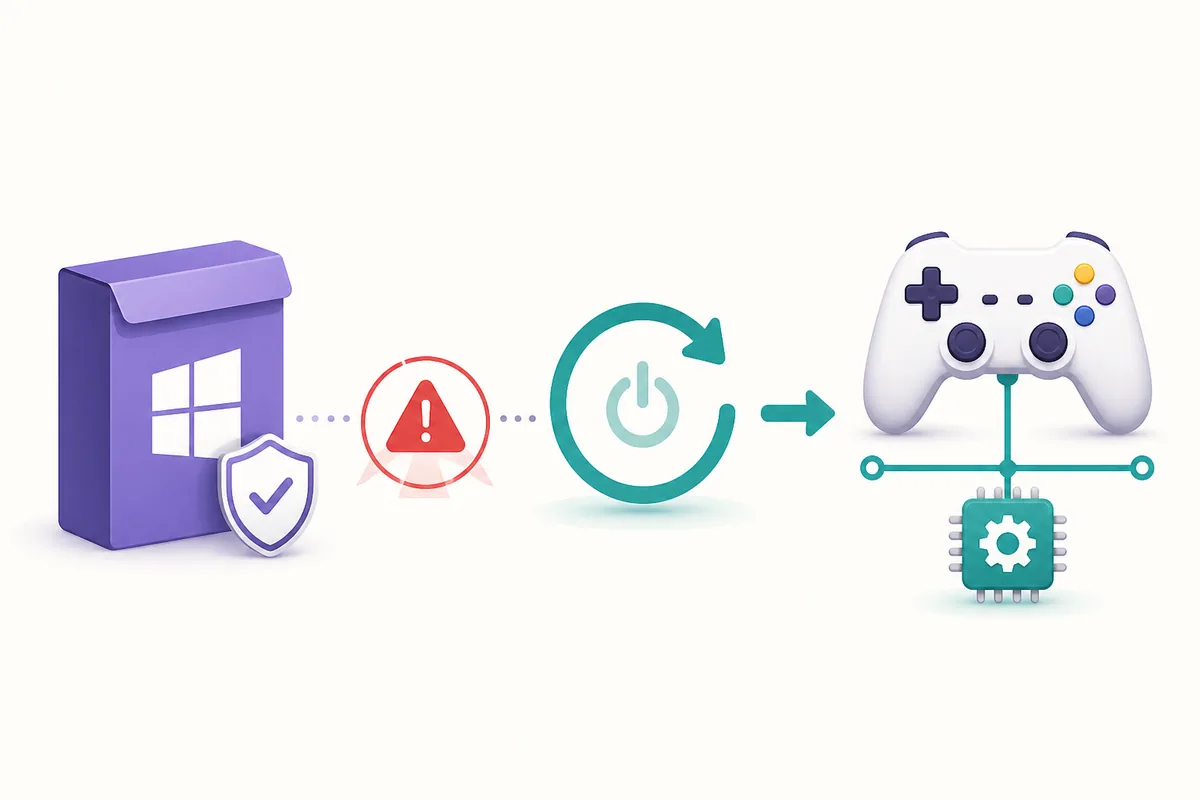
Preguntas frecuentes sobre ViGEmBus y Windows Server 2022
¿ViGEmBus es compatible con Windows Server 2022?
La versión final de ViGEmBus está documentada para Windows 10 y Windows 11. No describas Windows Server 2022 como compatible oficialmente; cualquier resultado de laboratorio es una prueba sin soporte.
¿Por qué el instalador de ViGEmBus se niega a ejecutarse en Server 2022?
El setup puede detectar que la edición del sistema queda fuera del objetivo documentado y detenerse antes de instalar. El mensaje indica un límite de compatibilidad, no que el archivo oficial de GitHub esté dañado.
¿ViGEmBusSetup_x64.msi es el instalador correcto para Server 2022?
No debes inventar un MSI actual específico para Server. La versión pública final usa ViGEmBus_1.22.0_x64_x86_arm64.exe en Windows 10 y 11 compatibles. Un nombre MSI antiguo no crea soporte para Server.
¿Puedo forzar la instalación de ViGEmBus en Windows Server 2022?
Existen métodos no oficiales, pero saltarse las protecciones del instalador o del controlador elimina la frontera clara de soporte y procedencia. No uses una instalación forzada en producción; si debes probar, aísla el entorno y conserva una reversión.
¿La descarga final de ViGEmBus incluye una compilación para Server?
El recurso oficial es un EXE con compilaciones x86, x64 y ARM64 para Windows de escritorio. La lista de arquitecturas no promete que todas las ediciones de Windows, incluida Server 2022, estén admitidas.
¿Qué hago si necesito controladores virtuales en un servidor?
Comprueba si la carga puede ejecutarse en un host Windows 10 u 11 compatible, si la aplicación cliente tiene un backend mantenido o si el proveedor documenta una alternativa compatible con servidores. No conviertas un experimento sin soporte en una dependencia de producción.
Fuentes oficiales consultadas
Los datos del producto y de seguridad se comprobaron con fuentes de primera mano. Los enlaces externos se abren en otra pestaña.
- README oficial de ViGEmBus — estado del repositorio, versiones de Windows de escritorio y contexto del proyecto
- Versión ViGEmBus v1.22.0 — nombre del recurso final, fecha y detalles de la publicación
- Incidencia de compatibilidad con Windows Server — contexto de primera mano sobre el límite del instalador en Server
- Guía de instalación de Nefarius — verificación en el Administrador de dispositivos y eliminación normal