
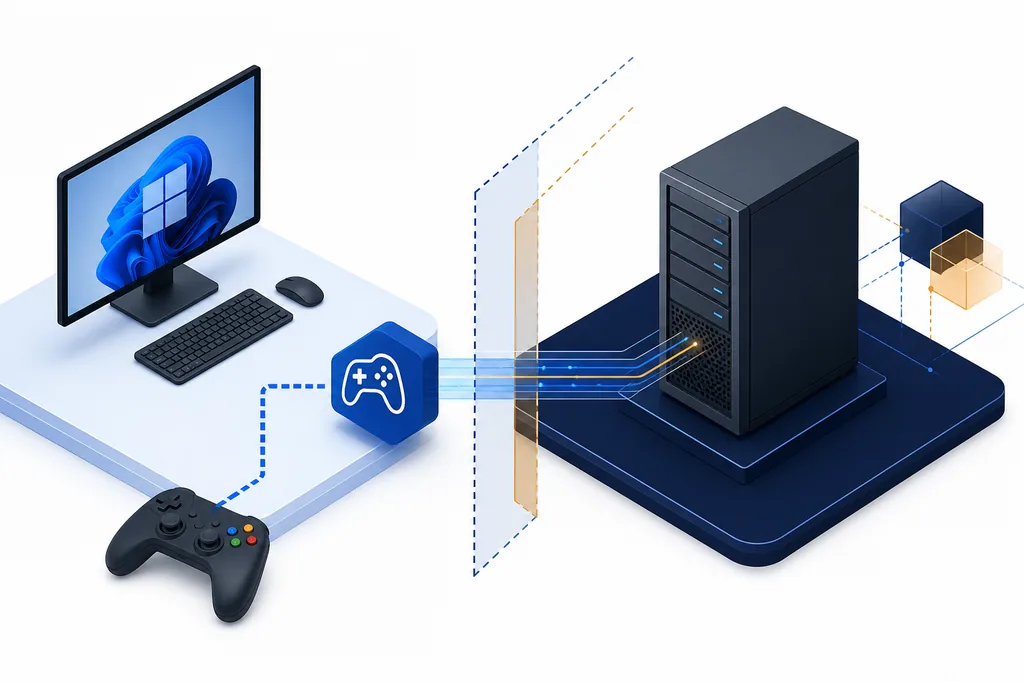
ViGEmBus est-il pris en charge sur Windows Server 2022 ?
La réponse pratique est non : la documentation de la version finale cite Windows 10 et Windows 11, tandis que Server 2022 se trouve hors de cette cible.
ViGEmBus est un bus de manette virtuelle fonctionnant en mode noyau sous Windows. Une application cliente comme DS4Windows, BetterJoy, Apollo ou un autre outil de contrôle demande au pilote d'exposer une manette virtuelle Xbox 360 ou DualShock 4. Cette dépendance peut être utile sur un poste de jeu, mais elle ne rend pas toutes les éditions de Windows officiellement compatibles.
L'installeur public final est la version 1.22.0, publiée par Nefarius en novembre 2023. Le dépôt et les notes de version officiels indiquent Windows 10 et Windows 11, avec des builds x86, x64 et ARM64. Ils ne promettent pas la prise en charge de Windows Server 2022. Un fonctionnement observé en laboratoire doit donc être décrit comme un test non supporté, pas comme un déploiement validé.
Cette distinction explique pourquoi une recherche générale sur le pilote ViGEmBus peut conduire vers la mauvaise page. Une installation de bureau classique relève du guide d'installation. Une question Server 2022 demande une réponse ciblée sur l'édition du système, les règles de l'installeur, la signature du pilote et le comportement du logiciel client.
| Environnement | Position officielle | Action recommandée |
|---|---|---|
| Windows 11 | Pris en charge par la version finale | Utiliser l'EXE 1.22.0 vérifié. |
| Windows 10 | Pris en charge par la version finale | Installer puis vérifier le bus dans le Gestionnaire de périphériques. |
| Windows Server 2022 | Pas officiellement pris en charge | Ne pas promettre la compatibilité en production ; isoler les tests. |
| Windows 7 / 8.1 | Anciens builds retirés uniquement | Ne pas considérer les anciens installeurs comme un support actuel. |
| macOS / Linux | Pas de support pour ce pilote noyau Windows | Choisir une solution de manette native à la plateforme. |

Pourquoi l'installeur peut s'arrêter sur Server 2022
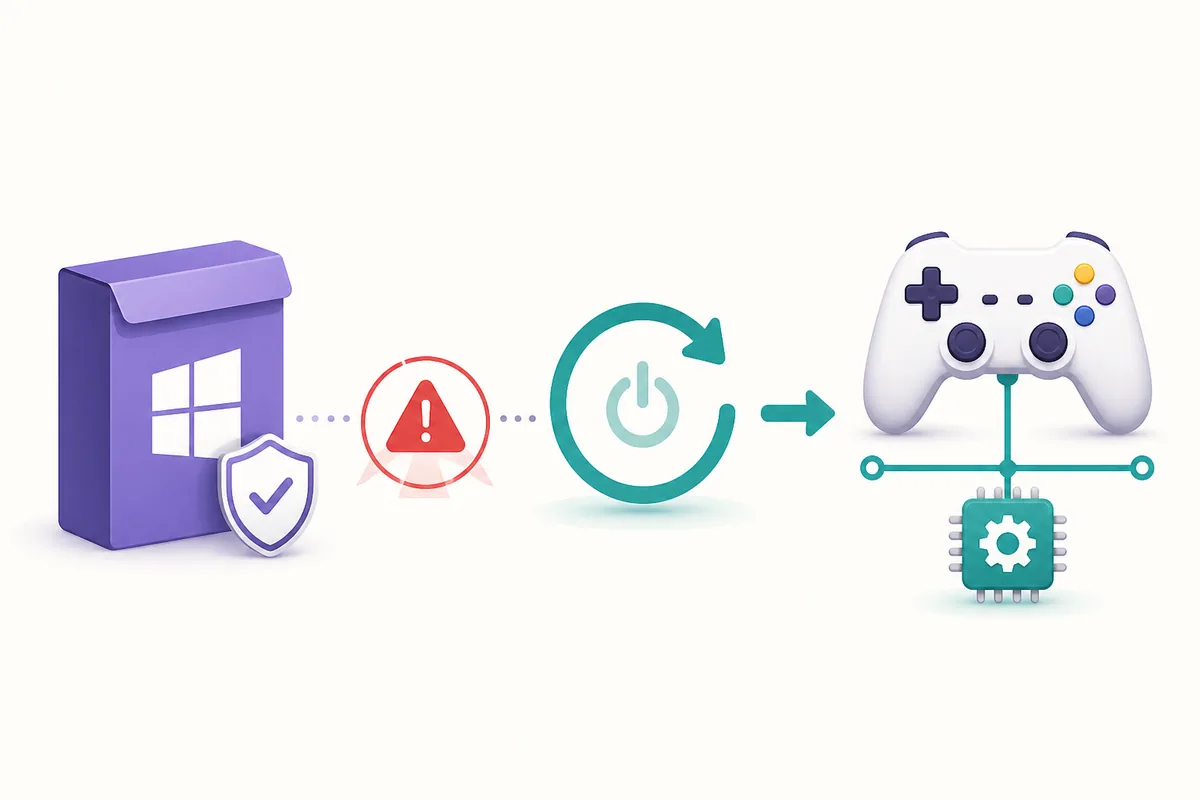
Un message tel que « Ce produit ne peut pas être installé sur la version de Windows suivante » est un signal de compatibilité. Il ne prouve pas à lui seul que l'EXE téléchargé est corrompu, que la release GitHub est fausse ou qu'une DLL manque. Le setup compare l'environnement du système aux règles du paquet et aux plateformes prévues.
Les résultats de recherche sont parfois trompeurs, car les anciennes instructions citent des noms MSI par architecture comme ViGEmBusSetup_x64.msi. La version finale 1.22.0 utilise un EXE unique nommé ViGEmBus_1.22.0_x64_x86_arm64.exe. Passer d'un ancien MSI à l'EXE final peut corriger une instruction obsolète, mais cela ne crée pas un support officiel de Server 2022.
Évitez de désactiver la signature des pilotes, de modifier la base de l'installeur, de copier des fichiers de pilote à la main ou de télécharger un build repackagé pour Server. Ces pratiques suppriment la traçabilité et peuvent laisser un composant noyau difficile à retirer. Pour une solution supportée, un hôte Windows de bureau ou un backend maintenu par l'application cliente est généralement préférable.
Ce que contient réellement la version finale de ViGEmBus
Le choix du téléchargement doit rester simple : utilisez la release GitHub originale de Nefarius, vérifiez le tag et le nom du fichier, puis conservez l'URL dans votre journal de changement. L'asset vérifié est ViGEmBus_1.22.0_x64_x86_arm64.exe. GitHub indique 6 278 576 octets, soit environ 6,0 Mo, et la release est archivée plutôt que maintenue activement.
Le fichier tout-en-un contient les builds x86, x64 et ARM64 pour Windows de bureau. Ce n'est pas une édition Server séparée, et la présence d'ARM64 dans le nom ne signifie pas que toutes les éditions de Windows ou tous les rôles serveur sont pris en charge. L'architecture et l'édition du système sont deux contrôles différents.
Après une installation prise en charge, le Gestionnaire de périphériques devrait afficher une entrée Nefarius Virtual Gamepad Emulation Bus saine. Cette preuve confirme ce que Windows voit sur cette machine ; elle ne transforme pas une installation Server non supportée en compatibilité officielle.
| Fait de la release | Valeur vérifiée | Pourquoi c'est important |
|---|---|---|
| Tag | v1.22.0 | La dernière ligne de setup publique. |
| Asset | ViGEmBus_1.22.0_x64_x86_arm64.exe | Utiliser le nom exact du fichier officiel. |
| Publication | 2 novembre 2023 | Une release archivée, pas un flux de mises à jour. |
| Taille | 6 278 576 octets | Un contrôle utile de provenance avant exécution. |
| État Server | Pas officiellement pris en charge | Ne pas annoncer Server 2022 comme cible compatible. |
Si vous devez tester ViGEmBus dans un laboratoire Server
Certains administrateurs doivent encore étudier une ancienne application dans un environnement contrôlé. Gardez le test limité, réversible et clairement marqué.
Commencez par écrire l'objectif. Voulez-vous vérifier qu'un client ancien démarre, qu'un périphérique virtuel peut être créé ou qu'un compte de service peut accéder au périphérique ? Un démarrage réussi ne répond pas automatiquement à ces trois questions. Définissez le client, le compte, la charge et le signal de réussite avant de modifier l'hôte.
Utilisez une machine virtuelle jetable ou un instantané restaurable lorsque la politique le permet. Conservez l'URL officielle, le tag, le nom du fichier, sa taille et les informations de l'éditeur. Ne mélangez pas un ancien MSI, une archive repackagée et l'EXE final dans un même test : le diagnostic et la suppression seraient ensuite beaucoup plus difficiles.
Après le test, notez l'état du Gestionnaire de périphériques, les messages de l'installeur ou de l'Observateur d'événements, le périphérique de sortie du client et le comportement après redémarrage. Si le résultat est instable, arrêtez-vous. Un échec montre que la limite de plateforme compte, pas qu'il faut affaiblir la sécurité de Windows.
- 1
Confirmer la cible
Noter l'édition et le build exacts de Windows Server, l'application cliente, le compte utilisé et le caractère jetable du système.
- 2
Préserver la provenance
Utiliser l'asset GitHub officiel v1.22.0 et conserver URL, nom exact, taille et éditeur dans le compte rendu.
- 3
Capturer les preuves
Vérifier séparément Gestionnaire de périphériques, journaux d'installation et sortie du client. Un seul état positif ne suffit pas.
- 4
Isoler ou revenir en arrière
Si le paquet bloque, devient instable ou se désinstalle mal, restaurer l'instantané ou supprimer normalement. Ne pas forcer une solution de production.
Choisir le guide correspondant au vrai problème
Le meilleur moyen d'éviter une mauvaise réparation est de classer le symptôme avant de réinstaller. Sur Windows 10 ou 11, suivez le guide d'installation pour la séquence normale. Si l'application indique que ViGEmBus n'est pas installé ou en cours d'exécution, utilisez le guide dédié. Si Windows Installer affiche l'erreur 1603, suivez la réparation 1603 plutôt que de relancer le même setup sur un ancien paquet.
Pour savoir si un ancien pilote doit rester sur la machine, consultez les guides de fin de vie et de désinstallation. Pour les questions d'origine, d'éditeur ou de risque du pilote noyau, utilisez le guide de sécurité. Aucune de ces pages ne doit être transformée en promesse de compatibilité Server 2022 ; cette page garde la question de plateforme séparée.
- Installation normale Windows 10/11 : suivre le guide d'installation actuel.
- « ViGEmBus n'est pas installé ou ne fonctionne pas » : séparer périphérique, client et sortie.
- Erreur Windows Installer 1603 : appliquer les étapes réversibles du guide 1603.
- Copies anciennes ou doubles : commencer par la désinstallation normale et vérifier le bus.
- Compatibilité Server 2022 : conserver la réponse ici et ne pas appeler un contournement officiel.
Liste de contrôle Windows Server 2022
Avant d'ouvrir un ticket ou de modifier l'hôte, conservez le texte complet de l'erreur et l'édition exacte du système. « Windows » est trop vague : Windows 10, Windows 11 et Windows Server 2022 ont des limites de support et des hypothèses de maintenance différentes.
Vérifiez que le fichier provient de github.com/nefarius/ViGEmBus, que le tag est v1.22.0 et que le nom correspond à l'EXE final tout-en-un. Inspectez ensuite l'éditeur et la signature numérique dans les propriétés du fichier lorsque Windows les expose. Ces vérifications établissent la provenance ; elles ne prouvent pas qu'un déploiement Server non supporté fonctionnera.
Séparez enfin les couches : installeur, Gestionnaire de périphériques, application cliente et sortie de la manette virtuelle. Si seul le client échoue alors que le périphérique est sain, le profil ou le backend peuvent être en cause. Si le paquet bloque avant l'installation, classez le problème comme une incompatibilité de plateforme plutôt que comme un fichier à télécharger encore et encore.
- Édition et build exacts enregistrés
- Dépôt officiel, tag et nom de fichier vérifiés
- Éditeur et signature contrôlés lorsque Windows les affiche
- Installeur, Gestionnaire de périphériques, client et sortie testés séparément
- Aucun contournement de signature, archive repackagée ou miroir inventé
- Retour arrière ou suppression normale confirmés avant tout test
FAQ ViGEmBus et Windows Server 2022
ViGEmBus prend-il en charge Windows Server 2022 ?
La version finale de ViGEmBus est documentée pour Windows 10 et Windows 11. Ne présentez pas Windows Server 2022 comme officiellement pris en charge ; un résultat de laboratoire reste une expérience non supportée.
Pourquoi l'installeur ViGEmBus refuse-t-il Server 2022 ?
Le setup peut détecter que l'édition du système est hors de la cible documentée et s'arrêter avant l'installation. Le message indique une limite de compatibilité, pas automatiquement un fichier GitHub officiel corrompu.
ViGEmBusSetup_x64.msi est-il l'installeur Server 2022 ?
Il ne faut pas inventer un MSI Server actuel. La release publique finale utilise ViGEmBus_1.22.0_x64_x86_arm64.exe sur les Windows 10 et 11 pris en charge. Un ancien nom MSI ne crée pas de support Server.
Puis-je forcer ViGEmBus sur Windows Server 2022 ?
Des contournements non officiels existent, mais contourner les protections de l'installeur ou du pilote supprime la limite claire de support et de provenance. N'utilisez pas une installation forcée en production ; isolez tout test et prévoyez un retour arrière.
Le téléchargement final de ViGEmBus contient-il un build Server ?
L'asset officiel est un EXE avec des builds x86, x64 et ARM64 pour Windows de bureau. La liste des architectures ne promet pas que toutes les éditions de Windows, dont Server 2022, sont prises en charge.
Que faire si des manettes virtuelles sont nécessaires sur un serveur ?
Vérifiez si la charge peut fonctionner sur un hôte Windows 10 ou 11 pris en charge, si l'application possède un backend maintenu ou si le fournisseur documente une alternative compatible serveur. Ne transformez pas un test non supporté en dépendance de production non documentée.
Sources officielles utilisées
Les informations produit et sécurité de cette page sont vérifiées auprès de sources directes. Les liens externes s'ouvrent dans un nouvel onglet.
- README officiel de ViGEmBus — état du dépôt, versions Windows de bureau et contexte du projet
- Release ViGEmBus v1.22.0 — nom de l'asset final, date de publication et détails
- Issue de compatibilité ViGEmBus Windows Server — contexte de première main sur la limite de l'installeur Server
- Guide d'installation Nefarius — vérification dans le Gestionnaire de périphériques et retrait normal