
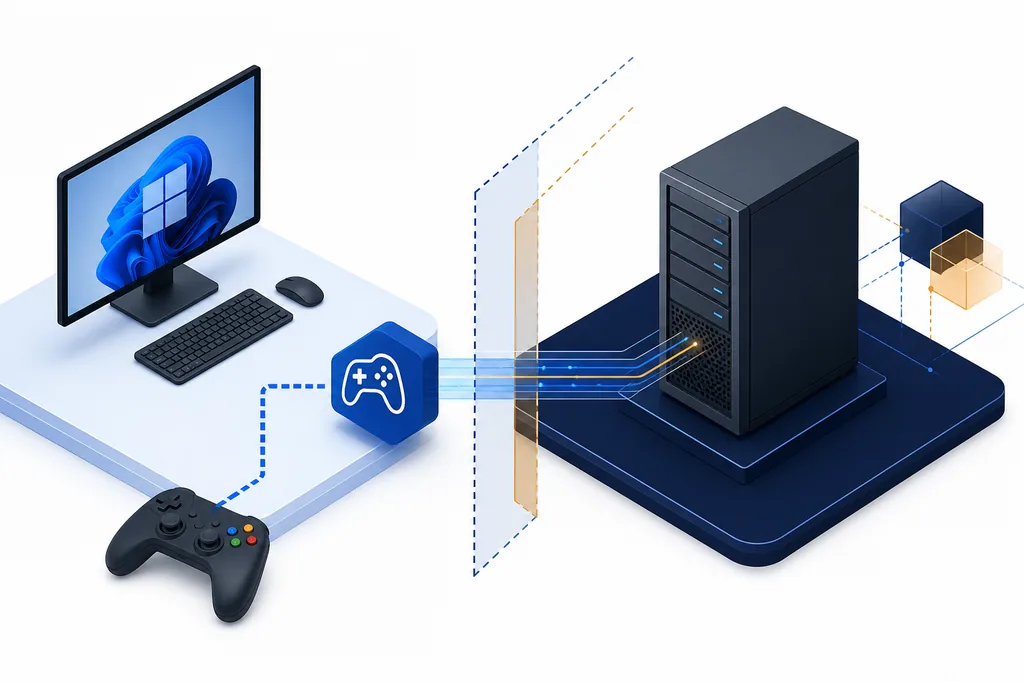
O ViGEmBus é compatível com o Windows Server 2022?
A resposta prática é não: a documentação da versão final cita Windows 10 e Windows 11, enquanto o Server 2022 fica fora do objetivo declarado.
O ViGEmBus é um barramento virtual de gamepad em modo kernel no Windows. Um aplicativo cliente como DS4Windows, BetterJoy, Apollo ou outra ferramenta de controle pede ao driver que exponha um dispositivo virtual Xbox 360 ou DualShock 4. Essa dependência pode ser útil em um computador de jogos, mas não transforma todas as edições do Windows em plataformas oficialmente compatíveis.
O setup público final é a versão 1.22.0, publicada pela Nefarius em novembro de 2023. O repositório e as notas oficiais descrevem Windows 10 e Windows 11, incluindo builds x86, x64 e ARM64. Eles não prometem suporte ao Windows Server 2022. Se funcionar em um laboratório, registre o resultado como um teste sem suporte, não como uma implantação aprovada.
Essa diferença explica por que uma busca ampla por driver ViGEmBus pode levar à página errada. Uma instalação normal de desktop pertence ao guia de instalação. Uma dúvida sobre Server 2022 precisa de uma resposta específica sobre a edição do sistema, as regras do instalador, a assinatura do driver e o comportamento do aplicativo.
| Ambiente | Posição oficial | Ação recomendada |
|---|---|---|
| Windows 11 | Suportado pela versão final | Use o EXE 1.22.0 verificado. |
| Windows 10 | Suportado pela versão final | Instale e verifique o barramento no Gerenciador de Dispositivos. |
| Windows Server 2022 | Não suportado oficialmente | Não prometa compatibilidade de produção; isole qualquer teste. |
| Windows 7 / 8.1 | Somente builds antigos e aposentados | Não trate instaladores antigos como suporte atual. |
| macOS / Linux | Sem suporte para este driver de kernel do Windows | Use uma solução de controle nativa da plataforma. |

Por que o instalador pode parar no Server 2022
Uma mensagem como “Este produto não pode ser instalado na seguinte versão do Windows” é um sinal de compatibilidade. Sozinha, ela não prova que o EXE baixado está corrompido, que o release do GitHub é falso ou que falta uma DLL. O setup compara o ambiente do sistema com as regras do pacote e os alvos de plataforma previstos.
Os resultados de busca confundem porque instruções antigas citam nomes MSI específicos de arquitetura, como ViGEmBusSetup_x64.msi. A versão final 1.22.0 usa um único EXE chamado ViGEmBus_1.22.0_x64_x86_arm64.exe. Trocar um MSI antigo pelo EXE final pode corrigir uma instrução desatualizada, mas não cria suporte oficial ao Server 2022.
Evite desativar a assinatura de drivers, editar o banco do instalador, copiar arquivos do driver manualmente ou baixar um build repacotado para Server. Essas ações removem a procedência e podem deixar um componente de kernel difícil de remover. Para uma solução suportada, normalmente é melhor usar um host Windows de desktop ou um backend mantido pelo aplicativo cliente.
O que a versão final do ViGEmBus realmente contém
A escolha do download deve ser simples: use o release original da Nefarius no GitHub, confira a tag e o nome do arquivo e guarde a URL no registro da mudança. O asset verificado é ViGEmBus_1.22.0_x64_x86_arm64.exe. O GitHub informa 6.278.576 bytes, aproximadamente 6,0 MB, e o release está arquivado, sem manutenção ativa.
O arquivo tudo-em-um contém builds x86, x64 e ARM64 para Windows de desktop. Ele não é uma edição separada para Server, e a presença de ARM64 no nome não significa que todas as edições do Windows ou todas as funções de servidor sejam suportadas. Arquitetura e edição do sistema são verificações diferentes.
Depois de uma instalação compatível, o Gerenciador de Dispositivos deve mostrar uma entrada Nefarius Virtual Gamepad Emulation Bus com status saudável. Essa evidência confirma o que o Windows vê naquele computador; ela não transforma uma instalação não suportada no Server em uma declaração oficial de compatibilidade.
| Fato do release | Valor verificado | Por que importa |
|---|---|---|
| Tag | v1.22.0 | É a linha final do setup público. |
| Asset | ViGEmBus_1.22.0_x64_x86_arm64.exe | Use o nome exato do arquivo oficial. |
| Publicado | 2 de novembro de 2023 | É um release aposentado, não um fluxo de atualizações. |
| Tamanho | 6.278.576 bytes | Uma verificação útil de procedência antes de executar. |
| Status do Server | Não suportado oficialmente | Não anuncie o Server 2022 como alvo compatível. |
Se você precisa testar o ViGEmBus em um laboratório Server
Alguns administradores ainda precisam investigar um aplicativo antigo em um ambiente controlado. Mantenha o teste limitado, reversível e claramente identificado.
Comece escrevendo o objetivo. Você quer verificar se um cliente legado inicia, se um dispositivo virtual pode ser criado ou se uma conta de serviço consegue acessar o dispositivo? Uma inicialização bem-sucedida não responde às três perguntas. Defina o cliente, a conta, a carga e o sinal de sucesso antes de alterar o host.
Use uma máquina virtual descartável ou um snapshot restaurável quando a política permitir. Salve a URL oficial, a tag, o nome do arquivo, o tamanho e os dados do editor. Não misture um MSI antigo, um arquivo repacotado e o EXE final no mesmo teste; isso dificulta o diagnóstico e a remoção posterior.
Depois do teste, registre o status do Gerenciador de Dispositivos, mensagens do instalador ou do Visualizador de Eventos, o dispositivo de saída do cliente e o comportamento após reiniciar. Se o resultado for instável, pare. Um experimento que falha mostra que o limite de plataforma importa; não é motivo para enfraquecer a segurança do Windows.
- 1
Confirme o alvo
Registre a edição e o build exatos do Windows Server, o aplicativo cliente, a conta que usará o controlador virtual e se o sistema pode ser descartado.
- 2
Preserve a procedência
Use o asset oficial v1.22.0 do GitHub e guarde URL, nome exato, tamanho e dados do editor no registro do teste.
- 3
Colete evidências
Confira separadamente o Gerenciador de Dispositivos, os logs do instalador e a saída do aplicativo. Um único status positivo não é um resultado completo de compatibilidade.
- 4
Isole ou reverta
Se o pacote bloquear, ficar instável ou não puder ser removido corretamente, restaure o snapshot ou faça a remoção normal. Não force uma solução de produção.
Escolha o guia que corresponde ao problema real
A maneira mais rápida de evitar uma correção errada é classificar o sintoma antes de reinstalar. No Windows 10 ou 11, use o guia de instalação para a sequência normal. Se o aplicativo informa que o ViGEmBus não está instalado ou em execução, use o guia dedicado ao erro. Se o Windows Installer informa o erro 1603, siga a reparação geral do 1603 em vez de repetir o mesmo setup sobre um pacote antigo.
Se a dúvida é se um driver antigo deve permanecer no computador, consulte os guias de fim de vida e desinstalação. Se a preocupação é origem, editor ou risco de driver de kernel, use o guia de segurança. Nenhuma dessas páginas deve virar uma promessa de compatibilidade com o Server 2022; esta página mantém a questão da plataforma separada.
- Instalação normal no Windows 10/11: siga o guia de instalação atual.
- “ViGEmBus não está instalado ou em execução”: separe dispositivo, cliente e saída.
- Erro 1603 do Windows Installer: use os passos reversíveis do guia 1603.
- Cópias antigas ou duplicadas: comece pela desinstalação normal e confira o barramento.
- Compatibilidade do Server 2022: mantenha a resposta nesta página e não chame um workaround de oficial.
Checklist para solucionar problemas no Windows Server 2022
Antes de abrir um chamado ou alterar o host, salve o texto completo do erro e a edição exata do sistema. “Windows” não é específico o suficiente: Windows 10, Windows 11 e Windows Server 2022 têm limites de suporte e premissas de manutenção diferentes.
Confira se o arquivo veio de github.com/nefarius/ViGEmBus, se a tag é v1.22.0 e se o nome corresponde ao EXE final tudo-em-um. Depois verifique editor e assinatura digital nas propriedades do arquivo quando o Windows os exibir. Essas verificações estabelecem a procedência; não provam que uma implantação Server não suportada funcionará.
Por fim, separe as camadas: instalador, Gerenciador de Dispositivos, aplicativo cliente e saída do controle virtual. Se apenas o cliente falhar enquanto o dispositivo está saudável, o problema pode estar no perfil ou backend. Se o pacote bloquear antes da instalação, classifique como compatibilidade de plataforma em vez de baixar repetidamente o mesmo arquivo.
- Edição e build exatos registrados
- Repositório oficial, tag e nome do arquivo conferidos
- Editor e assinatura verificados quando o Windows os mostra
- Instalador, Gerenciador de Dispositivos, cliente e saída testados separadamente
- Sem bypass de assinatura, arquivo repacotado ou mirror inventado
- Plano de reversão ou remoção normal confirmado antes do teste
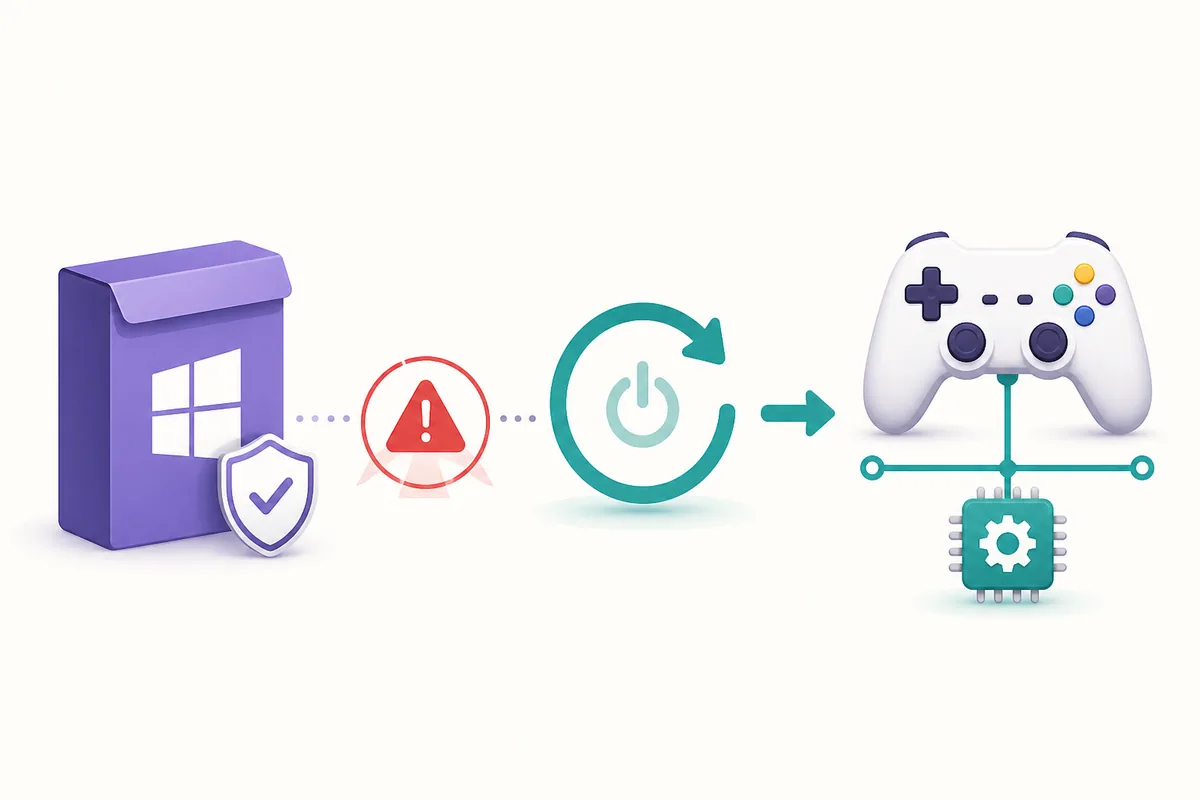
FAQ do ViGEmBus no Windows Server 2022
O ViGEmBus suporta o Windows Server 2022?
A versão final do ViGEmBus é documentada para Windows 10 e Windows 11. Não descreva o Windows Server 2022 como oficialmente suportado; qualquer resultado de laboratório deve ser tratado como experimento sem suporte.
Por que o instalador do ViGEmBus recusa o Server 2022?
O setup pode detectar que a edição do sistema está fora do alvo documentado e parar antes da instalação. A mensagem indica uma barreira de compatibilidade, não que o arquivo oficial do GitHub esteja corrompido.
ViGEmBusSetup_x64.msi é o instalador correto para Server 2022?
Não invente um MSI atual específico para Server. O release público final usa ViGEmBus_1.22.0_x64_x86_arm64.exe em sistemas Windows 10 e 11 compatíveis. Um nome MSI antigo não cria suporte ao Server.
Posso forçar a instalação do ViGEmBus no Windows Server 2022?
Há workarounds não oficiais, mas ignorar proteções do instalador ou do driver remove a fronteira clara de suporte e procedência. Não use uma instalação forçada em produção; se precisar testar, isole e mantenha um plano de reversão.
O download final do ViGEmBus inclui um build para Server?
O asset oficial é um EXE com builds x86, x64 e ARM64 para Windows de desktop. A lista de arquiteturas não promete que todas as edições do Windows, incluindo Server 2022, sejam suportadas.
O que fazer se eu precisar de controles virtuais em um servidor?
Verifique se a carga pode rodar em um host Windows 10 ou 11 suportado, se o aplicativo possui um backend mantido ou se o fornecedor documenta uma alternativa compatível com servidor. Não transforme um teste sem suporte em uma dependência de produção sem documentação.
Fontes oficiais consultadas
Os dados de produto e segurança desta página foram verificados em fontes primárias. Links externos abrem em uma nova aba.
- README oficial do ViGEmBus — status do repositório, versões de Windows de desktop e contexto do projeto
- Release ViGEmBus v1.22.0 — nome do asset final, data de publicação e detalhes do release
- Issue de compatibilidade do ViGEmBus com Windows Server — contexto oficial sobre o limite do instalador no Server
- Guia de instalação da Nefarius — verificação no Gerenciador de Dispositivos e remoção normal