
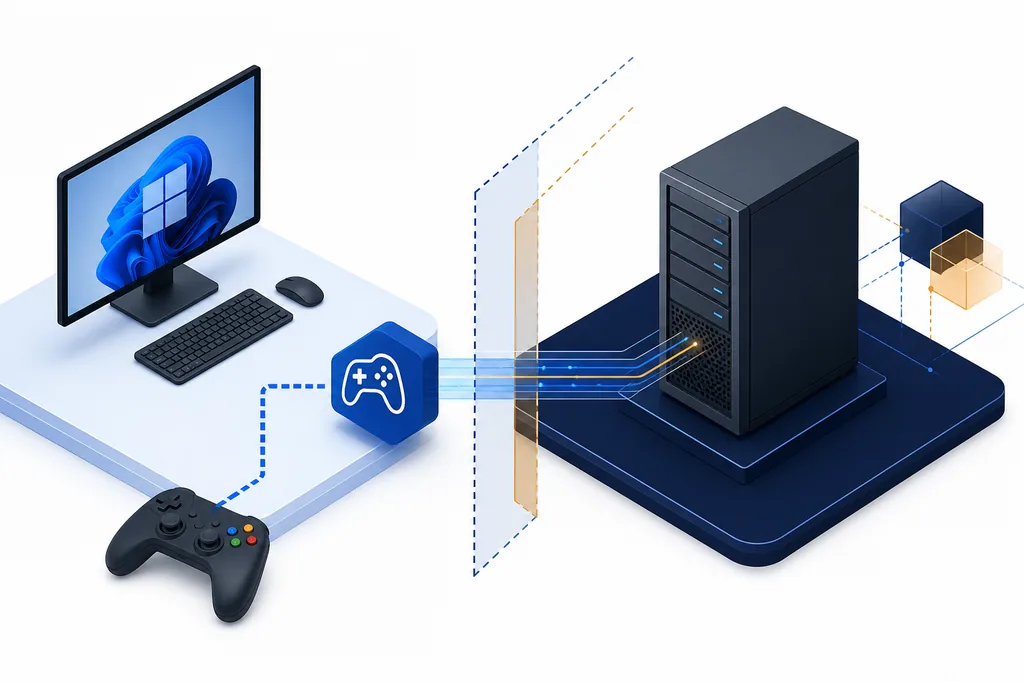
Unterstützt ViGEmBus Windows Server 2022?
Praktisch lautet die Antwort nein: Die Dokumentation der letzten Version nennt Windows 10 und Windows 11, Server 2022 liegt außerhalb dieses Ziels.
ViGEmBus ist ein virtueller Gamepad-Bus-Treiber im Windows-Kernel. Eine Client-Anwendung wie DS4Windows, BetterJoy, Apollo oder ein anderes Controller-Programm kann damit ein virtuelles Xbox-360- oder DualShock-4-Gerät anlegen. Das ist auf einem Desktop-Spielesystem nützlich, macht aber nicht jede Windows-Edition zu einer offiziell unterstützten Plattform.
Das letzte öffentliche Setup ist Version 1.22.0 und wurde von Nefarius im November 2023 veröffentlicht. Das offizielle Repository und die Release-Hinweise nennen Windows 10 und Windows 11 einschließlich x86-, x64- und ARM64-Builds. Sie versprechen keine Unterstützung für Windows Server 2022. Wenn es in einem Labor funktioniert, muss das als nicht unterstützter Test und nicht als freigegebene Bereitstellung dokumentiert werden.
Darum führt ein allgemeiner Suchbegriff wie ViGEmBus-Treiber leicht zur falschen Anleitung. Eine normale Desktop-Installation gehört in die Installationsanleitung. Eine Server-2022-Frage braucht eine eigene Antwort zu Edition, Installer-Regeln, Treibersignatur und Anwendungsverhalten.
| Umgebung | Offizielle Einordnung | Empfohlene Aktion |
|---|---|---|
| Windows 11 | Von der letzten Version unterstützt | Das geprüfte 1.22.0-EXE verwenden. |
| Windows 10 | Von der letzten Version unterstützt | Installieren und den Bus im Geräte-Manager prüfen. |
| Windows Server 2022 | Nicht offiziell unterstützt | Keine Produktionskompatibilität versprechen; Tests isolieren. |
| Windows 7 / 8.1 | Nur alte, eingestellte Builds | Alte Installer nicht als aktuellen Support behandeln. |
| macOS / Linux | Kein Support für diesen Windows-Kerneltreiber | Eine native Controller-Lösung der Plattform verwenden. |

Warum der Installer unter Server 2022 stoppen kann
Eine Meldung wie „Dieses Produkt kann unter der folgenden Windows-Version nicht installiert werden“ ist ein Kompatibilitätssignal. Sie beweist allein weder ein beschädigtes EXE noch eine gefälschte GitHub-Version oder eine fehlende DLL. Das Setup vergleicht die Systemumgebung mit den Paketregeln und den vorgesehenen Plattformen.
Die Suche ist zusätzlich verwirrend, weil ältere Anleitungen architecture-spezifische MSI-Namen wie ViGEmBusSetup_x64.msi nennen. Die finale Version 1.22.0 verwendet ein einheitliches EXE namens ViGEmBus_1.22.0_x64_x86_arm64.exe. Ein Wechsel von einem alten MSI zum finalen EXE kann eine veraltete Anleitung korrigieren, erzeugt aber keinen offiziellen Server-2022-Support.
Deaktiviere keine Treibersignaturprüfung, ändere nicht die Installer-Datenbank, kopiere keine Treiberdateien von Hand und verwende kein repacktes Server-Paket. Damit gehen Herkunft und Rückverfolgbarkeit verloren, und ein Kernel-Bestandteil kann später schwer zu entfernen sein. Für eine unterstützte Lösung ist meist ein Windows-Desktop-Host oder ein gepflegtes Backend des Client-Programms besser geeignet.
Was die finale ViGEmBus-Version tatsächlich enthält
Die Download-Entscheidung sollte einfach bleiben: Nutze das originale Nefarius-GitHub-Release, prüfe Tag und Dateiname und speichere die Quell-URL in deinem Änderungsprotokoll. Das geprüfte Asset heißt ViGEmBus_1.22.0_x64_x86_arm64.exe. GitHub nennt 6.278.576 Bytes, also ungefähr 6,0 MB; das Release ist archiviert und wird nicht mehr aktiv gepflegt.
Die All-in-one-Datei enthält x86-, x64- und ARM64-Builds für Windows-Desktop-Systeme. Sie ist keine eigene Server-Edition. Auch ARM64 im Dateinamen bedeutet nicht, dass jede Windows-Edition oder jede Serverrolle unterstützt wird. Architektur und Betriebssystem-Edition müssen getrennt geprüft werden.
Nach einer unterstützten Installation sollte der Geräte-Manager einen Nefarius Virtual Gamepad Emulation Bus mit gesundem Status anzeigen. Das bestätigt, was Windows auf diesem Rechner erkennt; eine nicht unterstützte Server-Installation wird dadurch nicht offiziell kompatibel.
| Release-Fakt | Geprüfter Wert | Warum wichtig |
|---|---|---|
| Release-Tag | v1.22.0 | Die letzte öffentliche Setup-Linie. |
| Asset | ViGEmBus_1.22.0_x64_x86_arm64.exe | Den exakten offiziellen Dateinamen verwenden. |
| Veröffentlicht | 2. November 2023 | Archiviertes Release statt laufendem Update-Kanal. |
| Dateigröße | 6.278.576 Bytes | Nützliche Herkunftsprüfung vor dem Start. |
| Server-Status | Nicht offiziell unterstützt | Server 2022 nicht als kompatibles Ziel bewerben. |
Wenn du ViGEmBus in einem Server-Labor testen musst
Manche Administratoren müssen eine alte Anwendung in einer kontrollierten Umgebung untersuchen. Halte den Test eng begrenzt, reversibel und sichtbar als Test gekennzeichnet.
Definiere zuerst das Ziel. Soll ein alter Client starten, ein virtuelles Gerät erzeugt werden oder ein Dienstkonto auf das Gerät zugreifen? Ein erfolgreicher Start beantwortet diese drei Fragen nicht automatisch. Lege Client, Konto, Last und Erfolgssignal fest, bevor du den Host veränderst.
Verwende, sofern die Richtlinie es zulässt, eine Wegwerf-VM oder einen wiederherstellbaren Snapshot. Speichere offizielle URL, Tag, Dateiname, Größe und Publisher. Vermische kein altes MSI, kein repacktes Archiv und das finale EXE in einem Versuch; sonst wird spätere Diagnose und Entfernung unnötig schwierig.
Halte nach dem Test Geräte-Manager-Status, Installer- oder Ereignisanzeigen, Ausgabegerät der Anwendung und Verhalten nach einem Neustart fest. Wenn das Ergebnis instabil ist, stoppe. Ein fehlgeschlagener Test zeigt, dass die Plattformgrenze relevant ist, nicht dass Windows-Sicherheitsfunktionen abgeschwächt werden sollten.
- 1
Ziel prüfen
Edition und Build von Windows Server, Client-Anwendung, verwendetes Konto und die Austauschbarkeit des Testsystems dokumentieren.
- 2
Herkunft bewahren
Das offizielle v1.22.0-GitHub-Asset nutzen und URL, Dateiname, Größe und Publisher mit dem Testprotokoll speichern.
- 3
Belege sammeln
Geräte-Manager, Installer-Protokolle und Client-Ausgabe getrennt prüfen. Ein einzelner grüner Status ist kein vollständiger Kompatibilitätsnachweis.
- 4
Isolieren oder zurückrollen
Bei Blockierung, instabilem Verhalten oder unsauberer Entfernung Snapshot wiederherstellen oder normal deinstallieren. Keine Produktionslösung erzwingen.
Die Anleitung passend zum eigentlichen Problem wählen
Am schnellsten vermeidest du eine falsche Reparatur, wenn du das Symptom vor einer Neuinstallation einordnest. Unter Windows 10 oder 11 gehört die normale Setup-Reihenfolge in die Installationsanleitung. Meldet die Anwendung, dass ViGEmBus nicht installiert oder aktiv ist, nutze die entsprechende Fehleranleitung. Bei Windows-Installer-Fehler 1603 folge der allgemeinen 1603-Reparatur statt dasselbe Setup auf ein altes Paket zu stapeln.
Geht es darum, ob ein alter Treiber bleiben soll, helfen End-of-Life- und Deinstallationsanleitung. Bei Fragen zu Publisher, Herkunft oder Kernel-Risiko ist die Sicherheitsanleitung richtig. Keine dieser Seiten sollte daraus eine Server-2022-Supportzusage machen; diese Seite hält die Plattformfrage getrennt.
- Normales Setup unter Windows 10/11: aktuelle Installationsanleitung verwenden.
- „ViGEmBus ist nicht installiert oder läuft nicht“: Gerät, Client und Ausgabe getrennt prüfen.
- Windows-Installer-Fehler 1603: reversible Schritte der 1603-Anleitung nutzen.
- Alte oder doppelte Kopien: mit normaler Deinstallation beginnen und den Bus prüfen.
- Server-2022-Kompatibilität: auf dieser Seite halten und keinen Workaround offiziell nennen.
Checkliste zur Fehlersuche auf Windows Server 2022
Bevor du ein Ticket öffnest oder den Host veränderst, sichere den vollständigen Fehlertext und die genaue Betriebssystem-Edition. „Windows“ ist zu ungenau: Windows 10, Windows 11 und Windows Server 2022 haben unterschiedliche Supportgrenzen und Wartungsannahmen.
Prüfe, ob die Datei von github.com/nefarius/ViGEmBus stammt, ob der Tag v1.22.0 lautet und ob der Dateiname dem finalen All-in-one-EXE entspricht. Danach Publisher und digitale Signatur in den Dateieigenschaften prüfen, soweit Windows sie anzeigt. Das belegt die Herkunft, nicht die Funktion eines nicht unterstützten Server-Deployments.
Trenne zuletzt die Ebenen: Installer, Geräte-Manager, Client-Anwendung und virtuelle Ausgabe. Scheitert nur der Client bei gesundem Gerät, kann das Profil oder Backend die Ursache sein. Blockiert das Paket schon vor der Installation, ordne das Problem als Plattformkompatibilität ein und lade nicht wiederholt dieselbe Datei herunter.
- Exakte Edition und Build erfasst
- Offizielles Repository, Release-Tag und Dateiname geprüft
- Publisher und Signatur geprüft, wenn Windows sie anbietet
- Installer, Geräte-Manager, Client und virtuelle Ausgabe getrennt getestet
- Kein Signatur-Bypass, kein repacktes Archiv und kein erfundener Mirror
- Rollback oder normale Entfernung vor dem Test bestätigt
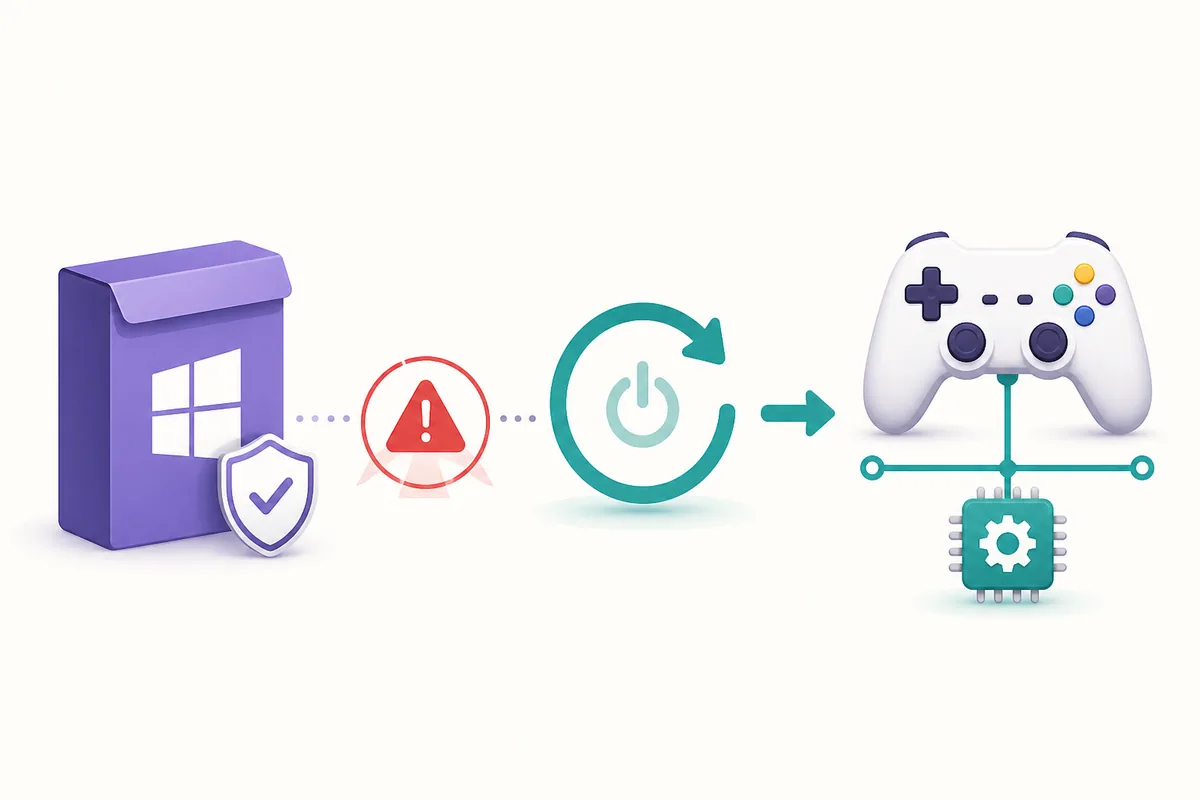
ViGEmBus Windows Server 2022 FAQ
Unterstützt ViGEmBus Windows Server 2022?
Die letzte ViGEmBus-Version ist für Windows 10 und Windows 11 dokumentiert. Windows Server 2022 sollte nicht als offiziell unterstützt bezeichnet werden; ein Labortest bleibt ein nicht unterstütztes Experiment.
Warum verweigert der ViGEmBus-Installer Server 2022?
Das Setup kann erkennen, dass die Betriebssystem-Edition außerhalb des dokumentierten Ziels liegt, und vor der Installation stoppen. Die Meldung zeigt eine Kompatibilitätsgrenze, nicht automatisch eine beschädigte offizielle GitHub-Datei.
Ist ViGEmBusSetup_x64.msi der richtige Server-2022-Installer?
Ein aktuelles Server-MSI sollte nicht erfunden werden. Das finale öffentliche Release nutzt ViGEmBus_1.22.0_x64_x86_arm64.exe für unterstützte Windows-10- und Windows-11-Systeme. Ein alter MSI-Name erzeugt keinen Server-Support.
Kann ich ViGEmBus auf Windows Server 2022 erzwingen?
Es gibt inoffizielle Workarounds, aber das Umgehen von Installer- oder Treiberschutz entfernt die klare Support- und Herkunftsgrenze. Keine erzwungene Installation in Produktion verwenden; bei Tests isolieren und einen Rückweg bereithalten.
Enthält der finale ViGEmBus-Download einen Server-Build?
Das offizielle Asset ist ein EXE mit x86-, x64- und ARM64-Builds für Windows-Desktop-Systeme. Die Architekturangabe verspricht nicht, dass jede Windows-Edition einschließlich Server 2022 unterstützt wird.
Was tun, wenn virtuelle Controller auf einem Server benötigt werden?
Prüfe einen unterstützten Windows-10- oder Windows-11-Host, ein gepflegtes Backend der Client-Anwendung oder eine vom Anbieter dokumentierte Server-Alternative. Aus einem nicht unterstützten Test sollte keine undokumentierte Produktionsabhängigkeit werden.
Verwendete offizielle Quellen
Produkt- und Sicherheitsangaben auf dieser Seite wurden anhand von Primärquellen geprüft. Externe Quellen öffnen in einem neuen Tab.
- Offizielle ViGEmBus-README — Repository-Status, unterstützte Desktop-Windows-Versionen und Projektkontext
- ViGEmBus Release v1.22.0 — finaler Dateiname, Veröffentlichungsdatum und Release-Details
- ViGEmBus-Kompatibilitätsissue für Windows Server — First-Party-Kontext zur Installer-Grenze unter Server
- Nefarius-Installationsanleitung — Geräte-Manager-Prüfung und normale Installation/Entfernung