

Che cosa significa un driver ViGEmBus mancante
La frase “driver ViGEmBus mancante” descrive uno stato di Windows o dell'app client, non un singolo codice di errore. Il bus può essere assente, disabilitato, duplicato oppure bloccato da un pacchetto vecchio. Un mapper può non funzionare perché il bus è assente, Windows lo ha disabilitato, due pacchetti competono o l'app conserva uno stato precedente al riavvio. Il controller fisico può continuare a comparire via Bluetooth o USB mentre l'uscita virtuale Xbox o DualShock non è disponibile.
ViGEmBus non ha una finestra di configurazione. Controlla il prodotto installato, Gestione dispositivi e il programma che richiede l'uscita virtuale; una DLL o un file SYS trovato casualmente non sostituisce il setup firmato. Il setup pubblico finale è la versione 1.22.0 e il repository è archiviato.
| Che cosa vedi | Confine più probabile | Primo controllo |
|---|---|---|
| Nessun prodotto ViGEmBus in App installate | Il setup non è terminato o il prodotto è stato rimosso | Esegui l'EXE ufficiale e riavvia |
| Nessun bus Nefarius in Gestione dispositivi | Il pacchetto è assente, disattivato o bloccato | Mostra i dispositivi per connessione e apri Dispositivi di sistema |
| Icona gialla di avviso | Problema del dispositivo o della firma | Annota il codice prima di rimuovere la voce |
| Due o più voci del bus | Copie vecchie, incluse o parziali competono | Disinstalla normalmente, riavvia e pulisci i duplicati |
| Un bus sano ma l'app non funziona | Profilo, servizio o modalità di uscita errati | Riavvia l'app e controlla l'uscita virtuale |
Controlla il prodotto installato prima di reinstallare
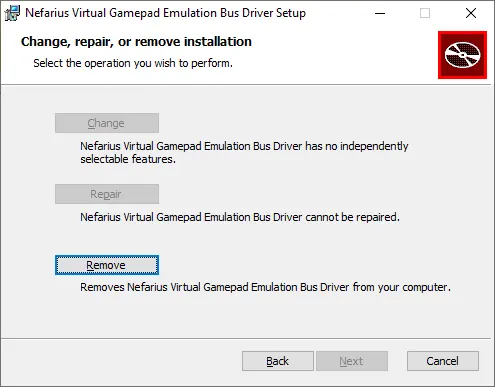
Inizia dall'elenco normale dei prodotti Windows, così sai se il programma di installazione è stato registrato. Apri Impostazioni → App → App installate oppure premi Win + R ed esegui appwiz.cpl per aprire l'elenco classico. Cerca “Nefarius Virtual Gamepad Emulation Bus Driver”, “ViGEm Bus Driver” o una voce che contiene “Virtual Gamepad Emulation Bus”. I nomi possono cambiare tra le versioni precedenti e gli installer integrati in altri programmi.
Se la voce esiste, annota il produttore e verifica se Windows offre Modifica, Ripristina o Disinstalla. Lascia intatti componenti Nefarius non collegati, come HidHide, salvo un conflitto documentato. Se la voce manca ma il programma continua a segnalare il driver ViGEmBus mancante, passa a Gestione dispositivi: un'impostazione client vecchia o una copia inclusa può sopravvivere alla voce del prodotto.
- 1
Chiudi il software per controller
Esci da DS4Windows, BetterJoy, Sunshine, Apollo e dagli altri mapper sia dalla finestra sia dall'area di notifica.
- 2
Apri App installate
Cerca il prodotto Nefarius o Virtual Gamepad Emulation Bus e annota se può essere riparato o rimosso.
- 3
Conserva le prove
Scrivi produttore, versione, messaggio di errore e ogni problema di disinstallazione prima di modificare il driver.
- 4
Non confondere i componenti
Lascia HidHide e gli altri driver Nefarius al loro posto, a meno che l'app interessata documenti un conflitto distinto.
Trova il bus in Gestione dispositivi
Premi Win + X e apri Gestione dispositivi. In Visualizza scegli Dispositivi per connessione, così Windows mostra il bus nell'albero. Cerca “Nefarius Virtual Gamepad Emulation Bus” oppure la vecchia dicitura “Virtual Gamepad Emulation Bus”. Una voce Nefarius è l'obiettivo; voce assente, icona di avviso e duplicati richiedono azioni diverse.
Fai clic con il pulsante destro sulla voce e apri Proprietà. Nella scheda Generale un dispositivo sano dovrebbe indicare che funziona correttamente; nella scheda Driver il fornitore dovrebbe essere Nefarius. Salva il codice di errore prima di disinstallare una voce con avviso. Se non compare nulla, aggiorna la visualizzazione hardware e riavvia una volta prima di considerare corrotto l'installer.
| Risultato in Gestione dispositivi | Azione |
|---|---|
| Una voce, stato funziona correttamente | Riavvia il client e prova l'uscita virtuale |
| Una voce con avviso | Annota il codice, rimuovi il dispositivo e reinstalla il setup verificato |
| Due o più voci | Rimuovi normalmente il prodotto, riavvia e pulisci i duplicati rimasti |
| Nessuna voce | Riavvia, esegui il setup ufficiale come amministratore e controlla il risultato |
| Fornitore sconosciuto o file senza firma | Interrompi e scarica di nuovo dalla release ufficiale GitHub |

Reinstalla in modo pulito il driver ViGEmBus mancante
Segui prima la sequenza meno invasiva. La pulizia profonda del Driver Store è l'ultima risorsa, non il normale passo di download.
Quando la voce del prodotto esiste ma il bus non funziona, disinstallalo da App installate o Programmi e funzionalità. Riavvia Windows prima di controllare di nuovo Gestione dispositivi. Rimuovere un prodotto mentre i mapper sono aperti può lasciare handle attivi, quindi chiudili del tutto prima di iniziare.
Dopo il riavvio, abilita Dispositivi per connessione e rimuovi solo le voci ViGEmBus rimaste. Non eliminare INF casuali, chiavi del registro o file System32. Scarica l'EXE completo ViGEmBus_1.22.0_x64_x86_arm64.exe dalla release ufficiale v1.22.0, eseguilo, approva la richiesta dell'amministratore e riavvia. Durante un aggiornamento da una copia vecchia, ripeti il setup una volta se indicato dalle note.
- 1
Disinstalla il prodotto
Usa App installate o Programmi e funzionalità per rimuovere Nefarius Virtual Gamepad Emulation Bus Driver.
- 2
Riavvia Windows
Lascia che Windows liberi i vecchi handle del driver prima di controllare nuovamente l'albero dei dispositivi.
- 3
Rimuovi il dispositivo rimasto
In Gestione dispositivi rimuovi solo le voci ViGEmBus residue e seleziona l'opzione per rimuovere il driver quando viene proposta.
- 4
Scarica l'EXE verificato
Usa l'asset GitHub v1.22.0, non un mirror di driver né un download isolato di vigembus.sys.
- 5
Esegui il setup e riavvia
Approva la richiesta dell'amministratore, completa il setup normale e riavvia Windows. Se stai aggiornando una copia vecchia, ripeti il setup una volta.
- 6
Verifica prima di aprire l'app
Conferma un bus Nefarius sano in Gestione dispositivi, quindi riapri il programma e prova l'uscita virtuale.
Quando l'app continua a dire che manca il driver
Una voce sana in Gestione dispositivi dimostra che Windows vede il bus, ma non dimostra che ogni client sia configurato per creare un controller virtuale. Riavvia il programma dopo il riavvio del sistema, ricollega il controller fisico e controlla la modalità di uscita selezionata. Chiudi i mapper concorrenti durante la prova, altrimenti due client possono nascondere il risultato reale.
DS4Windows, BetterJoy, Sunshine e Apollo aggiungono profili, servizi o livelli host propri. Se il bus è sano, ripara l'app usando la documentazione ufficiale corrente invece di reinstallare ViGEmBus di continuo. Per un host basato su servizio, riavvia il servizio; per un mapper, conferma l'uscita virtuale Xbox o DualShock. Un errore della libreria client è oltre il confine dell'installazione del driver.
| Bus sano, app che fallisce | Prossima diagnosi |
|---|---|
| L'app era aperta durante la riparazione | Chiudila completamente, riavvia Windows e avviala dopo la verifica |
| Uscita virtuale disattivata | Attiva il profilo di uscita Xbox o DualShock dell'app |
| Un servizio host conserva lo stato vecchio | Riavvia il servizio dopo avere verificato il bus |
| È in esecuzione un altro mapper | Chiudi gli strumenti concorrenti e prova un solo client |
| Il backend dell'app è cambiato | Segui la documentazione aggiornata |
Casi particolari e correzioni da evitare
I sistemi HP Omen sono un caso documentato. Alcuni modelli includevano un fork ViGEmBus modificato e vecchio, che un client può rilevare al posto del pacchetto Nefarius. Se fornitore o nome del dispositivo restano inattesi dopo una reinstallazione pulita, usa le indicazioni HP Omen collegate dalla documentazione ufficiale Nefarius invece di sovrapporre altri installer.
Evita siti generici di driver, download SYS senza firma, comandi di pulizia del registro e modifiche generali all'imposizione delle firme. Queste scorciatoie eliminano la traccia della fonte e possono danneggiare hardware non collegato. Parti dalla disinstallazione ufficiale, riavvia, usa Gestione dispositivi e il setup GitHub verificato.
Checklist di verifica finale
Prima di riaprire il programma per controller, conferma la riparazione in tre punti: il setup ufficiale è terminato, Gestione dispositivi mostra un Nefarius Virtual Gamepad Emulation Bus con stato funzionante e il client riesce a creare l'uscita virtuale prevista. Questo controllo in tre parti evita di scambiare un driver Windows sano per un profilo app sano.
Conserva l'installer 1.22.0 come copia di riparazione proveniente da una fonte nota. Se il driver ViGEmBus mancante non serve più, usa il normale percorso di disinstallazione; le app dipendenti perderanno l'uscita virtuale, ma il controller fisico resterà disponibile.
Domande frequenti sul driver ViGEmBus mancante
Perché ViGEmBus non compare in Gestione dispositivi?
Il setup potrebbe non essere terminato, Windows potrebbe aver disabilitato o rimosso il dispositivo oppure un pacchetto vecchio potrebbe bloccare la registrazione. Riavvia una volta, controlla App installate ed esegui il setup verificato 1.22.0 prima della pulizia avanzata.
Come reinstallo un driver ViGEmBus mancante?
Chiudi le app per controller, disinstalla il prodotto Nefarius se è presente, riavvia, rimuovi solo le voci ViGEmBus rimaste in Gestione dispositivi, quindi esegui ViGEmBus_1.22.0_x64_x86_arm64.exe dalla release GitHub ufficiale e riavvia ancora.
Che cosa faccio se compaiono due voci ViGEmBus?
Disinstalla normalmente il prodotto, riavvia Windows, abilita Dispositivi per connessione e rimuovi le voci ViGEmBus rimaste. Reinstalla il setup ufficiale solo dopo la scomparsa dei duplicati.
Che cosa faccio se l'app continua a non funzionare?
Riavvia Windows e il client, conferma un bus Nefarius sano e abilita l'uscita virtuale. Se il bus è sano, segui la risoluzione dei problemi aggiornata del client.
Fonti ufficiali utilizzate
Le informazioni sul prodotto e sulla sicurezza sono state verificate con fonti dirette. I collegamenti esterni si aprono in una nuova scheda.
- Guida ufficiale Nefarius per installazione e problemi — Controlli, rimozione e duplicati
- Release ViGEmBus v1.22.0 — Asset finale e aggiornamento
- Repository ufficiale ViGEmBus — Sorgente e pacchetto firmato