

Ce que signifie un pilote ViGEmBus manquant
L'expression « pilote ViGEmBus manquant » décrit un état de Windows ou du client, pas un code d'erreur unique. Le bus peut être absent, désactivé, dupliqué ou bloqué par un ancien paquet. La manette physique peut rester visible en Bluetooth ou en USB alors que la sortie virtuelle Xbox ou DualShock échoue.
ViGEmBus n'a pas de fenêtre de configuration. Les preuves utiles sont l'entrée du produit installé, le Gestionnaire de périphériques et le logiciel qui demande la sortie virtuelle. Un DLL ou un SYS trouvé au hasard ne remplace donc pas l'installation signée. La version publique finale est 1.22.0 et le dépôt est archivé.
| Ce que vous voyez | Limite probable | Premier contrôle |
|---|---|---|
| Aucun produit ViGEmBus dans les applications | Installation incomplète ou produit retiré | Lancer l'EXE officiel puis redémarrer |
| Aucun bus Nefarius dans le Gestionnaire | Périphérique absent, désactivé ou bloqué | Afficher les périphériques par connexion |
| Icône jaune | Problème de périphérique ou de signature | Noter le code avant de supprimer |
| Deux bus ou plus | Anciennes copies ou paquet inclus | Désinstaller normalement puis nettoyer |
| Bus sain mais client en échec | Profil, service ou sortie incorrecte | Redémarrer le client et vérifier son mode |
Vérifier le produit installé avant de réinstaller
Ouvrez Paramètres → Applications → Applications installées, ou appuyez sur Win + R et exécutez appwiz.cpl. Recherchez « Nefarius Virtual Gamepad Emulation Bus Driver », « ViGEm Bus Driver » ou « Virtual Gamepad Emulation Bus ». Les noms peuvent différer selon les anciennes versions et les logiciels qui intègrent une copie.
Si l'entrée existe, notez l'éditeur et la présence des actions Modifier, Réparer ou Désinstaller. Ne supprimez pas d'autres composants Nefarius comme HidHide sans preuve d'un conflit séparé. Si le pilote ViGEmBus manquant est pourtant déclaré installé par l'application, passez au Gestionnaire : un réglage ancien peut survivre à l'entrée du produit.
- 1
Fermer les logiciels de manette
Quittez DS4Windows, BetterJoy, Sunshine, Apollo et les autres mappeurs depuis la zone de notification.
- 2
Ouvrir les applications installées
Cherchez le produit Nefarius ou Virtual Gamepad Emulation Bus et vérifiez s'il peut être réparé ou supprimé.
- 3
Garder les preuves
Notez l'éditeur, la version et tout dialogue d'erreur avant de modifier le pilote.
- 4
Ne pas mélanger les produits
Laissez HidHide et les autres pilotes Nefarius en place sans raison documentée.
Trouver le bus dans le Gestionnaire de périphériques
Appuyez sur Win + X et ouvrez le Gestionnaire de périphériques. Dans Affichage, choisissez Périphériques par connexion. Cherchez « Nefarius Virtual Gamepad Emulation Bus » ou l'ancien nom « Virtual Gamepad Emulation Bus ». Une seule entrée Nefarius saine est attendue ; une absence, un avertissement et un doublon demandent des actions différentes.
Ouvrez les Propriétés de l'entrée. Dans Général, l'état sain indique que le périphérique fonctionne correctement ; l'onglet Pilote doit identifier Nefarius comme fournisseur. Notez tout code d'erreur avant de supprimer une entrée avertie. Si rien n'apparaît, actualisez le matériel puis redémarrez une fois avant d'accuser l'installateur.
| Résultat | Action |
|---|---|
| Une entrée, état correct | Redémarrer l'application et tester la sortie virtuelle |
| Une entrée avec avertissement | Noter le code, supprimer puis réinstaller le paquet vérifié |
| Plusieurs entrées | Désinstaller normalement, redémarrer et retirer les doublons |
| Aucune entrée | Redémarrer, lancer le setup officiel comme administrateur |
| Fournisseur inconnu | Arrêter et retélécharger depuis le release GitHub officiel |

Réinstaller proprement le pilote ViGEmBus
Commencez par la séquence la moins invasive. Le nettoyage du Driver Store est un dernier recours.
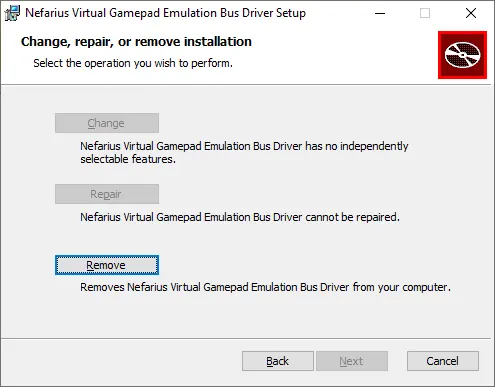
Quand le produit est présent mais que le bus ne fonctionne pas, désinstallez-le depuis les applications installées ou Programmes et fonctionnalités. Fermez les mappeurs, puis redémarrez Windows afin de libérer les anciens handles avant de vérifier le Gestionnaire.
Après le redémarrage, affichez les périphériques par connexion et retirez uniquement les entrées ViGEmBus restantes. Ne supprimez pas des INF, clés de registre ou fichiers System32 avec une commande de forum. Téléchargez l'EXE final ViGEmBus_1.22.0_x64_x86_arm64.exe du release officiel v1.22.0, approuvez la demande administrateur, terminez le setup et redémarrez. Lors d'une mise à niveau, exécutez le même setup une seconde fois si les notes le demandent.
- 1
Désinstaller le produit
Retirez Nefarius Virtual Gamepad Emulation Bus Driver via la méthode Windows normale.
- 2
Redémarrer Windows
Laissez Windows libérer les anciens handles du pilote avant le contrôle suivant.
- 3
Retirer un périphérique restant
Supprimez seulement les entrées ViGEmBus et cochez la suppression du pilote si elle est proposée.
- 4
Télécharger l'EXE vérifié
Utilisez l'asset GitHub v1.22.0, jamais un miroir de pilotes ou un vigembus.sys isolé.
- 5
Installer puis redémarrer
Validez l'élévation, finissez le setup et redémarrez. Répétez une fois pour une ancienne mise à niveau si nécessaire.
- 6
Vérifier avant d'ouvrir l'application
Confirmez un bus Nefarius sain puis testez la sortie virtuelle du client.
Quand l'application dit encore que le pilote manque
Une entrée saine dans le Gestionnaire prouve que Windows voit le bus, mais pas que chaque client est réglé pour créer une manette virtuelle. Redémarrez l'application après Windows, reconnectez la manette physique et vérifiez le mode de sortie. Fermez les mappeurs concurrents pendant le test.
DS4Windows, BetterJoy, Sunshine et Apollo ajoutent chacun un profil, un service ou une couche hôte. Si le bus est sain, réparez le client avec sa documentation actuelle plutôt que de réinstaller ViGEmBus. Redémarrez un service hôte et activez la sortie virtuelle Xbox ou DualShock dans un mappeur. Une erreur de bibliothèque client dépasse la limite d'installation.
| Bus sain, client en échec | Diagnostic suivant |
|---|---|
| Le client était ouvert pendant l'installation | Le fermer, redémarrer Windows, puis le relancer |
| Sortie virtuelle désactivée | Activer le profil Xbox ou DualShock |
| Service avec un ancien état | Redémarrer le service après le contrôle du bus |
| Un autre mappeur fonctionne | Fermer les outils concurrents et tester un seul client |
| Backend du client changé | Suivre sa documentation actuelle et réévaluer la dépendance |
Cas particuliers et raccourcis à éviter
Les machines HP Omen constituent un cas documenté. Certains modèles contiennent un fork ViGEmBus ancien et un client peut détecter cette copie au lieu du paquet Nefarius. Si le fournisseur ou le nom reste inattendu après une réinstallation propre, consultez le guide HP Omen de Nefarius au lieu d'empiler les setups.
Des applications de manettes peuvent installer silencieusement leur propre copie. Si un doublon revient, inspectez son installateur ou son option de réparation. Windows Server 2022 n'est pas dans la cible documentée de la version finale ; les anciens noms MSI ne justifient pas un miroir tiers.
Évitez les sites génériques de pilotes, les SYS non signés, les nettoyeurs de registre et la désactivation générale des signatures. Commencez par la désinstallation officielle, un redémarrage, le Gestionnaire et l'EXE GitHub vérifié.
- N'installez pas un ancien MSI par architecture avec l'EXE final tout-en-un.
- Ne retirez pas HidHide ou un autre pilote Nefarius sans raison précise.
- Un numéro différent dans le Gestionnaire ne prouve pas un échec.
- Un miroir tiers n'est pas officiel parce qu'il utilise le nom ViGEmBus.
Checklist de vérification finale
Avant de rouvrir le client, vérifiez trois points : le setup officiel est terminé, le Gestionnaire affiche un Nefarius Virtual Gamepad Emulation Bus sain et le client peut créer sa sortie virtuelle. Cette combinaison sépare un pilote Windows sain d'un profil client sain.
Conservez l'installateur 1.22.0 comme copie provenant d'une source connue. Si le pilote ViGEmBus manquant n'est plus nécessaire, utilisez la désinstallation normale ; les applications perdent la sortie virtuelle mais la manette physique reste disponible.
FAQ : pilote ViGEmBus manquant
Pourquoi ViGEmBus n'apparaît-il pas dans le Gestionnaire ?
Le setup peut être incomplet, Windows peut avoir désactivé le périphérique ou un ancien paquet peut bloquer l'enregistrement. Redémarrez, vérifiez les applications installées et lancez le setup officiel avant le nettoyage avancé.
Comment réinstaller un pilote ViGEmBus manquant ?
Fermez les clients, désinstallez le produit Nefarius s'il est présent, redémarrez, retirez seulement les entrées restantes puis lancez ViGEmBus_1.22.0_x64_x86_arm64.exe depuis le release GitHub officiel. Redémarrez et vérifiez le bus.
Que faire si deux entrées ViGEmBus apparaissent ?
Désinstallez normalement, redémarrez, affichez les périphériques par connexion et retirez les doublons restants. Réinstallez seulement après le nettoyage.
Puis-je télécharger vigembus.sys seul ?
Non. Utilisez le setup signé du release officiel nefarius/ViGEmBus. Un SYS ou INF isolé contourne l'enregistrement et la vérification de la source.
Pourquoi le numéro affiché est-il différent ?
Les notes 1.22.0 indiquent que le pilote sous-jacent n'a pas changé de version. Vérifiez l'éditeur, l'état du périphérique et la sortie du client.
Que faire si le client échoue encore ?
Redémarrez Windows et le client, confirmez un bus Nefarius sain, activez la sortie virtuelle et fermez les mappeurs concurrents. Si le bus est sain, utilisez le dépannage actuel du client.
Sources officielles utilisées
Les informations produit et sécurité de cette page sont vérifiées auprès de sources directes. Les liens externes s'ouvrent dans un nouvel onglet.
- Guide officiel d'installation et de dépannage Nefarius — État du Gestionnaire, suppression et doublons
- Release ViGEmBus v1.22.0 — Asset final, archive et note de mise à niveau
- Dépôt officiel ViGEmBus — Source et contexte du paquet signé