

「ViGEmBusドライバーが見つからない」の意味
「ViGEmBusドライバーが見つからない」は、1つのエラーコードを指す言葉ではありません。バスが未インストール、無効化、重複、または以前のパッケージによる登録失敗の可能性があります。BluetoothやUSBの物理コントローラーが見えていても、仮想XboxやDualShockの出力だけが失敗することがあります。
ViGEmBusには設定画面がありません。インストール済み製品、デバイスマネージャー、仮想出力を要求するアプリを組み合わせて確認します。そのため、ランダムなDLLやSYSをコピーしても署名付きセットアップの代わりにはなりません。最終公開版は1.22.0で、リポジトリはアーカイブされています。
| 画面で見える状態 | 考えられる境界 | 最初の確認 |
|---|---|---|
| インストール済みアプリに製品がない | セットアップ未完了または削除済み | 公式EXEを実行して再起動 |
| Nefariusバスがない | デバイスが未登録、無効、ブロック | 接続別デバイス表示で探す |
| 黄色い警告アイコン | デバイスまたは署名の問題 | 削除前にエラーコードを記録 |
| バスが2件以上ある | 古いコピーや同梱コピーの競合 | 通常のアンインストール後に再起動 |
| バスは正常だがアプリが失敗 | プロファイル、サービス、出力モード | アプリを再起動して出力を確認 |
再インストール前に製品の登録を確認する
設定 → アプリ → インストールされているアプリを開きます。Win + Rでappwiz.cplを実行して従来の一覧を開いても構いません。「Nefarius Virtual Gamepad Emulation Bus Driver」「ViGEm Bus Driver」「Virtual Gamepad Emulation Bus」などを検索します。古い版や別アプリに同梱された版では名称が異なる場合があります。
項目があれば、発行元と修復・変更・アンインストールの有無を記録します。HidHideなど目的の違うNefarius製品は、アプリの資料が明確に衝突を示さない限り削除しません。ViGEmBusドライバーが見つからないのにアプリがインストール済みと表示する場合は、デバイスマネージャーで別の登録状態を確認します。
- 1
コントローラーアプリを終了
DS4Windows、BetterJoy、Sunshine、Apolloなどを通知領域から完全に終了します。
- 2
インストール済みアプリを開く
NefariusまたはVirtual Gamepad Emulation Busの項目を探し、修復や削除が可能か確認します。
- 3
証拠を残す
発行元、バージョン、エラー画面、アンインストール失敗の内容を変更前に記録します。
- 4
別製品を混同しない
名前が似ているだけでHidHideなど別のドライバーを削除しません。
デバイスマネージャーでバスを探す
Win + Xからデバイスマネージャーを開き、表示 → 接続別デバイスを選択します。「Nefarius Virtual Gamepad Emulation Bus」または旧表記の「Virtual Gamepad Emulation Bus」を探してください。正常なNefariusエントリは1件です。見つからない、警告がある、複数ある場合は次の対応が異なります。
エントリを右クリックしてプロパティを開きます。全般タブで「このデバイスは正常に動作しています」と表示され、ドライバータブでNefariusがプロバイダーとして確認できることが目安です。警告がある場合はコードを保存してから削除します。表示されない場合はハードウェア変更のスキャンと1回の再起動を行います。
| 結果 | 対応 |
|---|---|
| 1件で正常 | クライアントを再起動し仮想出力をテスト |
| 警告付き | コードを記録しデバイスを削除して再インストール |
| 2件以上 | 通常の削除、再起動、残った重複の削除 |
| エントリなし | 再起動後、公式セットアップを管理者として実行 |
| 発行元が不明 | 停止して公式GitHubリリースから再取得 |

見つからないViGEmBusドライバーをクリーン再インストール
まず影響の小さい手順を使います。Driver Storeの深い削除は最後の手段です。
製品はあるのにバスが壊れている場合は、インストール済みアプリまたはプログラムと機能から削除します。コントローラーアプリを完全に終了し、古いハンドルを解放するためWindowsを再起動します。
再起動後、接続別デバイス表示で残ったViGEmBusエントリだけを削除します。フォーラムのコマンドでINF、レジストリ、System32を無作為に消さないでください。公式v1.22.0リリースのViGEmBus_1.22.0_x64_x86_arm64.exeを使い、管理者の確認、セットアップ、再起動を行います。古い版からの更新で登録されない場合は同じセットアップをもう一度実行します。
- 1
製品をアンインストール
Nefarius Virtual Gamepad Emulation Bus Driverを通常の一覧から削除します。
- 2
Windowsを再起動
古いドライバーのハンドルを解放してからデバイスを確認します。
- 3
残ったデバイスを削除
ViGEmBusだけを削除し、選択肢が出たらドライバー削除も指定します。
- 4
検証済みEXEを取得
公式GitHub v1.22.0のアセットを使い、SYS単体やミラーを避けます。
- 5
セットアップと再起動
管理者確認を許可して完了後に再起動します。旧版更新では必要ならもう一度実行します。
- 6
アプリを開く前に確認
正常なNefariusバスを確認してからクライアントの仮想出力をテストします。
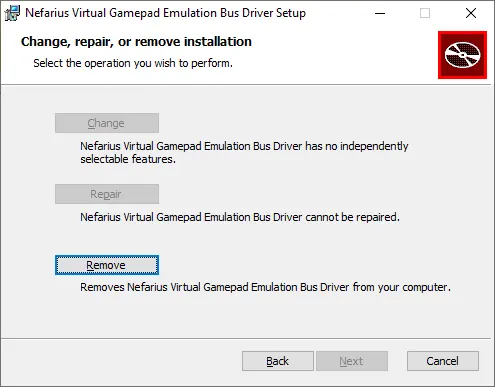
再インストール後もアプリがドライバーを見つけられない場合
デバイスマネージャーの正常表示は、Windowsがバスを認識した証拠です。しかし各クライアントの仮想出力設定まで保証しません。再起動後にアプリを起動し、物理コントローラーを再接続して出力モードを確認します。テスト中は別のマッパーを終了します。
DS4Windows、BetterJoy、Sunshine、Apolloにはそれぞれプロファイル、サービス、ホスト層があります。バスが正常ならViGEmBusを繰り返し再インストールせず、アプリの最新資料でプロファイルやサービスを直します。クライアントライブラリのエラーはドライバー登録とは別の問題です。
| 正常なバスでアプリだけ失敗 | 次の確認 |
|---|---|
| インストール中にアプリが起動中 | 終了、Windows再起動、確認後に起動 |
| 仮想出力が無効 | XboxまたはDualShock出力を有効化 |
| サービスが古い状態 | バス確認後にサービスを再起動 |
| 別マッパーが動作 | 競合ツールを閉じて1つだけテスト |
| アプリのバックエンドが変更 | 現在の資料を確認し依存を再判定 |
特殊なケースと避けるべき対処
HP Omenは公式資料でも特別なケースです。一部モデルに古い改変版ViGEmBusが含まれ、クライアントがNefariusのパッケージではなくそのコピーを検出することがあります。通常のクリーン再インストール後もプロバイダーや名前が違う場合は、公式のHP Omen向け手順を確認します。
コントローラーアプリが独自のコピーをバックグラウンドで入れることもあります。重複が戻ったら、そのアプリのインストーラーや修復設定を確認してください。Windows Server 2022は最終版のWindows 10/11対象外で、古いMSI名は第三者ミラーを使う理由になりません。
一般的なドライバーサイト、署名のないSYS、レジストリクリーナー、署名検証の無効化は避けます。公式アンインストール、再起動、デバイスマネージャー、検証済みGitHub EXEの順で進めてください。
- 古いアーキテクチャ別MSIと最終EXEを同時に入れない。
- 理由なくHidHideなど別のNefariusドライバーを削除しない。
- デバイスマネージャーの番号が違うだけで失敗と判断しない。
- 名前が同じという理由だけで第三者ミラーを公式扱いしない。
最後の確認チェックリスト
アプリを再び開く前に、公式セットアップが完了したこと、デバイスマネージャーに正常なNefarius Virtual Gamepad Emulation Busが1件あること、クライアントが仮想出力を作れることを確認します。この3点でドライバーとアプリプロファイルを区別できます。
ViGEmBusドライバーが見つからない状態を直した後も、1.22.0の公式インストーラーとGitHub URLを修復用に保管できます。不要になった場合は通常のアンインストールを使い、物理コントローラーと仮想出力の違いを覚えておきます。
ViGEmBusドライバーが見つからない場合のFAQ
なぜデバイスマネージャーにViGEmBusがないのですか?
セットアップが完了していない、Windowsがデバイスを無効化した、古いパッケージが登録を妨げている可能性があります。再起動、インストール済みアプリ、公式1.22.0セットアップの順に確認します。
見つからないViGEmBusドライバーを再インストールする方法は?
アプリを終了し、Nefarius製品を削除して再起動します。残ったViGEmBusだけをデバイスマネージャーから削除し、公式GitHubのViGEmBus_1.22.0_x64_x86_arm64.exeを実行して再起動します。
ViGEmBusのエントリが2つある場合は?
製品を通常の方法でアンインストールし、再起動後に接続別デバイス表示で残ったエントリを削除します。重複がなくなってから公式セットアップを実行します。
vigembus.sysだけをダウンロードできますか?
できません。公式nefarius/ViGEmBusリリースの署名付きセットアップを使います。SYSやINF単体では通常の登録と入手元確認を省いてしまいます。
デバイスマネージャーのバージョン番号が違うのはなぜ?
1.22.0のリリースノートでは基礎ドライバーの番号は変更されていないと説明されています。発行元、デバイス状態、アプリ出力を確認してください。
再インストール後もアプリが失敗する場合は?
Windowsとクライアントを再起動し、正常なNefariusバス、仮想出力、競合マッパーを確認します。バスが正常ならクライアントの最新トラブルシューティングを使います。
参照した公式情報
このページの製品情報と安全性は一次情報で確認しています。外部リンクは新しいタブで開きます。
- Nefarius公式インストール・トラブルシューティング — デバイスマネージャー、削除、重複の確認
- ViGEmBus v1.22.0リリース — 最終アセット、アーカイブ状態、更新メモ
- ViGEmBus公式リポジトリ — ソースと署名付きパッケージの情報