

Qué significa que falte el controlador ViGEmBus
La frase «falta el controlador ViGEmBus» describe un estado de Windows o de la aplicación, no un único código de error. El bus puede estar ausente, desactivado, duplicado o bloqueado por una instalación anterior. El mando físico puede seguir apareciendo por Bluetooth o USB mientras la salida virtual de Xbox o DualShock no funciona.
ViGEmBus no tiene una ventana de configuración. Cuando Windows muestra falta el controlador ViGEmBus, las pruebas útiles están repartidas entre la entrada del producto instalado, el Administrador de dispositivos y el programa que solicita la salida virtual. Por eso un DLL o SYS descargado al azar no sustituye al instalador firmado. La versión pública final es la 1.22.0 y el repositorio está archivado.
| Lo que ves | Límite más probable | Primera comprobación |
|---|---|---|
| No aparece el producto en Aplicaciones | La instalación no terminó o fue eliminada | Ejecuta el EXE oficial y reinicia |
| No aparece el bus Nefarius | Falta, está desactivado o bloqueado | Muestra dispositivos por conexión |
| Icono amarillo de advertencia | Problema de dispositivo o firma | Anota el código antes de quitarlo |
| Aparecen dos buses | Copias antiguas o incluidas por otra app | Desinstala, reinicia y limpia duplicados |
| Hay un bus sano pero falla la app | Perfil, servicio o salida virtual incorrecta | Reinicia la app y revisa su modo de salida |
Comprueba el producto instalado antes de reinstalar
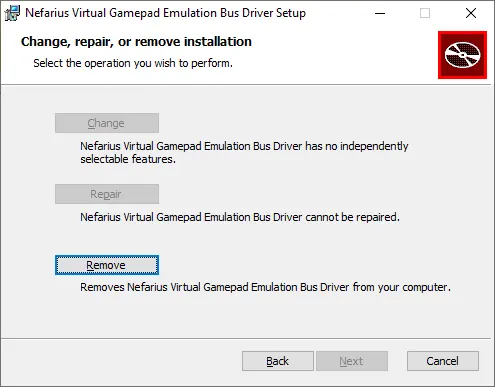
Abre Configuración → Aplicaciones → Aplicaciones instaladas, o pulsa Win + R y ejecuta appwiz.cpl. Busca «Nefarius Virtual Gamepad Emulation Bus Driver», «ViGEm Bus Driver» o «Virtual Gamepad Emulation Bus». Los nombres pueden cambiar entre versiones antiguas y paquetes incluidos por otras aplicaciones.
Si existe la entrada, anota el editor y si Windows ofrece Modificar, Reparar o Desinstalar. Deja intactos otros componentes de Nefarius, como HidHide, salvo que la documentación de la aplicación indique un conflicto independiente. Si falta el controlador ViGEmBus pero el programa dice que está instalado, continúa con el Administrador de dispositivos: una configuración antigua puede sobrevivir a la entrada del producto.
- 1
Cierra los programas de mandos
Sal de DS4Windows, BetterJoy, Sunshine, Apollo y otros mapeadores desde la bandeja del sistema y sus ventanas.
- 2
Abre Aplicaciones instaladas
Busca el producto Nefarius o Virtual Gamepad Emulation Bus y comprueba si admite reparar o quitar.
- 3
Conserva la evidencia
Anota editor, versión, diálogo de error o fallo de desinstalación antes de cambiar el controlador.
- 4
No mezcles componentes
No quites HidHide u otros controladores de Nefarius solo porque el nombre sea parecido.
Encuentra el bus en el Administrador de dispositivos
Pulsa Win + X y abre el Administrador de dispositivos. En Ver elige Dispositivos por conexión para mostrar el árbol completo. Busca «Nefarius Virtual Gamepad Emulation Bus» o el texto antiguo «Virtual Gamepad Emulation Bus». Una entrada Nefarius sana es el resultado esperado; una entrada ausente, con advertencia o duplicada requiere una acción distinta.
Haz clic derecho en la entrada y abre Propiedades. En General, un dispositivo sano debe indicar que funciona correctamente; en Controlador debe aparecer Nefarius como proveedor. Guarda cualquier código de error antes de desinstalar una entrada con advertencia. Si no aparece nada, actualiza la vista y reinicia una vez antes de culpar al instalador.
| Resultado | Acción |
|---|---|
| Una entrada y estado correcto | Reinicia la aplicación y prueba la salida virtual |
| Una entrada con advertencia | Anota el código, quita el dispositivo y reinstala el paquete verificado |
| Dos o más entradas | Desinstala normalmente, reinicia y elimina duplicados restantes |
| No hay entrada | Reinicia, ejecuta el instalador oficial como administrador y revisa el resultado |
| Proveedor desconocido | Detente y descarga de nuevo desde el release oficial de GitHub |

Reinstala limpiamente el controlador ViGEmBus
Empieza por la secuencia menos invasiva. La limpieza profunda de Driver Store es el último recurso, no el primer paso.
Cuando el producto existe pero el bus falla, desinstálalo desde Aplicaciones instaladas o Programas y características. Reinicia Windows antes de volver a mirar el Administrador de dispositivos y cierra por completo los mapeadores para liberar sus controladores.
Después del reinicio, activa Dispositivos por conexión y elimina solo las entradas restantes de ViGEmBus. No borres INF, claves del registro ni archivos de System32 siguiendo un comando de foro. Descarga el EXE final ViGEmBus_1.22.0_x64_x86_arm64.exe del release oficial v1.22.0; cubre Windows x86, x64 y ARM64. Aprueba el aviso de administrador, termina la instalación y reinicia. Al actualizar una copia antigua, ejecuta el mismo instalador una segunda vez si las notas lo indican.
- 1
Desinstala el producto
Quita Nefarius Virtual Gamepad Emulation Bus Driver desde Aplicaciones instaladas o Programas y características.
- 2
Reinicia Windows
Permite que Windows libere controladores y manejadores antiguos antes de revisar el árbol de dispositivos.
- 3
Elimina un dispositivo restante
Quita solo las entradas ViGEmBus y marca la opción de eliminar el controlador cuando Windows la ofrezca.
- 4
Descarga el EXE verificado
Usa el asset de GitHub v1.22.0, no un espejo de paquetes ni un archivo vigembus.sys suelto.
- 5
Instala y reinicia
Aprueba el aviso, termina la instalación y reinicia. Repite la instalación una vez al actualizar una versión antigua.
- 6
Verifica antes de abrir la app
Confirma un bus Nefarius sano y después prueba la salida virtual en la aplicación de mandos.
Cuando la aplicación aún dice que falta el controlador
Una entrada sana en el Administrador de dispositivos demuestra que Windows ve el bus, pero no que cada cliente esté configurado para crear un mando virtual. Reinicia la aplicación, vuelve a conectar el mando físico y revisa el modo de salida seleccionado. Cierra otros mapeadores mientras haces la prueba.
DS4Windows, BetterJoy, Sunshine y Apollo añaden su propio perfil, servicio o capa de host. Si el bus está sano, repara la aplicación siguiendo su documentación actual en vez de reinstalar ViGEmBus repetidamente. Reinicia el servicio de un host y activa la salida virtual Xbox o DualShock en un mapeador. Un error de biblioteca del cliente ya queda fuera del límite de instalación del controlador.
| Bus sano, aplicación fallando | Siguiente diagnóstico |
|---|---|
| La app estaba abierta durante la reparación | Ciérrala, reinicia Windows y ábrela después de verificar |
| Salida virtual desactivada | Activa el perfil Xbox o DualShock de la aplicación |
| Un servicio conserva estado antiguo | Reinicia el servicio tras comprobar el bus |
| Otro mapeador está activo | Cierra herramientas competidoras y prueba un solo cliente |
| La app cambió de backend | Sigue su documentación actual; quizá ya no necesite ViGEmBus |
Casos especiales y soluciones que debes evitar
Los equipos HP Omen son un caso documentado. Algunos modelos incluyen una bifurcación antigua de ViGEmBus y un cliente puede detectar esa copia en vez del paquete Nefarius. Si el proveedor o el nombre siguen siendo inesperados tras una reinstalación limpia, usa la guía específica de Nefarius en lugar de apilar instaladores.
Las aplicaciones de mandos pueden instalar su propia copia en segundo plano. Si reaparece un duplicado, revisa el instalador o la reparación de esa aplicación. Windows Server 2022 queda fuera del objetivo documentado de Windows 10 y 11; los nombres MSI de guías antiguas no justifican usar un espejo de terceros.
Evita sitios genéricos de controladores, SYS sin firma, comandos de limpieza del registro y cambios amplios en la firma de controladores. Empieza por la desinstalación oficial, un reinicio, el Administrador de dispositivos y el EXE verificado de GitHub.
Lista de verificación final
Antes de abrir de nuevo la aplicación, confirma tres puntos: el instalador oficial terminó, el Administrador de dispositivos muestra un Nefarius Virtual Gamepad Emulation Bus que funciona correctamente y el cliente puede crear su salida virtual. Así no confundes un controlador sano con un perfil de aplicación sano.
Conserva el instalador 1.22.0 como copia de reparación de origen conocido. Si el controlador ViGEmBus ausente ya no es necesario, usa la desinstalación normal; las aplicaciones dependientes pierden la salida virtual, pero el mando físico permanece.
Preguntas frecuentes sobre la falta del controlador ViGEmBus
¿Por qué no aparece ViGEmBus en el Administrador de dispositivos?
La instalación pudo quedar incompleta, Windows pudo desactivar el dispositivo o un paquete antiguo puede bloquear el registro. Reinicia, revisa Aplicaciones instaladas y ejecuta el instalador oficial antes de una limpieza profunda.
¿Cómo reinstalo un controlador ViGEmBus ausente?
Cierra las aplicaciones, desinstala el producto Nefarius si aparece, reinicia, elimina solo las entradas ViGEmBus restantes y ejecuta ViGEmBus_1.22.0_x64_x86_arm64.exe desde el release oficial. Reinicia otra vez y verifica el bus.
¿Qué hago si aparecen dos entradas ViGEmBus?
Desinstala el producto normalmente, reinicia Windows, muestra Dispositivos por conexión y elimina las entradas restantes. Reinstala solo después de quitar los duplicados.
¿Puedo descargar vigembus.sys por separado?
No. Usa el paquete firmado del release oficial nefarius/ViGEmBus. Un SYS o INF suelto omite el registro y la comprobación de origen.
¿Qué hago si la aplicación sigue fallando?
Reinicia Windows y el cliente, confirma un bus Nefarius sano, activa la salida virtual y cierra mapeadores competidores. Si el bus está bien, usa la guía actual del cliente.
Fuentes oficiales consultadas
Los datos del producto y de seguridad se comprobaron con fuentes de primera mano. Los enlaces externos se abren en otra pestaña.
- Guía oficial de instalación y solución de Nefarius — Comprobaciones del Administrador de dispositivos, eliminación y duplicados
- Release ViGEmBus v1.22.0 — Asset final, estado archivado, versión del controlador y actualización en dos pasos
- Repositorio oficial ViGEmBus — Código fuente y contexto del paquete firmado