

Was „ViGEmBus-Treiber fehlt“ bedeutet
Die Meldung „ViGEmBus-Treiber fehlt“ beschreibt einen Zustand von Windows oder der Client-App, aber keinen einzelnen Fehlercode. Der Bus kann fehlen, deaktiviert, doppelt vorhanden oder durch ein altes Paket blockiert sein. Der physische Controller kann über Bluetooth oder USB sichtbar bleiben, während die virtuelle Xbox- oder DualShock-Ausgabe ausfällt.
ViGEmBus besitzt kein Konfigurationsfenster. Prüfen Sie den installierten Produkteintrag, den Geräte-Manager und die Anwendung, die virtuelle Ausgabe anfordert. Eine zufällige DLL- oder SYS-Datei ersetzt daher kein signiertes Setup. Die letzte öffentliche Version ist 1.22.0; das Repository ist archiviert.
| Beobachtung | Wahrscheinliche Grenze | Erster Check |
|---|---|---|
| Kein Produkt unter Installierte Apps | Setup nicht beendet oder entfernt | Offizielle EXE ausführen und neu starten |
| Kein Nefarius-Bus im Geräte-Manager | Gerät fehlt, ist deaktiviert oder blockiert | Geräte nach Verbindung anzeigen |
| Gelbes Warnsymbol | Geräte- oder Signaturproblem | Code vor dem Entfernen notieren |
| Mehrere Bus-Einträge | Alte oder gebündelte Kopien | Normal deinstallieren, neu starten, bereinigen |
| Gesunder Bus, aber App scheitert | Profil, Dienst oder Ausgabe falsch | App neu starten und Ausgabe prüfen |
Installiertes Produkt vor der Neuinstallation prüfen
Öffnen Sie Einstellungen → Apps → Installierte Apps oder drücken Sie Win + R und führen Sie appwiz.cpl aus. Suchen Sie nach „Nefarius Virtual Gamepad Emulation Bus Driver“, „ViGEm Bus Driver“ oder „Virtual Gamepad Emulation Bus“. Ältere Versionen und gebündelte Installationen können andere Namen verwenden.
Wenn der Eintrag existiert, notieren Sie Herausgeber sowie Ändern, Reparieren oder Deinstallieren. Entfernen Sie andere Nefarius-Komponenten wie HidHide nicht ohne einen dokumentierten separaten Konflikt. Wenn der ViGEmBus-Treiber fehlt, die App ihn aber als installiert meldet, prüfen Sie den Geräte-Manager: eine alte Client-Einstellung kann den Produkteintrag überleben.
- 1
Controller-Software schließen
DS4Windows, BetterJoy, Sunshine, Apollo und andere Mapper auch aus dem Infobereich vollständig beenden.
- 2
Installierte Apps öffnen
Den Nefarius- oder Virtual-Gamepad-Emulation-Bus-Eintrag suchen und Reparatur oder Entfernung prüfen.
- 3
Belege sichern
Herausgeber, Version, Fehlerdialog und Deinstallationsfehler vor Änderungen notieren.
- 4
Komponenten nicht verwechseln
HidHide und andere Nefarius-Treiber nicht nur wegen eines ähnlichen Namens entfernen.
Bus im Geräte-Manager finden
Drücken Sie Win + X und öffnen Sie den Geräte-Manager. Wählen Sie unter Ansicht die Option Geräte nach Verbindung. Suchen Sie „Nefarius Virtual Gamepad Emulation Bus“ oder die ältere Bezeichnung „Virtual Gamepad Emulation Bus“. Ein gesunder Nefarius-Eintrag ist der Normalfall; fehlende, warnende und doppelte Einträge werden unterschiedlich behandelt.
Öffnen Sie die Eigenschaften. Unter Allgemein sollte ein gesunder Eintrag melden, dass das Gerät einwandfrei funktioniert; unter Treiber sollte Nefarius als Anbieter erscheinen. Einen Fehlercode vor der Entfernung sichern. Wenn kein Eintrag erscheint, zuerst nach Hardwareänderungen suchen und einmal neu starten, bevor der Installer verdächtigt wird.
| Ergebnis | Aktion |
|---|---|
| Ein Eintrag, Status korrekt | Client neu starten und virtuelle Ausgabe testen |
| Eintrag mit Warnung | Code notieren, Gerät entfernen und geprüftes Setup installieren |
| Mehrere Einträge | Normal deinstallieren, neu starten und Duplikate entfernen |
| Kein Eintrag | Neu starten und offizielles Setup als Administrator ausführen |
| Unbekannter Anbieter | Stoppen und vom offiziellen GitHub-Release laden |

Fehlenden ViGEmBus-Treiber sauber neu installieren
Beginnen Sie mit der schonenden Reihenfolge. Eine tiefe Driver-Store-Bereinigung ist der letzte Schritt.
Wenn das Produkt vorhanden ist, der Bus aber nicht funktioniert, deinstallieren Sie es über Installierte Apps oder Programme und Features. Schließen Sie Mapper vollständig und starten Sie Windows neu, damit alte Handles freigegeben werden.
Nach dem Neustart zeigen Sie Geräte nach Verbindung an und entfernen nur verbliebene ViGEmBus-Einträge. Löschen Sie keine INF-Dateien, Registry-Schlüssel oder System32-Dateien aus einem Forumsbefehl. Laden Sie ViGEmBus_1.22.0_x64_x86_arm64.exe vom offiziellen Release v1.22.0, bestätigen Sie die Administratorabfrage, beenden Sie das Setup und starten Sie neu. Bei einem Upgrade kann ein zweiter Setup-Lauf nötig sein.
- 1
Produkt deinstallieren
Nefarius Virtual Gamepad Emulation Bus Driver über den normalen Windows-Weg entfernen.
- 2
Windows neu starten
Alte Treiber-Handles freigeben, bevor der Gerätestatus geprüft wird.
- 3
Restgerät entfernen
Nur ViGEmBus-Einträge löschen und die Treiberentfernung bestätigen, falls angeboten.
- 4
Geprüfte EXE laden
Das GitHub-Asset v1.22.0 statt Treiber-Mirror oder losem vigembus.sys verwenden.
- 5
Installieren und neu starten
Erhöhung bestätigen, Setup beenden und neu starten; bei einem alten Upgrade einmal wiederholen.
- 6
Vor dem App-Start prüfen
Einen gesunden Nefarius-Bus bestätigen und dann virtuelle Ausgabe testen.
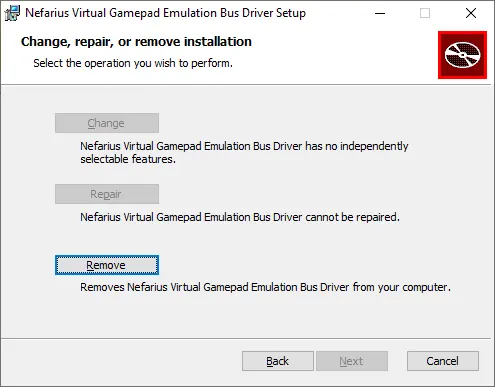
Wenn die App den fehlenden Treiber weiterhin meldet
Ein gesunder Geräte-Manager-Eintrag beweist, dass Windows den Bus sieht, aber nicht, dass jeder Client virtuelle Ausgabe anfordert. Starten Sie die App nach dem Neustart neu, verbinden Sie den physischen Controller und prüfen Sie den Ausgabemodus. Beenden Sie konkurrierende Mapper während des Tests.
DS4Windows, BetterJoy, Sunshine und Apollo besitzen eigene Profile, Dienste oder Host-Schichten. Ist der Bus gesund, reparieren Sie die App nach ihrer aktuellen Dokumentation, statt ViGEmBus erneut zu installieren. Starten Sie einen Host-Dienst neu und aktivieren Sie die virtuelle Xbox- oder DualShock-Ausgabe. Ein Client-Bibliotheksfehler liegt außerhalb der Treiberregistrierung.
| Bus gesund, App fehlerhaft | Nächste Prüfung |
|---|---|
| App war während der Installation offen | Beenden, Windows neu starten und nach der Prüfung öffnen |
| Virtuelle Ausgabe deaktiviert | Xbox- oder DualShock-Profil aktivieren |
| Dienst nutzt alten Zustand | Dienst nach der Busprüfung neu starten |
| Anderer Mapper läuft | Konkurrenztools schließen und nur einen Client testen |
| Backend der App geändert | Aktuelle Dokumentation lesen und Abhängigkeit neu bewerten |
Sonderfälle und zu vermeidende Abkürzungen
HP-Omen-Systeme sind ein dokumentierter Sonderfall. Einige Modelle enthielten einen alten ViGEmBus-Fork, den ein Client statt des Nefarius-Pakets erkennt. Wenn Anbieter oder Gerätename nach einer sauberen Neuinstallation nicht stimmen, verwenden Sie die HP-Omen-Hilfe von Nefarius, statt weitere Installer zu stapeln.
Controller-Apps können ihre eigene Kopie still installieren. Wenn ein Duplikat zurückkommt, prüfen Sie Installer oder Reparaturoption der App. Windows Server 2022 gehört nicht zum dokumentierten Ziel von Windows 10 und 11; alte MSI-Namen rechtfertigen keinen Drittanbieter-Mirror.
Vermeiden Sie allgemeine Treiberseiten, unsignierte SYS-Dateien, Registry-Cleaner und eine globale Abschaltung der Signaturprüfung. Beginnen Sie mit offizieller Deinstallation, Neustart, Geräte-Manager und geprüftem GitHub-EXE.
- Kein altes Architektur-MSI zusammen mit dem finalen All-in-one-EXE installieren.
- HidHide oder andere Nefarius-Treiber nicht ohne konkreten Grund entfernen.
- Eine andere Versionsnummer im Geräte-Manager beweist keinen Fehler.
- Ein Drittanbieter-Mirror ist nicht offiziell, nur weil er ViGEmBus sagt.
Checkliste zur abschließenden Prüfung
Bevor Sie die Controller-App öffnen, prüfen Sie drei Punkte: Das offizielle Setup ist beendet, der Geräte-Manager zeigt einen gesunden Nefarius Virtual Gamepad Emulation Bus und der Client kann virtuelle Ausgabe erzeugen. So bleibt ein gesunder Windows-Treiber von einem fehlerhaften App-Profil unterscheidbar.
Bewahren Sie das 1.22.0-Setup als Kopie aus bekannter Quelle auf. Wenn der fehlende ViGEmBus-Treiber nicht mehr benötigt wird, verwenden Sie den normalen Uninstaller; abhängige Apps verlieren die virtuelle Ausgabe, der physische Controller bleibt jedoch erhalten.
FAQ: ViGEmBus-Treiber fehlt
Warum fehlt ViGEmBus im Geräte-Manager?
Das Setup kann unvollständig sein, Windows kann das Gerät deaktiviert haben oder ein altes Paket blockiert die Registrierung. Neustart, Installierte Apps und das geprüfte Setup prüfen, bevor tiefer bereinigt wird.
Wie installiere ich einen fehlenden ViGEmBus-Treiber neu?
Apps schließen, Nefarius-Produkt entfernen, neu starten, nur verbliebene ViGEmBus-Geräte löschen und ViGEmBus_1.22.0_x64_x86_arm64.exe vom offiziellen GitHub-Release ausführen. Danach neu starten und den Bus prüfen.
Was tun bei zwei ViGEmBus-Einträgen?
Normal deinstallieren, Windows neu starten, Geräte nach Verbindung anzeigen und restliche Duplikate entfernen. Erst danach das offizielle Setup ausführen.
Kann ich vigembus.sys allein laden?
Nein. Verwenden Sie das signierte Setup des offiziellen nefarius/ViGEmBus-Releases. Eine lose SYS- oder INF-Datei umgeht Registrierung und Quellenprüfung.
Warum sieht die Version anders aus?
Die Release-Notizen zu 1.22.0 sagen, dass die zugrunde liegende Treiberversion unverändert blieb. Prüfen Sie Anbieter, Gerätezustand und Client-Ausgabe.
Was tun, wenn die App weiter scheitert?
Windows und Client neu starten, gesunden Nefarius-Bus bestätigen, virtuelle Ausgabe aktivieren und konkurrierende Mapper schließen. Danach die aktuelle Client-Dokumentation nutzen.
Verwendete offizielle Quellen
Produkt- und Sicherheitsangaben auf dieser Seite wurden anhand von Primärquellen geprüft. Externe Quellen öffnen in einem neuen Tab.
- Offizielle Nefarius-Installations- und Fehlerhilfe — Geräte-Manager, Entfernung und Duplikate
- ViGEmBus v1.22.0 Release — Finales Asset, Archivstatus und Upgrade-Hinweis
- Offizielles ViGEmBus-Repository — Quelle und Kontext des signierten Pakets