

O que significa um driver ViGEmBus ausente
A expressão “driver ViGEmBus ausente” descreve um estado do Windows ou do aplicativo cliente, e não um código de erro único. O barramento pode estar ausente, desativado, duplicado ou bloqueado por um pacote antigo. Um mapeador pode falhar porque o aplicativo guardou um estado anterior ao reinício. O controle físico ainda pode aparecer por Bluetooth ou USB enquanto a saída virtual de Xbox ou DualShock não funciona.
O ViGEmBus não tem uma janela de configuração. Confira o produto instalado, o Gerenciador de Dispositivos e o aplicativo que solicita a saída virtual; uma DLL ou um arquivo SYS encontrado aleatoriamente não substitui o instalador assinado. O pacote público final é o 1.22.0 e o repositório está arquivado.
| O que você vê | Limite mais provável | Primeira verificação |
|---|---|---|
| Nenhum produto ViGEmBus em Aplicativos instalados | O instalador não terminou ou o produto foi removido | Executar o EXE oficial e reiniciar |
| Nenhum barramento Nefarius no Gerenciador | O pacote está ausente, desativado ou bloqueado | Mostrar dispositivos por conexão e abrir Dispositivos do sistema |
| Ícone amarelo de aviso | Problema do dispositivo ou da assinatura | Anotar o código antes de remover a entrada |
| Duas ou mais entradas do barramento | Cópias antigas, parciais ou incluídas estão competindo | Desinstalar normalmente, reiniciar e limpar duplicatas |
| Um barramento saudável, mas o app falha | Perfil, serviço ou modo de saída incorreto | Reiniciar o app e conferir a saída virtual |
Verifique o produto instalado antes de reinstalar
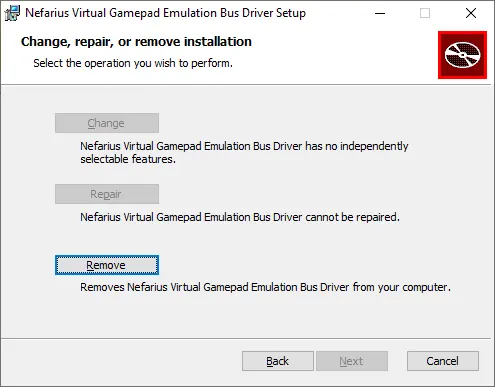
Comece pela lista normal de produtos do Windows para saber se o instalador foi registrado. Abra Configurações → Aplicativos → Aplicativos instalados ou pressione Win + R e execute appwiz.cpl. Procure “Nefarius Virtual Gamepad Emulation Bus Driver”, “ViGEm Bus Driver” ou uma entrada que contenha “Virtual Gamepad Emulation Bus”. O nome pode variar entre versões antigas e instaladores incluídos em outros programas.
Se a entrada existir, anote o editor e se o Windows oferece Alterar, Reparar ou Desinstalar. Não remova componentes Nefarius não relacionados, como HidHide, sem uma indicação de conflito separado. Se a entrada estiver ausente, mas o estado de driver ViGEmBus ausente continuar, prossiga para o Gerenciador: uma configuração antiga do cliente ou uma cópia incluída pode sobreviver ao registro do produto.
- 1
Fechar o software de controle
Saia do DS4Windows, BetterJoy, Sunshine, Apollo e outros mapeadores pela área de notificação e pelas janelas visíveis.
- 2
Abrir Aplicativos instalados
Procure o produto Nefarius ou Virtual Gamepad Emulation Bus e registre se ele pode ser reparado ou removido.
- 3
Guardar as evidências
Anote editor, versão, diálogo de erro e qualquer falha de desinstalação antes de mudar o driver.
- 4
Não misturar componentes
Deixe HidHide e outros drivers Nefarius no lugar, a menos que o aplicativo afetado documente um conflito específico.
Encontre o barramento no Gerenciador de Dispositivos
Pressione Win + X e abra o Gerenciador de Dispositivos. Em Exibir, escolha Dispositivos por conexão para que o Windows mostre o barramento na árvore. Procure “Nefarius Virtual Gamepad Emulation Bus” ou o nome antigo “Virtual Gamepad Emulation Bus”. Uma entrada Nefarius é o alvo; uma entrada ausente, um aviso ou duplicatas exigem próximos passos diferentes.
Clique com o botão direito e abra Propriedades. Na guia Geral, um dispositivo saudável deve informar que funciona corretamente; na guia Driver, Nefarius deve aparecer como fornecedor. Anote um código de erro antes de desinstalar um dispositivo com aviso. Se nada aparecer, atualize a exibição de hardware e reinicie uma vez antes de concluir que o instalador está corrompido.
| Resultado no Gerenciador | Ação |
|---|---|
| Uma entrada, status funcionando corretamente | Reiniciar o app cliente e testar a saída virtual |
| Uma entrada com aviso | Anotar o código, remover o dispositivo e reinstalar o setup verificado |
| Duas ou mais entradas | Remover o produto normalmente, reiniciar e limpar as duplicatas restantes |
| Nenhuma entrada | Reiniciar, executar o setup oficial como administrador e conferir o resultado |
| Fornecedor desconhecido ou arquivo sem assinatura | Parar e baixar novamente do release oficial no GitHub |

Reinstale com segurança o driver ViGEmBus ausente
Use primeiro a sequência menos invasiva. A limpeza profunda do Driver Store é o último recurso, não o passo padrão de download.
Quando o produto aparece, mas o barramento está quebrado, desinstale-o por Aplicativos instalados ou Programas e Recursos. Reinicie o Windows antes de verificar o Gerenciador outra vez. Remover um produto enquanto mapeadores estão abertos pode deixar identificadores de arquivo presos, portanto feche-os completamente antes de começar.
Depois do reinício, ative Dispositivos por conexão e remova apenas as entradas ViGEmBus que sobraram. Não apague INF aleatórios, chaves do registro ou arquivos de System32. Baixe o EXE completo ViGEmBus_1.22.0_x64_x86_arm64.exe do release oficial v1.22.0, execute-o, aprove a solicitação de administrador e reinicie. Ao atualizar uma cópia antiga, execute o setup uma segunda vez se as notas recomendarem.
- 1
Desinstalar o produto
Use Aplicativos instalados ou Programas e Recursos para remover Nefarius Virtual Gamepad Emulation Bus Driver.
- 2
Reiniciar o Windows
Deixe o Windows liberar identificadores antigos do driver antes de examinar a árvore de dispositivos novamente.
- 3
Remover o dispositivo restante
No Gerenciador, remova somente entradas ViGEmBus antigas e marque a opção de remover o driver quando o Windows oferecer.
- 4
Baixar o EXE verificado
Use o asset GitHub v1.22.0, não um espelho de drivers nem um download isolado de vigembus.sys.
- 5
Executar o setup e reiniciar
Aprove o pedido de administrador, conclua o setup normal e reinicie o Windows. Ao atualizar uma instalação antiga, repita o setup uma vez.
- 6
Verificar antes de abrir o app
Confirme um barramento Nefarius saudável no Gerenciador e só então abra o aplicativo para testar a saída virtual.
Quando o aplicativo ainda diz que o driver está ausente
Uma entrada saudável no Gerenciador prova que o Windows enxerga o barramento, mas não prova que todo cliente está configurado para criar um controle virtual. Reinicie o app afetado depois do reinício do Windows, reconecte o controle físico e confira o modo de saída selecionado. Feche mapeadores concorrentes durante o teste para que dois clientes não escondam o resultado real.
DS4Windows, BetterJoy, Sunshine e Apollo adicionam seus próprios perfis, serviços ou camadas de host. Se o barramento estiver saudável, repare o app pela documentação oficial atual em vez de reinstalar o ViGEmBus repetidamente. Em um host baseado em serviço, reinicie o serviço; em um mapeador, confirme a saída virtual de Xbox ou DualShock. Um erro da biblioteca do cliente está além do limite da instalação do driver.
| Barramento saudável, app falhando | Próximo diagnóstico |
|---|---|
| O app estava aberto durante o reparo | Fechá-lo completamente, reiniciar o Windows e iniciá-lo depois da verificação |
| Saída virtual desativada | Ativar o perfil de saída Xbox ou DualShock do aplicativo |
| Serviço de host usa estado antigo | Reiniciar o serviço depois de confirmar o barramento |
| Outro mapeador está em execução | Fechar ferramentas concorrentes e testar um único cliente |
| O app mudou de backend | Seguir a documentação atual |
Casos especiais e correções a evitar
Sistemas HP Omen são um caso documentado. Alguns modelos foram enviados com um fork modificado antigo do ViGEmBus, e um cliente pode detectar essa cópia em vez do pacote Nefarius. Se o fornecedor ou o nome do dispositivo continuar inesperado depois de uma reinstalação normal, use a orientação HP Omen da documentação oficial da Nefarius em vez de empilhar instaladores.
Evite sites genéricos de drivers, downloads SYS sem assinatura, comandos de limpeza do registro e alterações amplas na verificação de assinatura. Esses atalhos removem a trilha da fonte e podem afetar hardware não relacionado. Comece pela desinstalação oficial, reinicie, use o Gerenciador e baixe o setup verificado do GitHub.
Checklist de verificação final
Antes de abrir novamente o aplicativo de controle, confirme o reparo em três lugares: o setup oficial terminou, o Gerenciador possui um Nefarius Virtual Gamepad Emulation Bus com status funcionando corretamente e o cliente consegue criar a saída virtual desejada. Essa verificação tripla evita confundir um driver saudável do Windows com um perfil saudável do aplicativo.
Guarde o instalador 1.22.0 como cópia de reparo de origem conhecida. Se o driver ViGEmBus ausente não for mais necessário, use o caminho normal de desinstalação; os aplicativos dependentes perderão a saída virtual, mas o controle físico continuará disponível.
Perguntas frequentes sobre o driver ViGEmBus ausente
Por que o ViGEmBus não aparece no Gerenciador de Dispositivos?
O setup pode não ter terminado, o Windows pode ter desativado ou removido o dispositivo, ou um pacote antigo pode bloquear o registro. Reinicie uma vez, confira Aplicativos instalados e execute o setup verificado 1.22.0 antes de uma limpeza profunda.
Como reinstalo um driver ViGEmBus ausente?
Feche os aplicativos de controle, desinstale o produto Nefarius se ele estiver listado, reinicie, remova somente entradas ViGEmBus restantes no Gerenciador e execute ViGEmBus_1.22.0_x64_x86_arm64.exe do release oficial no GitHub. Reinicie novamente.
O que faço se aparecerem duas entradas ViGEmBus?
Desinstale o produto, reinicie o Windows, ative Dispositivos por conexão e remova as entradas restantes. Reinstale somente depois que as duplicatas desaparecerem.
Fontes oficiais consultadas
Os dados de produto e segurança desta página foram verificados em fontes primárias. Links externos abrem em uma nova aba.
- Guia oficial de instalação e solução da Nefarius — Verificação, remoção e duplicatas
- Release ViGEmBus v1.22.0 — Asset final e atualização
- Repositório oficial do ViGEmBus — Fonte do projeto e pacote assinado