
Cosa significa “non installato e molto lento”
Per DS4Windows lento dopo errore ViGEmBus, l’avviso e il controller lento sono indizi collegati, ma non dimostrano ancora una causa unica.
La ricerca DS4Windows lento dopo errore ViGEmBus descrive una sequenza: DS4Windows segnala che il bus virtuale non è disponibile e subito dopo i pulsanti arrivano in ritardo, lo stick si blocca oppure il gioco reagisce lentamente. Usa questa sequenza come punto di partenza della diagnosi, non come prova che un singolo file spieghi tutto. Bluetooth, un profilo fermo, un dispositivo nascosto, Steam Input o un bus danneggiato possono produrre lo stesso effetto.
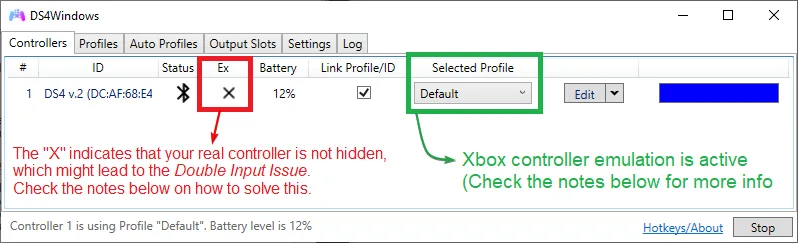
ViGEmBus è il collegamento a livello kernel che permette a DS4Windows di esporre un controller virtuale Xbox 360 o DualShock 4. Il programma può vedere il controller fisico anche senza quel collegamento, quindi la presenza del pad non dimostra che il percorso di uscita sia sano. Dopo un riavvio pulito, controlla se il controller virtuale appare rapidamente e resta stabile.
La guida ufficiale di installazione di DS4Windows indica ViGEmBus come requisito per creare controller virtuali e consiglia HidHide per evitare il doppio input. La guida ufficiale alla risoluzione dei problemi separa il rilevamento del controller reale dal riconoscimento del controller virtuale o del gioco. Questa pagina mantiene lo stesso confine e aggiunge la sequenza temporale della lentezza.
| Osservazione | Cosa indica | Prima verifica |
|---|---|---|
| Il pad fisico non appare in DS4Windows | Il problema precede l’uscita ViGEmBus | Cavo USB, associazione Bluetooth, elenco dispositivi Windows |
| Il pad appare ma l’uscita è in ritardo | Vanno separati profilo, collegamento e bus | Confronta USB e Bluetooth, poi controlla il bus Nefarius |
| Il gioco vede due controller | Controller reale e virtuale sono entrambi visibili | HidHide, Steam Input e tipo di uscita |
| Solo un gioco è lento | Il driver potrebbe già funzionare | Modalità controller e impostazioni del gioco |
Separa i quattro livelli prima di reinstallare
Per DS4Windows lento dopo errore ViGEmBus, la latenza del controller virtuale DS4Windows è più semplice da diagnosticare quando ogni livello ha un test osservabile.
Comincia dal controller fisico. Premi un pulsante e guarda se l’indicatore di input di DS4Windows cambia subito. Se l’indicatore stesso si ferma, ViGEmBus non è ancora il primo sospetto. Prova un cavo USB che trasferisca dati, un’altra porta oppure una nuova associazione Bluetooth. Un cavo solo di ricarica può accendere il controller senza trasmettere input affidabili.
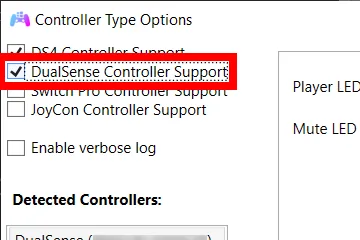
Controlla poi il profilo attivo e lo slot di uscita. DS4Windows può trasformare un DualShock 4 o un DualSense in un dispositivo virtuale Xbox 360 o DualShock 4. Un profilo fermo, un’uscita sbagliata o uno slot non disponibile possono sembrare un driver lento. Durante il test chiudi gli altri mapper, così due programmi non competono per lo stesso pad.
Il terzo livello è il dispositivo virtuale. Se DS4Windows riceve subito l’input ma il gioco reagisce tardi, apri il pannello dei controller di Windows o il test interno del gioco. Se il dispositivo virtuale è fluido, il ritardo è probabilmente nel gioco, in Steam Input, nel trasporto Bluetooth o nei fotogrammi. Ripara il bus solo quando lo stato del dispositivo è davvero anomalo.
| Livello | Test semplice | Risultato sano |
|---|---|---|
| Pad fisico | Premi pulsanti osservando DS4Windows | L’input appare senza pause |
| Profilo DS4Windows | Conferma che l’app è attiva e l’uscita selezionata | Un profilo attivo e un’uscita prevista |
| Controller virtuale | Apri un test di Windows o del gioco | Assi e pulsanti si muovono insieme al pad |
| ViGEmBus | Controlla Gestione dispositivi dopo il riavvio | Bus Nefarius senza icona di avviso |
Controlla il dispositivo ViGEmBus e lo stato di Windows
Per DS4Windows lento dopo errore ViGEmBus, una verifica pulita in Gestione dispositivi evita di reinstallare inutilmente un driver già caricato.
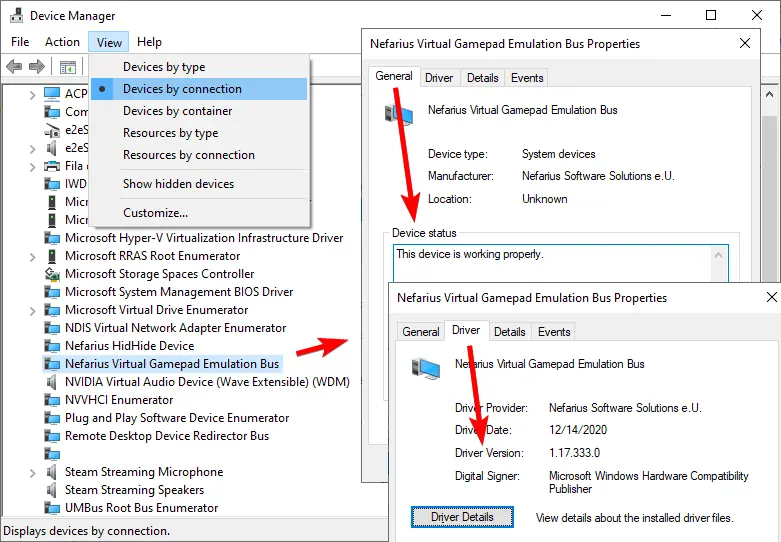
Chiudi DS4Windows e le altre utilità per controller, poi riavvia Windows una volta. Un pacchetto può essere registrato mentre il dispositivo kernel della sessione precedente non è disponibile. Dopo l’accesso apri Gestione dispositivi e cerca Nefarius Virtual Gamepad Emulation Bus. Il raggruppamento può cambiare tra le versioni di Windows, ma non dovrebbe esserci un’icona gialla di avviso.
Apri Proprietà e leggi Stato dispositivo. Uno stato normale significa che Windows ha caricato il bus DS4 ViGEmBus; non garantisce che ogni gioco o collegamento Bluetooth sia configurato correttamente. Se il bus manca, è disabilitato o mostra un codice di errore, salva quel codice e passa alla sezione di riparazione. Non eliminare dispositivi HID non correlati solo perché nel nome compaiono Nefarius, Bluetooth o gamepad.
Puoi controllare anche Impostazioni > App > App installate per trovare la voce del driver Nefarius. La voce dell’app indica che il pacchetto è stato registrato, mentre Gestione dispositivi mostra se il bus è enumerato adesso. Se le due informazioni non coincidono, ripara il pacchetto una volta e riavvia invece di sovrapporre molti installer.
- Windows è stato riavviato dopo l’avviso di ViGEmBus.
- Nefarius Virtual Gamepad Emulation Bus è presente in Gestione dispositivi.
- Stato dispositivo indica che il dispositivo funziona correttamente.
- DS4Windows è stato avviato dopo la disponibilità del bus.
- Il profilo di test abilita soltanto il controller virtuale previsto.
Separa il ritardo Bluetooth dal ritardo del bus
Per DS4Windows lento dopo errore ViGEmBus, la latenza dell’input Bluetooth di DS4Windows può sembrare un guasto di ViGEmBus anche quando il dispositivo virtuale è sano.
Fai un breve test cablato prima di cambiare il driver. Collega il controller con un cavo dati, chiudi temporaneamente il collegamento Bluetooth se Windows mostra entrambi i percorsi e ripeti gli stessi pulsanti e movimenti dello stick. Se il test USB è reattivo mentre Bluetooth si interrompe, il bus difficilmente è la causa principale. Rimuovi le vecchie associazioni, esegui di nuovo il pairing e tieni l’adattatore lontano da porte USB 3 affollate o da altre sorgenti wireless.
Se USB e Bluetooth sono lenti dentro DS4Windows, osserva l’indicatore di input prima di aprire un gioco. Una pausa nell’indicatore punta al controller, alla gestione HID di Windows, alla sessione dell’app o a un mapper in conflitto. Un indicatore fluido con un gioco lento sposta l’indagine più avanti. Segna se il ritardo è costante, se arriva a intervalli o se compare una sola volta dopo l’inattività.
Un rapporto della comunità su una latenza Bluetooth elevata dopo un aggiornamento è un esempio di sintomo, non una diagnosi universale. Il dato pratico è una differenza riproducibile tra input USB e Bluetooth sul tuo computer.
- 1
Crea una base USB
Ripeti dieci pressioni e un movimento dello stick con un cavo dati e annota se DS4Windows reagisce subito.
- 2
Ricrea il percorso wireless
Rimuovi il vecchio dispositivo Bluetooth, esegui un nuovo pairing manuale e riduci le interferenze evidenti.
- 3
Confronta l’uscita virtuale
Controlla lo stesso controller nel pannello di test di Windows prima di accusare un gioco o Steam Input.
Correggi il doppio input e i controller nascosti
Per DS4Windows lento dopo errore ViGEmBus, due controller visibili possono sembrare un lag perché il gioco riceve stati in conflitto o passa da un dispositivo all’altro.
DS4Windows crea un controller virtuale mentre quello fisico resta collegato. Se il gioco legge entrambi, una pressione può apparire due volte, la telecamera può muoversi in modo imprevisto o il gioco può cambiare dispositivo attivo. Per questo la guida di installazione di DS4Windows consiglia HidHide. Configura il filtro con attenzione e assicurati che DS4Windows possa ancora vedere il pad fisico.
Controlla Steam Input e un eventuale secondo mapper prima di modificare ViGEmBus. Steam può creare un altro percorso virtuale, mentre un overlay o un’utilità per controller può cambiare dispositivo all’avvio del gioco. Per un test pulito chiudi il secondo mapper, scegli un solo tipo di uscita e avvia il gioco soltanto dopo che il controller virtuale è comparso.
Un controller fisico nascosto non dimostra che il bus sia lento. Il filtro cambia la visibilità, non la velocità di trasporto. Se l’uscita diventa fluida dopo il nascondimento, il sintomo era un conflitto di input. Se resta lenta sia via USB sia via Bluetooth, torna allo stato del bus e ai livelli precedenti.
| Sintomo | Confine probabile | Azione minima successiva |
|---|---|---|
| Ogni pulsante viene registrato due volte | Pad fisico e virtuale entrambi visibili | Configura HidHide e disabilita il secondo mapper |
| La telecamera si muove all’avvio | Steam Input o tipo di uscita cambia | Usa un solo tipo di uscita e isola Steam Input |
| DS4Windows perde il pad fisico dopo il filtro | Manca l’eccezione per il mapper | Consenti DS4Windows in HidHide e ricollega una volta |
| Un solo dispositivo resta lento | Collegamento, profilo, gioco o bus | Ripeti il test USB e controlla Gestione dispositivi |
Ripara in sicurezza un driver ViGEmBus mancante o danneggiato
Ripara soltanto quando il bus manca, è disabilitato o appare danneggiato; un gioco lento da solo non è una prova sufficiente.
La pagina ufficiale GitHub indica ViGEmBus v1.22.0 come release finale, pubblicata il 2 novembre 2023. L’updater è stato rimosso e il progetto è archiviato. Il file stabile è `ViGEmBus_1.22.0_x64_x86_arm64.exe`. Usa l’asset ufficiale DS4 ViGEmBus, non un mirror dal nome simile né un pacchetto che aggiunge un altro updater.
Prima della riparazione chiudi DS4Windows e gli altri mapper. In Impostazioni > App rimuovi il pacchetto ViGEmBus esistente soltanto quando Gestione dispositivi conferma che il bus manca o è danneggiato, quindi riavvia Windows. Esegui una sola volta l’installer verificato come amministratore, controlla l’editore Nefarius e riavvia di nuovo. Eseguire molti MSI ed EXE vecchi in successione può lasciare voci duplicate o obsolete.
Dopo il secondo riavvio controlla Gestione dispositivi, avvia DS4Windows e ripeti i test USB e Bluetooth. Se il bus è sano ma solo un gioco torna lento, smetti di reinstallare. Analizza la modalità controller del gioco, Steam Input, il frame rate e l’overlay. Lo stato EOL del progetto significa anche che un download ‘più nuovo’ proveniente da un mirror non è un aggiornamento affidabile.
- 1
Salva il sintomo e chiudi i client
Annota il codice di errore se presente, chiudi DS4Windows, Steam e gli altri mapper e scollega il controller.
- 2
Rimuovi solo il pacchetto danneggiato
Usa la voce delle app quando il bus manca o è rotto. Non eliminare dispositivi HID, Bluetooth o controller fisici non correlati.
- 3
Riavvia prima di reinstallare
Un riavvio pulito libera la sessione kernel precedente. Installa una volta l’asset ufficiale v1.22.0 e riavvia di nuovo.
- 4
Verifica prima di aprire il gioco
Conferma lo stato del bus Nefarius, avvia DS4Windows e prova un solo controller virtuale.
Ripeti il test e stabilisci se il problema è il gioco
Una buona riparazione termina con un risultato ripetibile, non con un’altra esecuzione dell’installer.
Usa lo stesso controller, lo stesso profilo, lo stesso tipo di collegamento e la stessa sequenza che avevano mostrato la lentezza. Prima verifica che l’input fisico appaia in DS4Windows, poi che un solo controller virtuale si muova in Windows e infine che il gioco riceva l’uscita Xbox 360 o DualShock 4 prevista. Cambiare più impostazioni insieme rende impossibile interpretare il risultato.
Se il controller virtuale è reattivo in Windows e soltanto un titolo resta lento, ViGEmBus probabilmente sta funzionando. Controlla modalità del controller, sostituzione di Steam Input, frame rate, overlay e supporto per il tipo di uscita scelto. Se tutto resta lento con uno stato normale in Gestione dispositivi, salva i log di DS4Windows e confronta un profilo pulito.
Non passare a un driver vecchio solo perché un commento della comunità segnala un miglioramento temporaneo. Potresti reintrodurre l’updater ritirato o uno stato diverso del dispositivo. Mantieni la release finale verificata, separa i livelli di collegamento e applicazione e cambia versione soltanto se il programma che usi documenta una precisa esigenza di compatibilità.
- DS4Windows lento dopo errore ViGEmBus non descrive più lo stato: il bus è presente e l’avviso è scomparso.
- Nel pannello di test Windows compare un solo controller virtuale previsto.
- Il risultato si ripete senza un secondo mapper.
- Il problema del gioco viene verificato con modalità di input e impostazioni Steam Input visibili.
- Ogni codice o riga di log rimanente viene salvato prima di un’altra modifica.
FAQ su DS4Windows lento dopo errore ViGEmBus
ViGEmBus può rendere lento DS4Windows da solo?
Un bus DS4 ViGEmBus mancante o danneggiato può fermare l’uscita virtuale, ma la lentezza può dipendere anche da Bluetooth, un profilo fermo, Steam Input, dispositivi duplicati o un singolo gioco. Controlla il livello in cui compare davvero il ritardo prima di reinstallare.
Perché DS4Windows dice che ViGEmBus non è installato dopo un riavvio?
Il pacchetto può essere registrato mentre il dispositivo kernel manca, è disabilitato o è danneggiato. Controlla Nefarius Virtual Gamepad Emulation Bus in Gestione dispositivi, leggi lo stato e ripara il pacchetto ufficiale solo se quel controllo fallisce.
Devo usare una versione vecchia di ViGEmBus per correggere la latenza?
Non come regola generale. La release ufficiale v1.22.0 è quella finale e archiviata; installer vecchi casuali possono creare dispositivi duplicati o riportare updater ritirati. Usa una versione diversa solo se un’applicazione attuale documenta una specifica esigenza di compatibilità.
Come distinguo il lag Bluetooth dal lag di ViGEmBus?
Ripeti la stessa sequenza con un cavo USB capace di trasferire dati. Se USB è reattivo e Bluetooth si interrompe, controlla pairing e condizioni radio. Se entrambi si fermano dentro DS4Windows, esamina profilo, conflitti tra mapper e stato del bus.
ViGEmBus riceve ancora aggiornamenti?
No. Nefarius dichiara che il progetto è archiviato e non riceve più aggiornamenti. La release finale è la v1.22.0 del 2 novembre 2023; gli avvisi sui vecchi updater sono descritti separatamente nella documentazione EOL.
Fonti ufficiali utilizzate
Le informazioni sul prodotto e sulla sicurezza sono state verificate con fonti dirette. I collegamenti esterni si aprono in una nuova scheda.
- Documentazione di installazione e configurazione DS4Windows — ViGEmBus è necessario per i controller virtuali e HidHide aiuta a evitare il doppio input.
- Risoluzione dei problemi di rilevamento controller DS4Windows — Separa rilevamento del controller reale, uscita virtuale e problemi del gioco.
- Release ufficiale ViGEmBus v1.22.0 — Contiene release finale, data, rimozione dell’updater e asset dell’installer.
- Dichiarazione EOL ViGEmBus di Nefarius — Spiega il ritiro del progetto e la gestione degli updater precedenti.