
Was „nicht installiert und sehr langsam“ bedeutet
Eine ViGEmBus-Warnung und ein langsamer Controller sind Hinweise, aber noch keine eindeutige Ursache.
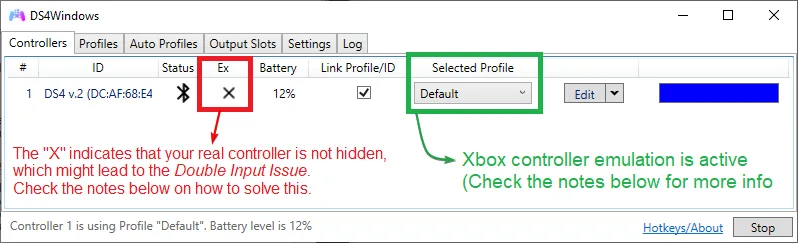
Die Suche DS4Windows langsam nach ViGEmBus Fehler beschreibt eine Abfolge: DS4Windows meldet einen fehlenden virtuellen Bus, danach verzögern sich Tasten, der Stick friert ein oder ein Spiel reagiert spät. Diese Abfolge ist ein Startpunkt für die Diagnose. Bluetooth, ein angehaltenes Profil, ein ausgeblendetes Gerät, Steam Input oder ein beschädigter Bus können gleich wirken.
ViGEmBus ist die Windows-Brücke, über die DS4Windows einen virtuellen Xbox-360- oder DualShock-4-Controller bereitstellt. Ein physischer Controller kann ohne diese Brücke erkannt werden. Deshalb beweist ein sichtbarer Controller nicht, dass der virtuelle Ausgang funktioniert. Nach einem sauberen Neustart sollte der virtuelle Controller schnell und stabil erscheinen.
Die offizielle DS4Windows-Installationshilfe nennt ViGEmBus als Voraussetzung für virtuelle Controller und empfiehlt HidHide gegen Doppeleingaben. Die offizielle Fehlerhilfe trennt die Erkennung des echten Controllers von der Erkennung des virtuellen Controllers im Spiel. Diese Seite übernimmt diese Trennung und ergänzt die zeitliche Spur der Verlangsamung.
| Beobachtung | Aussage | Erste Prüfung |
|---|---|---|
| Der echte Controller fehlt in DS4Windows | Fehler liegt vor der ViGEmBus-Ausgabe | USB-Kabel, Bluetooth-Pairing, Windows-Geräteliste |
| Controller ist da, Ausgabe verzögert | Verbindung, Profil oder Bus prüfen | USB und Bluetooth vergleichen, Nefarius-Bus prüfen |
| Spiel zeigt zwei Controller | Echter und virtueller Controller sichtbar | HidHide, Steam Input, Ausgabetyp |
| Nur ein Spiel ist langsam | Treiber kann bereits funktionieren | Controller-Modus des Spiels |
Vier Ebenen vor einer Neuinstallation trennen
Die Latenz des DS4Windows-Ausgangs lässt sich mit einem kleinen Test pro Ebene eingrenzen.
Beginne beim echten Controller. Drücke eine Taste und beobachte die Eingabeanzeige in DS4Windows. Wenn diese Anzeige pausiert, ist ViGEmBus noch nicht der erste Verdächtige. Teste ein sicheres Datenkabel, einen anderen USB-Port oder ein neues Bluetooth-Pairing. Ein reines Ladekabel kann den Controller einschalten, aber keine zuverlässigen Daten übertragen.
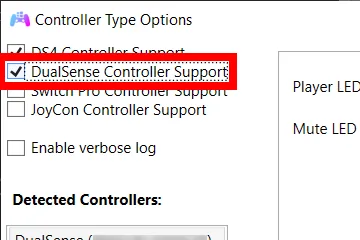
Prüfe danach das aktive Profil und den Ausgabeslot. DS4Windows kann DualShock 4 oder DualSense als virtuellen Xbox-360- oder DS4-Controller ausgeben. Ein gestopptes Profil, ein falscher Ausgang oder ein nicht verfügbarer Slot fühlt sich wie ein langsamer Treiber an. Schließe andere Mapper während des Tests.
Die dritte Ebene ist das virtuelle Gerät. Wenn DS4Windows schnell reagiert, das Spiel aber spät, öffne den Windows-Controller-Test oder den Test des Spiels. Läuft das virtuelle Gerät dort flüssig, liegt die Ursache eher bei Spiel, Steam Input, Bluetooth oder Bildrate. Den Bus reparierst du erst bei einem auffälligen Geräte-Status.
| Ebene | Schneller Test | Gesundes Ergebnis |
|---|---|---|
| Echter Controller | Tasten in DS4Windows drücken | Eingabe ohne Pausen |
| DS4Windows-Profil | Status und Ausgang bestätigen | Ein aktives Profil und ein Ausgang |
| Virtueller Controller | Windows- oder Spieltest öffnen | Achsen und Tasten bewegen sich synchron |
| ViGEmBus | Nach Neustart im Geräte-Manager prüfen | Nefarius-Bus ohne Warnsymbol |
ViGEmBus-Gerät und Windows-Status prüfen
Die Prüfung im Geräte-Manager verhindert eine unnötige Neuinstallation eines bereits geladenen Treibers.
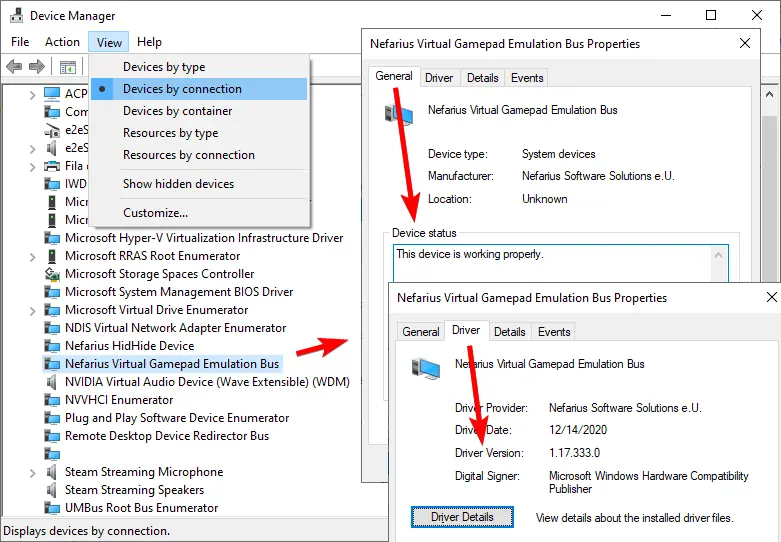
Schließe DS4Windows und Controller-Hilfsprogramme und starte Windows einmal neu. Ein Paket kann registriert sein, während das Kernel-Gerät der alten Sitzung nicht verfügbar ist. Öffne danach den Geräte-Manager und suche Nefarius Virtual Gamepad Emulation Bus. Die Gruppierung kann je nach Windows-Version variieren, aber ein gelbes Warnsymbol darf nicht erscheinen.
Öffne die Eigenschaften und lies den Gerätestatus. Ein normaler Status bedeutet, dass Windows den Bus geladen hat; Spiel- und Bluetooth-Einstellungen sind damit nicht automatisch richtig. Fehlt der Bus, ist er deaktiviert oder wird ein Fehlercode angezeigt, speichere den Code und gehe zur Reparatur. Lösche keine HID-Geräte nur wegen der Wörter Nefarius, Bluetooth oder Gamepad.
Kontrolliere zusätzlich Einstellungen > Apps auf den Nefarius-Treibereintrag. Die App bestätigt die Registrierung des Pakets, der Geräte-Manager die aktuelle Aufzählung. Bei unterschiedlichen Ergebnissen einmal reparieren und neu starten, statt alte MSI- und EXE-Pakete zu stapeln.
- Windows wurde nach der Warnung neu gestartet.
- Nefarius Virtual Gamepad Emulation Bus ist vorhanden.
- Der Gerätestatus meldet normalen Betrieb.
- DS4Windows wurde nach Verfügbarkeit des Busses gestartet.
- Im Testprofil ist nur der gewünschte virtuelle Controller aktiv.
Bluetooth-Eingabelag von Bus-Lag trennen
Bluetooth-Latenz in DS4Windows kann wie ein ViGEmBus-Fehler aussehen, obwohl das virtuelle Gerät gesund ist.
Führe vor jeder Treiberänderung einen kurzen Kabeltest durch. Nutze ein Datenkabel, trenne den Bluetooth-Weg vorübergehend und wiederhole dieselben Tasten- und Stickbewegungen. Ist USB direkt und Bluetooth pausiert, ist der Bus selten die Ursache. Entferne alte Pairings, verbinde neu und halte den Adapter von USB-3-Ports oder starken Funkquellen fern.
Sind USB und Bluetooth innerhalb DS4Windows langsam, beobachte die Eingabeanzeige vor dem Spielstart. Eine Pause dort deutet auf Controller, Windows-HID, Sitzung oder einen zweiten Mapper. Eine flüssige Anzeige mit einem langsamen Spiel verschiebt die Suche nach hinten. Notiere konstante Verzögerung, periodische Pause oder Aussetzer nach Leerlauf.
Ein Community-Bericht über hohe Bluetooth-Latenz nach einem Update ist ein Symptombeispiel, keine allgemeine Diagnose. Entscheidend ist ein reproduzierbarer Unterschied zwischen USB und Bluetooth auf deinem Rechner.
- 1
USB-Basis messen
Zehn Tasten und eine Stickbewegung mit einem Datenkabel wiederholen und die Reaktion notieren.
- 2
Funkweg neu aufbauen
Altes Bluetooth-Gerät entfernen, manuell neu koppeln und Störungen reduzieren.
- 3
Virtuellen Ausgang vergleichen
Den Controller im Windows-Test prüfen, bevor ein Spiel oder Steam Input beschuldigt wird.
Doppeleingaben und ausgeblendete Controller beheben
Zwei sichtbare Controller können sich wie Lag anfühlen, weil ein Spiel konkurrierende Zustände erhält.
DS4Windows erzeugt einen virtuellen Controller, während der echte verbunden bleibt. Liest das Spiel beide, erscheint eine Taste doppelt, die Kamera bewegt sich unerwartet oder das Spiel wechselt das aktive Gerät. Deshalb empfiehlt die DS4Windows-Dokumentation HidHide. Richte das Ausblenden bewusst ein und erlaube DS4Windows weiterhin den Zugriff auf den echten Controller.
Prüfe Steam Input und einen zweiten Mapper, bevor du ViGEmBus anfasst. Steam kann einen weiteren virtuellen Weg erstellen, und ein Overlay kann beim Start das ausgewählte Gerät wechseln. Für einen sauberen Test zweiten Mapper schließen, einen Ausgabetyp wählen und das Spiel erst nach Erscheinen des virtuellen Controllers starten.
Ein ausgeblendeter echter Controller ist kein Beweis für einen langsamen Bus. Ausblenden ändert Sichtbarkeit, nicht Transportgeschwindigkeit. Wird der Ausgang danach flüssig, war die Ursache ein Eingabekonflikt. Bleibt er über USB und Bluetooth langsam, prüfe den Bus erneut.
| Symptom | Wahrscheinliche Grenze | Kleinster nächster Schritt |
|---|---|---|
| Jede Taste kommt doppelt | Echter und virtueller Controller sichtbar | HidHide konfigurieren und zweiten Mapper schließen |
| Kamera bewegt sich beim Start | Steam Input oder Ausgang wechselt | Einen Ausgang nutzen und Steam Input isolieren |
| DS4Windows verliert den versteckten Controller | Mapper-Ausnahme fehlt | DS4Windows in HidHide erlauben und neu verbinden |
| Ein Gerät bleibt langsam | Verbindung, Profil, Spiel oder Bus | USB wiederholen und Geräte-Manager prüfen |
Fehlenden oder beschädigten ViGEmBus sicher reparieren
Nur bei fehlendem, deaktiviertem oder beschädigtem Bus reparieren; ein langsames Spiel reicht nicht.
Die offizielle GitHub-Seite führt ViGEmBus v1.22.0 als finale Release vom 2. November 2023. Der Updater wurde entfernt und das Projekt archiviert. Die stabile Datei heißt `ViGEmBus_1.22.0_x64_x86_arm64.exe`. Nutze das offizielle Asset, keinen ähnlich benannten Mirror und kein Bundle mit einem weiteren Updater.
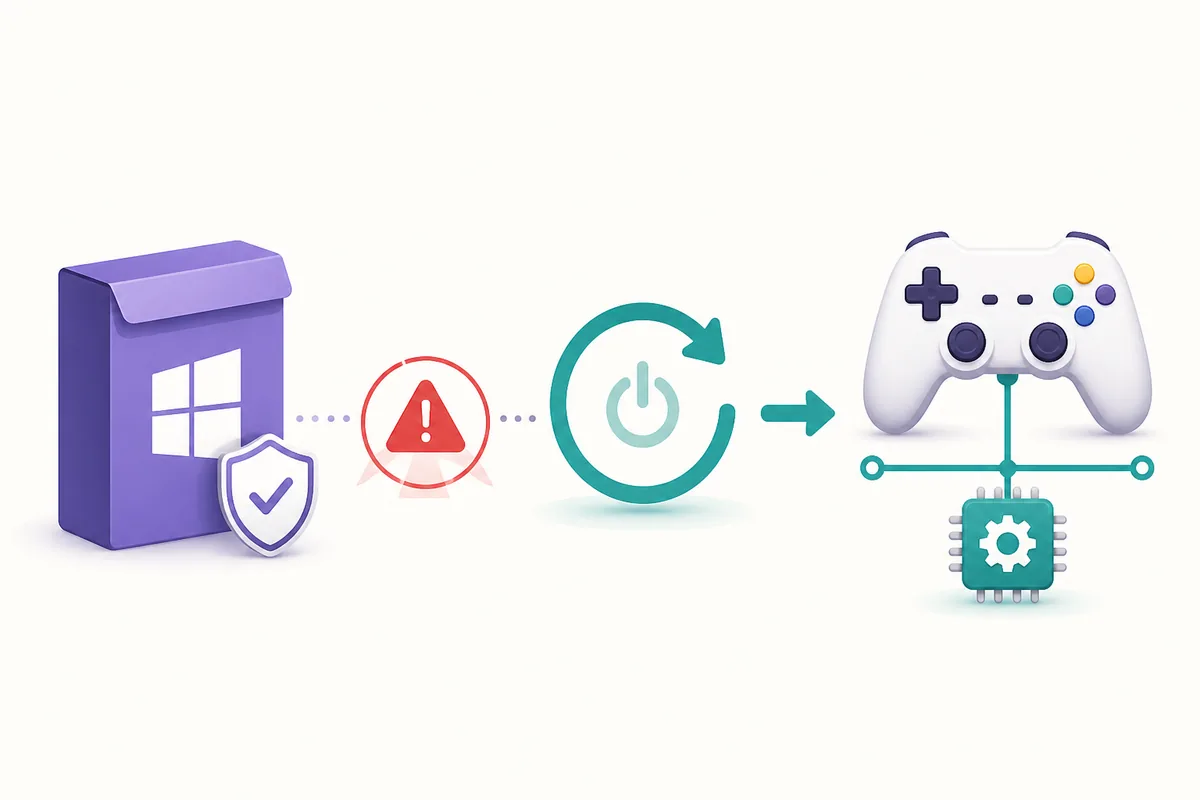
Schließe DS4Windows und Mapper. Entferne das vorhandene Paket unter Windows-Apps nur, wenn der Geräte-Manager einen fehlenden oder beschädigten Bus bestätigt, und starte neu. Führe den geprüften Installer einmal als Administrator aus, bestätige Nefarius als Herausgeber und starte erneut. Mehrere alte MSI- und EXE-Dateien hintereinander erzeugen doppelte Zustände.
Nach dem zweiten Neustart Geräte-Manager, DS4Windows sowie USB- und Bluetooth-Test wiederholen. Ist der Bus gesund und nur ein Spiel wieder langsam, nicht erneut installieren. Prüfe Controller-Modus, Steam Input, Bildrate und Overlay. Der EOL-Status macht einen angeblich neueren Download aus einem Mirror nicht vertrauenswürdig.
- 1
Symptom speichern und schließen
Fehlercode notieren, DS4Windows, Steam und Mapper schließen und den Controller trennen.
- 2
Nur das defekte Paket entfernen
Die App-Verknüpfung nutzen, wenn der Bus fehlt oder defekt ist. HID, Bluetooth und echte Controller nicht löschen.
- 3
Vor der Installation neu starten
Neustart bereinigt die Kernel-Sitzung. Offizielles v1.22.0-Asset einmal installieren und nochmals neu starten.
- 4
Vor dem Spiel prüfen
Busstatus bestätigen, DS4Windows starten und genau einen virtuellen Controller testen.
DS4Windows erneut testen und das Spiel abgrenzen
Eine gute Reparatur endet mit einem wiederholbaren Ergebnis, nicht mit einem weiteren Installerlauf.
Nutze denselben Controller, dasselbe Profil, dieselbe Verbindung und dieselbe Testfolge. Erst muss die physische Eingabe in DS4Windows erscheinen, dann genau ein virtueller Controller in Windows, danach die gewählte Xbox-360- oder DualShock-4-Ausgabe im Spiel. Mehrere Änderungen gleichzeitig machen den Befund unbrauchbar.
Ist der virtuelle Controller in Windows flüssig und nur ein Titel langsam, funktioniert ViGEmBus wahrscheinlich. Prüfe den Controller-Modus, Steam-Input-Override, Bildrate, Overlay und den unterstützten Ausgabetyp. Bleibt alles langsam, obwohl der Geräte-Status normal ist, DS4Windows-Logs speichern und ein sauberes Profil testen.
Nicht allein wegen eines Community-Kommentars auf eine alte Version zurückgehen. Dadurch können ein abgeschalteter Updater oder ein anderer Gerätezustand zurückkommen. Die finale Release beibehalten und nur bei einer dokumentierten Kompatibilitätsanforderung des eingesetzten Programms wechseln.
- DS4Windows langsam nach ViGEmBus Fehler passt nicht mehr: Bus vorhanden, Warnung verschwunden.
- Im Windows-Test erscheint nur der gewünschte virtuelle Controller.
- Das Ergebnis ist ohne zweiten Mapper reproduzierbar.
- Das Spielproblem wird mit sichtbarem Eingabemodus geprüft.
- Fehlercode oder Log wird vor der nächsten Änderung gespeichert.
FAQ zu DS4Windows langsam nach ViGEmBus Fehler
Kann ViGEmBus DS4Windows allein langsam machen?
Ein fehlender oder beschädigter Bus kann die virtuelle Ausgabe stoppen. Langsamkeit kann aber auch von Bluetooth, Profil, Steam Input, doppelten Geräten oder einem Spiel kommen. Die Ebene mit dem tatsächlichen Delay zuerst prüfen.
Warum meldet DS4Windows ViGEmBus nach einem Neustart als nicht installiert?
Das Paket kann registriert sein, während das Kernel-Gerät fehlt, deaktiviert oder beschädigt ist. Nefarius-Bus im Geräte-Manager prüfen und nur bei einem fehlgeschlagenen Status das offizielle Paket reparieren.
Soll ich für die Latenz eine alte Version verwenden?
Nicht grundsätzlich. v1.22.0 ist die finale offizielle Release; alte Installer können doppelte Geräte oder abgeschaltete Updater zurückbringen. Nur eine dokumentierte Kompatibilitätsanforderung rechtfertigt den Wechsel.
Wie unterscheide ich Bluetooth-Lag von ViGEmBus-Lag?
Dieselbe Eingabefolge mit einem Daten-USB-Kabel wiederholen. Ist USB flüssig und Bluetooth pausiert, Pairing und Funk prüfen. Pausieren beide in DS4Windows, Profil, Konflikte und Bus prüfen.
Wird ViGEmBus noch aktualisiert?
Nein. Nefarius bezeichnet das Projekt als archiviert und beendet Updates. Die finale Release ist v1.22.0 vom 2. November 2023; alte Updater-Warnungen stehen separat in der EOL-Dokumentation.
Verwendete offizielle Quellen
Produkt- und Sicherheitsangaben auf dieser Seite wurden anhand von Primärquellen geprüft. Externe Quellen öffnen in einem neuen Tab.
- DS4Windows Installationsdokumentation — ViGEmBus ist für virtuelle Controller erforderlich; HidHide verhindert Doppeleingaben.
- DS4Windows Controller-Erkennung — Trennt echten Controller von virtueller Ausgabe und Spielproblemen.
- Offizielle ViGEmBus v1.22.0 Release — Finale Version, Datum, Updater-Entfernung und Assets.
- Nefarius ViGEmBus EOL-Erklärung — Projektende und Umgang mit alten Updatern.