
‘설치되지 않았고 매우 느림’은 무엇을 뜻하나요?
ViGEmBus 경고와 느린 컨트롤러는 서로 관련된 단서이지만, 하나의 파일이 모든 증상을 만들었다는 증거는 아닙니다.
ViGEmBus 오류 후 DS4Windows 느림이라는 검색어는 다음과 같은 순서를 설명합니다. DS4Windows가 가상 버스를 사용할 수 없다고 알린 다음 버튼 입력이 늦어지거나 스틱이 멈추고 게임 반응이 느려집니다. 이 순서를 하나의 확정된 원인이 아니라 진단의 시작점으로 사용하세요. Bluetooth 연결, 멈춘 DS4Windows 세션, 숨겨진 장치, Steam Input 또는 손상된 버스도 같은 느낌을 만들 수 있습니다.
ViGEmBus는 DS4Windows가 가상 Xbox 360 또는 DualShock 4 컨트롤러를 Windows에 노출하도록 돕는 커널 수준의 다리입니다. 이 다리가 없어도 DS4Windows가 실제 패드를 볼 수 있으므로, 연결된 컨트롤러가 보인다는 사실만으로 출력 경로가 정상이라고 할 수 없습니다. 깨끗하게 재부팅한 뒤 가상 컨트롤러가 빠르고 안정적으로 나타나는지를 확인하는 것이 중요합니다.
DS4Windows 공식 설치 문서는 가상 컨트롤러를 만들려면 ViGEmBus가 필요하다고 설명하고, 실제 입력과 가상 입력이 동시에 보이는 문제를 막기 위해 HidHide를 권장합니다. 공식 문제 해결 문서는 실제 컨트롤러 감지와 가상 컨트롤러 또는 게임 인식을 분리합니다. 이 페이지도 같은 경계를 사용하면서, 오류 뒤 느려진 시간 순서를 추가로 확인합니다.
| 관찰 내용 | 알 수 있는 점 | 첫 번째 확인 |
|---|---|---|
| 실제 패드가 DS4Windows에 나타나지 않음 | ViGEmBus 출력보다 앞 단계의 문제 | USB 케이블, Bluetooth 페어링, Windows 장치 목록 |
| 패드는 보이지만 출력이 늦음 | 연결, 프로필 또는 가상 버스를 구분해야 함 | USB와 Bluetooth 비교 후 Nefarius 버스 확인 |
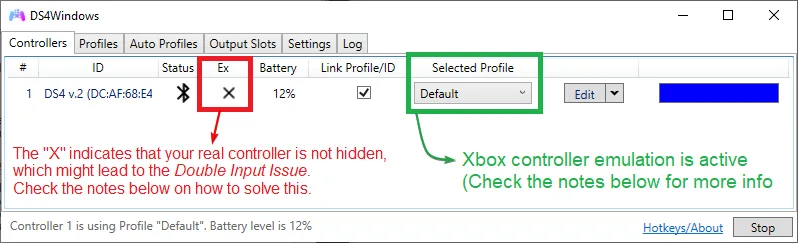
| 게임에 컨트롤러가 두 개 보임 | 실제 장치와 가상 장치가 모두 노출됨 | HidHide, Steam Input, 선택한 출력 종류 |
| 한 게임에서만 느림 | 드라이버는 이미 작동할 수 있음 | 게임의 컨트롤러 모드와 입력 설정 |
재설치 전에 네 계층을 나누어 확인하기
각 계층에서 관찰 가능한 작은 테스트를 하면 DS4Windows 가상 컨트롤러 지연의 위치를 빠르게 좁힐 수 있습니다.
먼저 실제 컨트롤러를 확인하세요. DS4Windows에서 버튼을 누르고 입력 표시가 즉시 바뀌는지 봅니다. 표시 자체가 멈춘다면 ViGEmBus가 첫 번째 의심 대상은 아닙니다. 데이터 전송이 가능한 USB 케이블과 다른 포트를 사용하거나 Bluetooth를 새로 페어링하세요. 충전 전용 케이블은 전원을 공급하면서 입력 데이터를 제대로 보내지 못할 수 있습니다.
다음으로 활성 프로필과 출력 슬롯을 확인합니다. DS4Windows는 실제 DualShock 4나 DualSense를 가상 Xbox 360 또는 DualShock 4 장치로 매핑할 수 있습니다. 멈춘 프로필, 잘못 선택한 출력, 사용할 수 없는 슬롯은 느린 드라이버처럼 보일 수 있습니다. 테스트할 때는 다른 매핑 프로그램을 닫아 같은 패드를 두 프로그램이 동시에 다루지 않게 하세요.
세 번째 계층은 가상 장치입니다. DS4Windows 입력은 빠른데 게임 반응만 늦다면 Windows 게임 컨트롤러 패널이나 게임 자체의 입력 테스트를 열어 보세요. 그곳에서 가상 장치가 부드럽게 움직인다면 원인은 게임, Steam Input, Bluetooth 전송 또는 프레임 처리일 가능성이 큽니다. 네 번째 계층인 ViGEmBus 커널 경로는 앞선 테스트가 정상이고 장치 상태가 이상할 때만 복구합니다.
| 계층 | 간단한 테스트 | 정상 결과 |
|---|---|---|
| 실제 패드 | DS4Windows 입력을 보며 버튼 누르기 | 멈춤 없이 입력이 나타남 |
| DS4Windows 프로필 | 앱 실행 상태와 출력 선택 확인 | 활성 프로필 하나와 의도한 출력 하나 |
| 가상 컨트롤러 | Windows 또는 게임 컨트롤러 테스트 열기 | 패드와 동시에 축과 버튼이 움직임 |
| ViGEmBus | 재부팅 후 장치 관리자에서 확인 | Nefarius 버스에 경고 아이콘이 없음 |
ViGEmBus 장치와 Windows 상태 확인하기
장치 관리자를 먼저 확인하면 이미 정상인 드라이버를 불필요하게 다시 설치하는 일을 막을 수 있습니다.
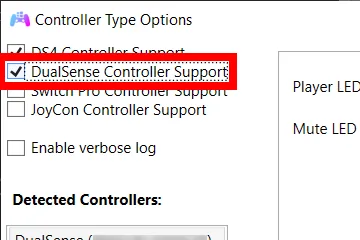
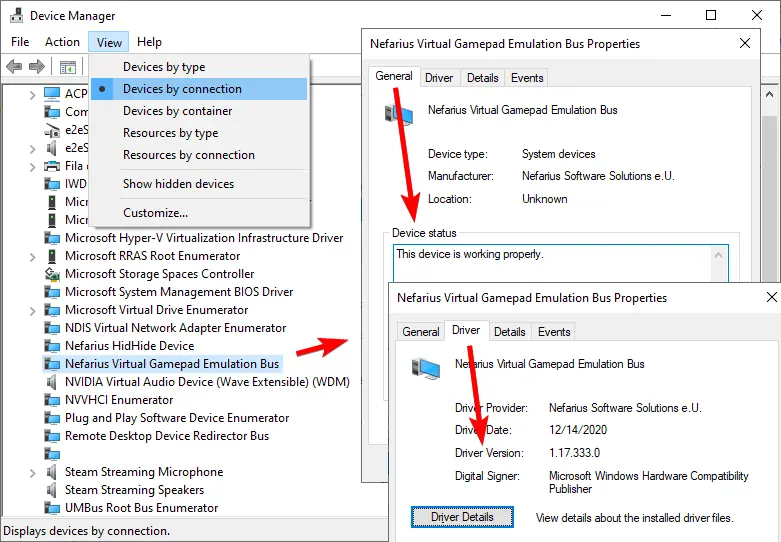
DS4Windows와 다른 컨트롤러 유틸리티를 닫고 Windows를 한 번 다시 시작하세요. 드라이버 패키지는 등록되어 있어도 이전 세션의 커널 장치가 아직 준비되지 않을 수 있습니다. 로그인한 뒤 장치 관리자를 열고 Nefarius Virtual Gamepad Emulation Bus가 포함된 항목을 찾습니다. Windows 빌드에 따라 그룹은 다를 수 있지만 노란색 경고 아이콘은 없어야 합니다.
속성을 열어 장치 상태를 읽으세요. 정상 상태는 Windows가 DS4 ViGEmBus 버스를 로드했다는 뜻이지만 모든 게임이나 Bluetooth 설정이 올바르다는 보장은 아닙니다. 버스가 없거나 비활성화되어 있거나 오류 코드가 표시되면 그 코드를 저장하고 복구 절차로 이동하세요. 이름에 Nefarius, Bluetooth 또는 gamepad가 들어간다는 이유만으로 관련 없는 HID 장치를 삭제하지 마세요.
설정 > 앱 > 설치된 앱에서도 Nefarius 드라이버 항목을 확인할 수 있습니다. 앱 항목은 패키지 등록 여부를 보여 주고 장치 관리자는 현재 장치가 열거되었는지를 보여 줍니다. 둘이 다르면 여러 설치 파일을 겹쳐 실행하지 말고 패키지를 한 번 복구한 뒤 재부팅하세요.
- ViGEmBus 경고 뒤 Windows를 다시 시작했습니다.
- 장치 관리자에 Nefarius Virtual Gamepad Emulation Bus가 있습니다.
- 장치 상태가 정상적으로 작동한다고 표시됩니다.
- 버스가 준비된 뒤 DS4Windows를 시작했습니다.
- 테스트 프로필에서 의도한 가상 컨트롤러 하나만 활성화했습니다.
Bluetooth 입력 지연과 버스 지연을 분리하기
가상 장치가 정상이어도 DS4Windows Bluetooth 입력 지연이 ViGEmBus 문제처럼 보일 수 있습니다.
드라이버를 바꾸기 전에 짧은 유선 테스트를 하세요. 데이터 케이블로 컨트롤러를 연결하고 Windows에 Bluetooth 경로가 동시에 보이지 않도록 무선 연결을 잠시 닫은 뒤 같은 버튼과 스틱 동작을 반복합니다. 유선은 즉시 반응하고 Bluetooth만 멈춘다면 버스가 근본 원인일 가능성은 낮습니다. 오래된 Bluetooth 항목을 삭제하고 다시 페어링하며, 어댑터를 혼잡한 USB 3 포트나 다른 무선 장치에서 떨어뜨려 보세요.
USB와 Bluetooth 모두 DS4Windows 안에서 느리다면 게임을 열기 전에 입력 표시를 관찰하세요. 표시가 그곳에서 멈추면 컨트롤러, Windows HID 처리, 앱 세션 또는 다른 매핑 프로그램을 의심합니다. 표시가 부드러운데 게임만 늦다면 문제는 뒤쪽 계층에 있습니다. 지연이 일정한지, 반복적으로 끊기는지, 유휴 상태 뒤 한 번만 끊기는지 기록하면 다음 경계를 정하기 쉽습니다.
업데이트 뒤 Bluetooth 지연이 높아졌다는 커뮤니티 글은 증상 사례일 뿐 모든 ViGEmBus 설치가 고장 났다는 증거가 아닙니다. 자신의 PC에서 유선과 무선 입력 사이에 재현 가능한 차이가 있는지가 실제 판단 기준입니다.
- 1
유선 기준선 만들기
데이터 케이블로 버튼 열 번과 스틱 한 번의 움직임을 반복하고 DS4Windows가 즉시 반응하는지 기록하세요.
- 2
무선 경로 정리하기
Windows에서 예전 Bluetooth 장치를 제거하고 의도적으로 다시 페어링한 뒤 주변의 명확한 전파 간섭을 줄이세요.
- 3
가상 출력 비교하기
특정 게임이나 Steam Input을 탓하기 전에 Windows 테스트 패널에서 같은 가상 컨트롤러를 확인하세요.
중복 입력과 숨겨진 컨트롤러 해결하기
두 컨트롤러가 동시에 보이면 게임이 서로 다른 상태를 번갈아 받아 지연처럼 느껴질 수 있습니다.
DS4Windows는 실제 컨트롤러가 연결된 상태에서 가상 컨트롤러를 만듭니다. 게임이 두 장치를 모두 읽으면 버튼이 두 번 눌리거나 카메라가 예상치 않게 움직이고 활성 장치가 계속 바뀔 수 있습니다. 그래서 DS4Windows 설치 문서는 HidHide를 권장합니다. 숨김을 신중하게 설정하고 DS4Windows 자체는 실제 패드를 볼 수 있도록 허용하세요.
ViGEmBus를 건드리기 전에 Steam Input과 두 번째 매핑 프로그램을 확인하세요. Steam이 또 다른 가상 경로를 만들 수 있고 오버레이나 컨트롤러 유틸리티가 게임 시작 때 선택 장치를 바꿀 수 있습니다. 깨끗한 테스트를 위해 두 번째 매퍼를 닫고 출력 종류 하나만 선택한 뒤 가상 컨트롤러가 나타난 후에 게임을 시작하세요.
실제 컨트롤러를 숨겼다는 사실은 버스가 느리다는 증거가 아닙니다. 숨김은 보이는 범위만 바꾸고 전송 속도는 바꾸지 않습니다. 숨긴 뒤 가상 출력이 부드러워졌다면 이전 증상은 중복 입력 충돌이었습니다. 유선과 무선 모두 여전히 느리면 버스 상태와 앞선 계층으로 돌아가세요.
| 증상 | 가능성이 높은 경계 | 가장 작은 다음 조치 |
|---|---|---|
| 모든 버튼이 두 번 입력됨 | 실제 패드와 가상 패드가 모두 보임 | HidHide를 설정하고 두 번째 매퍼 끄기 |
| 게임 시작 때 카메라가 움직임 | Steam Input 또는 출력 종류가 바뀜 | 출력 종류 하나만 사용하고 Steam Input을 분리 테스트 |
| 숨긴 뒤 DS4Windows가 실제 패드를 잃음 | 매퍼 예외가 설정되지 않음 | HidHide에서 DS4Windows를 허용하고 한 번 재연결 |
| 깨끗한 장치 하나도 계속 느림 | 연결, 프로필, 게임 또는 버스 문제 | 유선 테스트 반복 후 장치 관리자 확인 |
손상되거나 없는 ViGEmBus 드라이버를 안전하게 복구하기
버스가 없거나 비활성화되었거나 손상된 경우에만 복구하세요. 게임 하나가 느린 것만으로는 충분한 증거가 아닙니다.
공식 GitHub 릴리스 페이지는 ViGEmBus v1.22.0을 2023년 11월 2일에 게시된 최종 릴리스로 표시합니다. 업데이터는 제거되었고 프로젝트는 보관 상태입니다. 안정적인 설치 파일 이름은 `ViGEmBus_1.22.0_x64_x86_arm64.exe`입니다. 이름만 비슷한 미러나 다른 업데이터를 포함한 번들이 아니라 공식 DS4 ViGEmBus 릴리스 파일을 사용하세요.
복구 전에 DS4Windows와 다른 매퍼를 닫으세요. 장치 관리자가 버스가 없거나 손상되었다고 확인한 경우에만 Windows 설정 > 앱에서 기존 ViGEmBus 패키지를 제거하고 Windows를 다시 시작합니다. 확인된 설치 파일을 관리자 권한으로 한 번 실행하고 Nefarius 게시자를 확인한 다음 다시 재부팅하세요. 오래된 MSI와 EXE를 연속으로 실행하면 중복되거나 오래된 장치 항목이 남을 수 있습니다.
두 번째 재부팅 후 장치 관리자를 확인하고 DS4Windows에서 유선 및 무선 테스트를 반복하세요. 버스가 정상인데 한 게임에서만 느림이 다시 나타나면 설치를 반복하지 마세요. 해당 게임의 컨트롤러 모드, Steam Input, 프레임 처리 또는 오버레이를 조사하세요. 프로젝트가 종료된 상태이므로 출처가 불분명한 ‘더 최신’ ViGEmBus 다운로드는 신뢰할 수 있는 업그레이드 경로가 아닙니다.
- 1
증상 저장 후 클라이언트 닫기
오류 코드가 있으면 기록하고 DS4Windows, Steam, 다른 매퍼를 닫은 뒤 컨트롤러를 분리하세요.
- 2
손상된 패키지만 제거하기
버스가 없거나 고장 났을 때만 Windows 앱 항목을 사용하세요. 관련 없는 HID, Bluetooth, 실제 컨트롤러 장치는 지우지 마세요.
- 3
재설치 전에 재부팅하기
깨끗한 재부팅으로 이전 커널 세션을 정리합니다. 공식 v1.22.0 파일을 한 번 설치한 뒤 다시 재부팅하세요.
- 4
게임을 열기 전에 확인하기
Nefarius 버스 상태를 확인하고 DS4Windows를 시작한 다음 가상 컨트롤러 하나만 테스트하세요.
DS4Windows를 다시 테스트하고 게임 문제인지 판단하기
좋은 복구는 또 다른 설치 파일 실행이 아니라 반복 가능한 결과로 끝나야 합니다.
느려짐을 처음 발견했을 때와 같은 컨트롤러, 프로필, 연결 방식, 테스트 순서를 사용하세요. 먼저 실제 입력이 DS4Windows에 나타나는지 확인하고, 다음으로 Windows에서 가상 컨트롤러 하나가 움직이는지 확인한 뒤, 마지막으로 게임이 의도한 Xbox 360 또는 DualShock 4 출력을 받는지 확인합니다. 여러 설정을 동시에 바꾸면 최종 결과를 해석할 수 없습니다.
Windows에서 가상 컨트롤러가 빠르고 한 게임만 느리다면 ViGEmBus는 정상적으로 작동할 가능성이 큽니다. 그 게임의 컨트롤러 모드, Steam Input 재정의, 프레임 속도, 오버레이, 선택한 출력 종류의 지원 여부를 확인하세요. 모든 테스트가 느리고 장치 관리자 상태는 정상이라면 DS4Windows 로그를 저장하고 깨끗한 프로필을 비교하세요.
커뮤니티 글에서 일시적으로 좋아졌다는 이유만으로 오래된 드라이버로 내리지 마세요. 종료된 업데이터나 다른 장치 상태가 다시 들어올 수 있습니다. 확인된 최종 릴리스를 유지하면서 연결, 애플리케이션, 게임 계층을 분리하고, 실제로 사용하는 프로그램이 문서화한 호환성 요구가 있을 때만 예외를 고려하세요.
- 버스가 있고 경고가 사라져 ‘ViGEmBus 오류 후 DS4Windows 느림’이라는 설명이 현재 상태와 맞지 않습니다.
- Windows 테스트 패널에 의도한 가상 컨트롤러 하나만 나타납니다.
- 두 번째 매퍼 없이 같은 연결에서 결과를 재현할 수 있습니다.
- 게임별 문제는 입력 모드와 Steam Input 설정을 보이는 상태에서 확인했습니다.
- 다음 변경 전에 남은 오류 코드나 로그 줄을 저장했습니다.
ViGEmBus 오류 후 DS4Windows 느림 FAQ
ViGEmBus만으로 DS4Windows가 느려질 수 있나요?
없거나 손상된 DS4 ViGEmBus 버스는 가상 출력을 멈출 수 있지만, 느린 느낌은 Bluetooth, 멈춘 프로필, Steam Input, 중복 장치 또는 특정 게임에서도 생깁니다. 재설치하기 전에 실제 지연이 보이는 계층을 확인하세요.
재부팅 후에도 DS4Windows가 ViGEmBus가 설치되지 않았다고 하는 이유는 무엇인가요?
패키지는 등록되어 있어도 커널 장치가 없거나 비활성화되었거나 손상되었을 수 있습니다. 장치 관리자에서 Nefarius Virtual Gamepad Emulation Bus의 장치 상태를 읽고, 확인이 실패할 때만 공식 패키지를 복구하세요.
지연을 고치려고 이전 ViGEmBus 버전을 사용해야 하나요?
기본적으로 권장하지 않습니다. 공식 v1.22.0이 보관된 최종 릴리스이며, 무작위 이전 설치 파일은 중복 장치나 종료된 업데이터를 다시 추가할 수 있습니다. 현재 사용하는 애플리케이션이 특정 호환성 요구를 문서로 제시한 경우에만 이전 버전을 검토하세요.
Bluetooth 지연과 ViGEmBus 지연을 어떻게 구분하나요?
데이터 전송이 가능한 USB 케이블로 같은 입력 순서를 반복하세요. 유선은 빠르고 Bluetooth만 멈추면 페어링과 무선 환경을 확인합니다. DS4Windows 안에서 두 경로가 모두 멈추면 프로필, 매퍼 충돌, 버스 상태를 확인하세요.
ViGEmBus는 아직 업데이트되고 있나요?
아닙니다. Nefarius는 프로젝트가 보관되었고 더 이상 업데이트되지 않는다고 안내합니다. 최종 릴리스는 2023년 11월 2일 공개된 v1.22.0이며, 오래된 업데이터 경고는 EOL 문서에서 별도로 설명합니다.
사용한 공식 출처
이 페이지의 제품 및 안전 정보는 1차 자료로 확인했습니다. 외부 출처는 새 탭에서 열립니다.
- DS4Windows 설치 및 설정 문서 — 가상 컨트롤러에는 ViGEmBus가 필요하며 HidHide는 중복 입력을 줄이는 데 사용됩니다.
- DS4Windows 컨트롤러 감지 문제 해결 — 실제 컨트롤러 감지와 가상 컨트롤러 및 게임 문제를 분리합니다.
- 공식 ViGEmBus v1.22.0 릴리스 — 최종 릴리스의 날짜, 업데이터 제거, 설치 파일 정보를 확인할 수 있습니다.
- Nefarius ViGEmBus EOL 안내 — 프로젝트 종료와 오래된 업데이터에 대한 유지 관리 지침입니다.