
O que significa “não instalado e muito lento”
Um aviso do ViGEmBus e um controle lento são pistas relacionadas, não uma causa comprovada.
A busca DS4Windows lento após erro do ViGEmBus descreve uma sequência: o DS4Windows informa que o barramento virtual não está disponível e depois surgem botões atrasados, stick congelado ou reação lenta no jogo. Use a sequência para começar o diagnóstico, sem concluir que um arquivo explica tudo. Bluetooth, perfil parado, dispositivo oculto, Steam Input e barramento danificado produzem sensação parecida.
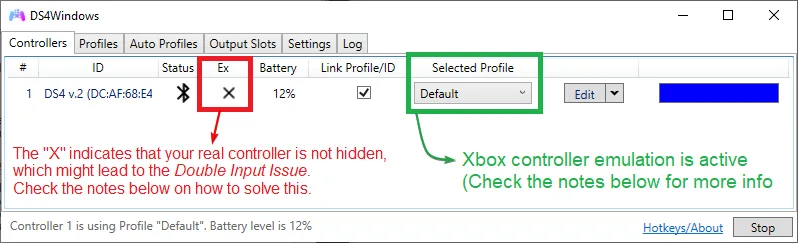
ViGEmBus é a ponte do Windows que permite ao DS4Windows expor um controle virtual Xbox 360 ou DualShock 4. O controle físico pode ser detectado sem essa ponte; portanto, aparecer na lista não confirma que a saída virtual esteja saudável. Depois de uma reinicialização limpa, confirme se o controle virtual aparece rápido e permanece estável.
A documentação oficial de instalação do DS4Windows diz que o ViGEmBus é obrigatório para criar controles virtuais e recomenda o HidHide para evitar entrada dupla. A documentação de problemas separa detecção do controle real e reconhecimento do controle virtual pelo jogo. Este guia mantém essa fronteira e adiciona a linha do tempo da lentidão.
| Observação | O que indica | Primeira verificação |
|---|---|---|
| O controle físico não aparece | Falha antes da saída do ViGEmBus | Cabo USB, pareamento Bluetooth e lista do Windows |
| O controle aparece, mas a saída atrasa | Conexão, perfil ou barramento a separar | Comparar USB e Bluetooth e verificar Nefarius |
| O jogo mostra dois controles | Controle real e virtual visíveis | HidHide, Steam Input e tipo de saída |
| Apenas um jogo está lento | O driver pode estar funcionando | Modo de controle do jogo |
Separe quatro camadas antes de reinstalar
A latência do controle virtual do DS4Windows fica mais clara com um teste pequeno por camada.
Comece pelo controle físico. Pressione um botão e observe o indicador de entrada do DS4Windows. Se o indicador parar, o ViGEmBus ainda não é o primeiro suspeito. Teste um cabo USB de dados, outra porta ou um novo pareamento Bluetooth. Um cabo que apenas carrega pode ligar o controle sem transmitir dados confiáveis.
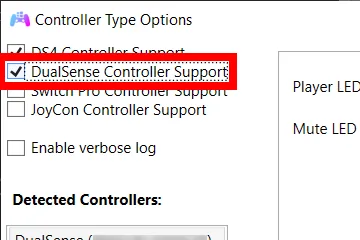
Depois verifique o perfil e o slot de saída. O DS4Windows pode converter DualShock 4 ou DualSense em Xbox 360 ou DS4 virtual. Perfil parado, saída errada ou slot indisponível parecem um driver lento. Feche outros programas de mapeamento durante o teste.
A terceira camada é o dispositivo virtual. Se o DS4Windows recebe a entrada rapidamente, mas o jogo reage tarde, abra o teste de controles do Windows ou do próprio jogo. Se a saída está suave, procure a causa no jogo, Steam Input, Bluetooth ou taxa de quadros. Repare o barramento apenas quando o estado do dispositivo indicar problema.
| Camada | Teste rápido | Resultado normal |
|---|---|---|
| Controle físico | Pressionar botões observando o DS4Windows | Entrada sem pausas |
| Perfil do DS4Windows | Confirmar execução e saída | Um perfil e uma saída ativos |
| Controle virtual | Abrir teste do Windows ou do jogo | Eixos e botões se movem juntos |
| ViGEmBus | Verificar após reiniciar | Barramento Nefarius sem aviso |
Verifique o dispositivo ViGEmBus e o estado do Windows
A conferência no Gerenciador de Dispositivos evita reinstalar um driver que já está carregado.
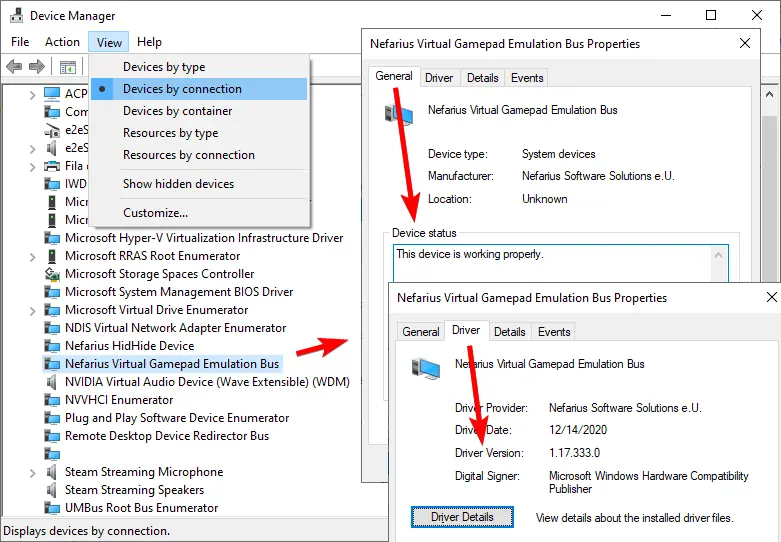
Feche o DS4Windows e utilitários de controle e reinicie o Windows uma vez. Um pacote pode estar registrado enquanto o dispositivo do kernel da sessão anterior continua indisponível. Depois, abra o Gerenciador de Dispositivos e procure Nefarius Virtual Gamepad Emulation Bus. O grupo muda entre versões, mas não deve existir ícone amarelo.
Abra as propriedades e leia o estado do dispositivo. Um estado normal mostra que o Windows carregou o barramento, mas não garante que cada jogo ou conexão Bluetooth esteja correta. Se o barramento estiver ausente, desativado ou com código de erro, salve o código e avance para o reparo. Não exclua dispositivos HID só porque o nome contém Nefarius, Bluetooth ou gamepad.
Confira também Configurações > Aplicativos para a entrada do driver Nefarius. A entrada confirma o registro do pacote; o Gerenciador confirma a enumeração atual. Se houver diferença, faça um reparo e reinicie em vez de misturar vários instaladores antigos.
- O Windows foi reiniciado após o aviso.
- Nefarius Virtual Gamepad Emulation Bus está presente.
- O estado do dispositivo informa funcionamento normal.
- O DS4Windows foi iniciado depois que o barramento ficou disponível.
- O perfil de teste usa apenas o controle virtual pretendido.
Separe atraso Bluetooth de atraso do barramento
A latência de entrada Bluetooth do DS4Windows pode parecer falha do ViGEmBus mesmo com o dispositivo virtual saudável.
Faça um teste curto com fio antes de mudar o driver. Use cabo de dados, desligue temporariamente o caminho Bluetooth e repita os mesmos botões e movimentos. Se USB responde e Bluetooth pausa, o barramento raramente é a causa. Remova pareamentos antigos, pareie de novo e afaste o adaptador de portas USB 3 ou de fontes de rádio intensas.
Se USB e Bluetooth estão lentos dentro do DS4Windows, observe o indicador antes de abrir o jogo. Uma pausa no indicador aponta para controle, HID do Windows, sessão ou outro mapper. Um indicador suave com jogo lento desloca a investigação para depois. Anote se é atraso constante, pausa periódica ou falha depois de ficar ocioso.
Um relato comunitário de latência alta depois de uma atualização é apenas exemplo de sintoma, não diagnóstico universal. O resultado importante é uma diferença reproduzível entre USB e Bluetooth no seu computador.
- 1
Criar uma base USB
Repita dez botões e um movimento do stick com cabo de dados e anote a reação.
- 2
Refazer o caminho sem fio
Remova o dispositivo Bluetooth antigo, pareie manualmente e reduza interferências.
- 3
Comparar a saída virtual
Confira o mesmo controle no teste do Windows antes de culpar um jogo ou Steam Input.
Corrija entrada dupla e controles ocultos
Dois controles visíveis podem parecer lentidão porque o jogo recebe estados concorrentes.
O DS4Windows cria um controle virtual enquanto o controle físico continua conectado. Se o jogo lê os dois, um botão pode aparecer duas vezes, a câmera se mover ou o jogo trocar de dispositivo. Por isso a documentação recomenda HidHide. Configure a ocultação com cuidado e permita que o DS4Windows continue vendo o controle físico.
Verifique Steam Input e qualquer segundo mapper antes de tocar no ViGEmBus. O Steam pode criar outro caminho virtual e uma sobreposição pode mudar o dispositivo ao iniciar. Para um teste limpo, feche o segundo mapper, escolha um tipo de saída e abra o jogo só depois que o virtual aparecer.
Ocultar o controle físico não prova que o barramento está lento: muda visibilidade, não transporte. Se a saída ficar suave depois de ocultar, era conflito de entrada. Se continuar lenta em USB e Bluetooth, volte ao estado do barramento.
| Sintoma | Limite provável | Menor próxima ação |
|---|---|---|
| Cada botão entra duas vezes | Controle físico e virtual visíveis | Configurar HidHide e fechar segundo mapper |
| A câmera se move ao iniciar | Steam Input ou saída muda | Usar uma saída e isolar Steam Input |
| DS4Windows perde o controle oculto | A exceção do app falta | Permitir DS4Windows no HidHide e reconectar |
| Um controle continua lento | Conexão, perfil, jogo ou barramento | Repetir USB e verificar o Gerenciador |
Repare um ViGEmBus ausente ou danificado com segurança
Faça reparo apenas quando o barramento estiver ausente, desativado ou danificado; jogo lento sozinho não basta.
A página oficial do GitHub indica o ViGEmBus v1.22.0 como release final, publicada em 2 de novembro de 2023. O updater foi removido e o projeto está arquivado. O arquivo estável é `ViGEmBus_1.22.0_x64_x86_arm64.exe`. Use o asset oficial, não um mirror parecido nem um pacote com outro updater.
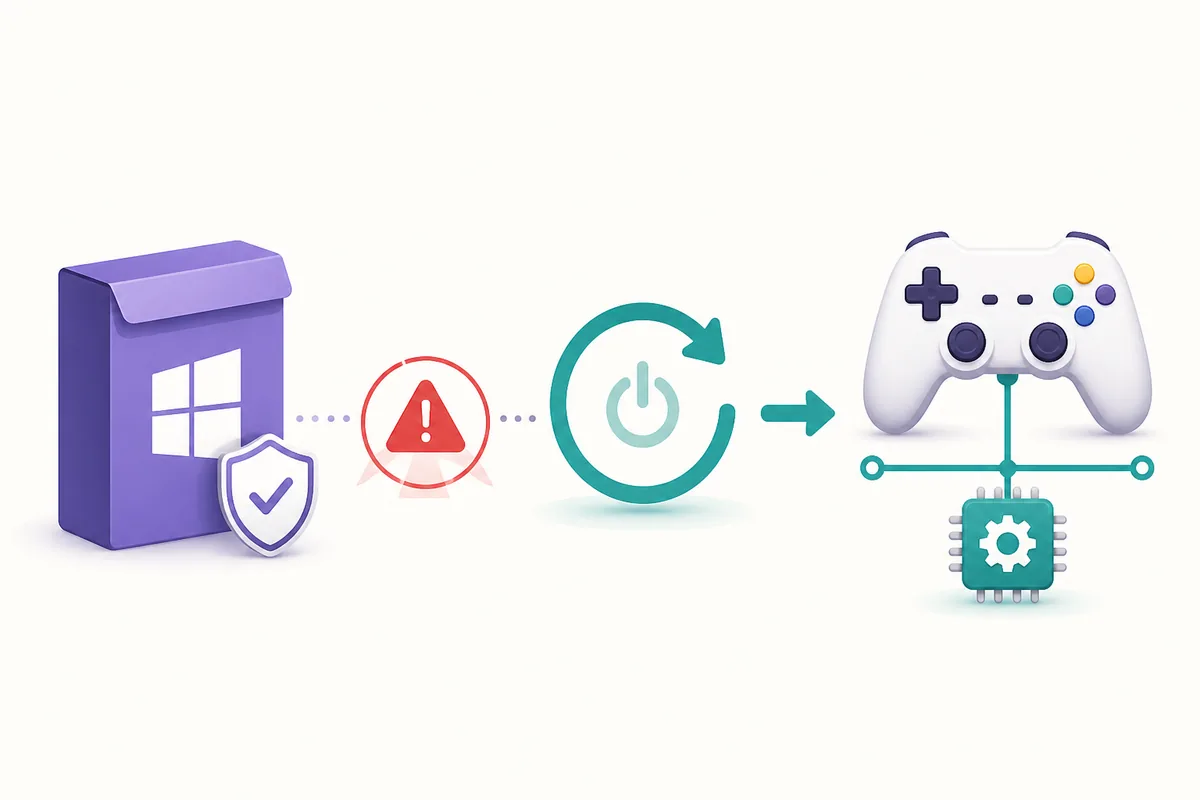
Feche o DS4Windows e os mappers. Em Configurações > Aplicativos, remova o pacote existente somente quando o Gerenciador confirmar que o barramento falta ou está quebrado; depois reinicie. Execute uma vez o instalador verificado como administrador, confirme o editor Nefarius e reinicie novamente. Misturar vários MSI e EXE antigos cria estados duplicados.
Depois do segundo reinício, verifique Gerenciador, DS4Windows e os testes USB e Bluetooth. Se o barramento está saudável e apenas um jogo voltou a ficar lento, pare de reinstalar. Investigue modo de controle, Steam Input, taxa de quadros e overlay. O fim de vida também significa que um download “mais novo” sem fonte não é upgrade confiável.
- 1
Salvar o sintoma e fechar
Anote o código, feche DS4Windows, Steam e mappers e desconecte o controle.
- 2
Remover só o pacote danificado
Use a entrada de aplicativos quando o barramento faltar ou estiver quebrado. Não remova HID, Bluetooth ou controle físico.
- 3
Reiniciar antes de instalar
O reinício limpa a sessão do kernel. Instale o asset v1.22.0 oficial uma vez e reinicie.
- 4
Verificar antes do jogo
Confirme o barramento, inicie o DS4Windows e teste um único controle virtual.
Teste novamente e decida se o jogo é o problema
Um bom reparo termina com um resultado repetível, não com outra execução do instalador.
Use o mesmo controle, perfil, conexão e sequência que revelaram o problema. Primeiro confirme a entrada física no DS4Windows, depois um único controle virtual no Windows e, por fim, a saída Xbox 360 ou DualShock 4 no jogo. Alterar várias configurações ao mesmo tempo impede interpretar o resultado.
Se o controle virtual está suave no Windows e só um jogo permanece lento, o ViGEmBus provavelmente funciona. Confira modo do controle, substituição do Steam Input, taxa de quadros, overlay e tipo de saída suportado. Se tudo continua lento com estado normal, salve os logs do DS4Windows e teste um perfil limpo.
Não faça downgrade apenas porque um comentário relata melhora temporária. Isso pode trazer de volta updater antigo ou outro estado de dispositivo. Mantenha a release final verificada e mude somente se o programa usado documentar uma exigência de compatibilidade.
- DS4Windows lento após erro do ViGEmBus já não descreve o estado: o barramento está presente e o aviso sumiu.
- Um único controle virtual aparece no teste do Windows.
- O resultado se repete sem segundo mapper.
- O problema específico do jogo é testado com seu modo de entrada visível.
- Códigos e logs são salvos antes de outra mudança.
FAQ sobre DS4Windows lento e ViGEmBus
O ViGEmBus pode deixar o DS4Windows lento sozinho?
Um barramento ausente ou danificado pode parar a saída virtual, mas a lentidão também pode vir de Bluetooth, perfil parado, Steam Input, dispositivos duplicados ou um jogo. Verifique a camada onde o atraso aparece.
Por que o DS4Windows diz que o ViGEmBus não está instalado depois de reiniciar?
O pacote pode estar registrado enquanto o dispositivo do kernel falta, está desativado ou danificado. Leia o estado do Nefarius Virtual Gamepad Emulation Bus e repare o pacote oficial apenas se a verificação falhar.
Devo usar uma versão antiga para corrigir latência?
Não por padrão. v1.22.0 é a release oficial final; instaladores antigos podem criar dispositivos duplicados ou trazer updaters encerrados. Troque apenas por exigência documentada do aplicativo.
Como separar atraso Bluetooth de atraso do ViGEmBus?
Repita a mesma sequência com cabo USB de dados. Se USB é suave e Bluetooth pausa, verifique pareamento e rádio. Se ambos pausam no DS4Windows, verifique perfil, conflitos e barramento.
O ViGEmBus ainda recebe atualizações?
Não. A Nefarius declara o projeto arquivado e sem novas atualizações. A release final é v1.22.0, publicada em 2 de novembro de 2023; avisos do updater antigo ficam na documentação EOL.
Fontes oficiais consultadas
Os dados de produto e segurança desta página foram verificados em fontes primárias. Links externos abrem em uma nova aba.
- Documentação de instalação do DS4Windows — ViGEmBus é necessário para controles virtuais e HidHide evita entrada dupla.
- Solução de problemas de detecção do DS4Windows — Separa controle físico, saída virtual e problemas do jogo.
- Release oficial do ViGEmBus v1.22.0 — Release final, data, remoção do updater e arquivos.
- Declaração EOL da Nefarius — Fim do projeto e manutenção de updaters antigos.