
Qué significa “no instalado y muy lento”
Un aviso de ViGEmBus y un mando lento son pistas relacionadas, pero no demuestran que un solo archivo cause todos los síntomas.
La búsqueda DS4Windows lento tras error de ViGEmBus describe una secuencia: DS4Windows informa de que el bus virtual no está disponible y después aparecen botones retrasados, un stick congelado o un juego que tarda en reaccionar. Usa esa secuencia para empezar el diagnóstico, no para asumir una causa. La radio Bluetooth, un perfil detenido, un dispositivo oculto, Steam Input o un bus dañado producen sensaciones parecidas.
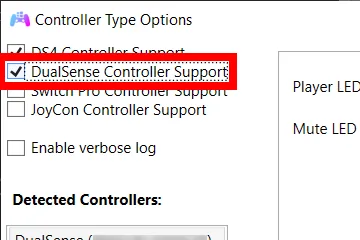
ViGEmBus es el puente de Windows que permite a DS4Windows exponer un mando virtual Xbox 360 o DualShock 4. DS4Windows puede detectar el mando físico sin ese puente, por lo que ver el pad conectado no confirma que la salida funcione. La pregunta útil es si el mando virtual aparece rápido y de forma estable después de un reinicio limpio.
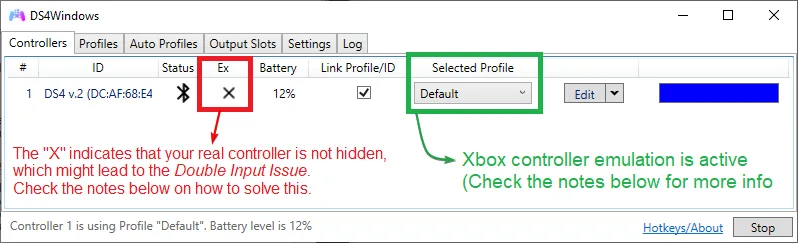
La guía oficial de instalación de DS4Windows marca ViGEmBus como necesario para crear mandos virtuales y recomienda HidHide para evitar la doble entrada. Su guía de problemas separa la detección del mando real de la detección del mando virtual por los juegos. Esta página sigue esa frontera y añade la línea temporal de la lentitud: identifica una capa, cambia una cosa y anota el resultado.
| Observación | Qué indica | Primera comprobación |
|---|---|---|
| El mando físico no aparece en DS4Windows | El fallo ocurre antes de la salida ViGEmBus | Cable USB, emparejamiento Bluetooth y lista de dispositivos |
| El mando aparece pero la salida tarda | Puede fallar el perfil, la conexión o el bus | Comparar USB y Bluetooth y revisar el bus Nefarius |
| El juego muestra dos mandos | Se exponen el mando real y el virtual | HidHide, Steam Input y tipo de salida |
| Solo un juego va lento | El controlador puede funcionar correctamente | Modo de mando y entrada del juego |
Separa cuatro capas antes de reinstalar
La latencia del controlador virtual de DS4Windows se entiende mejor con una prueba pequeña para cada capa.
Empieza por el mando físico. Pulsa un botón y observa el indicador de entrada en DS4Windows. Si el indicador se detiene, ViGEmBus todavía no es el primer sospechoso. Prueba un cable de datos conocido, otro puerto o un emparejamiento Bluetooth nuevo. Un cable que solo carga puede encender el mando sin enviar una entrada fiable.
Después revisa el perfil activo y la ranura de salida. DS4Windows puede convertir un DualShock 4 o DualSense en un mando Xbox 360 o DualShock 4 virtual. Un perfil detenido, una salida equivocada o una ranura no disponible parecen un controlador lento. Cierra otros programas de mapeo para que dos aplicaciones no compitan por el mismo mando.
La tercera capa es el dispositivo virtual. Si DS4Windows recibe el movimiento pronto pero el juego reacciona tarde, abre el panel de controladores de Windows o la prueba del propio juego. Si allí el dispositivo se mueve con fluidez, busca la causa en el juego, Steam Input, Bluetooth o el ritmo de fotogramas. Solo la cuarta capa, el bus ViGEmBus, justifica una reparación.
| Capa | Prueba sencilla | Resultado sano |
|---|---|---|
| Mando físico | Pulsar botones mientras se observa DS4Windows | La entrada aparece sin pausas |
| Perfil DS4Windows | Confirmar que la aplicación corre y tiene salida | Un perfil activo y una salida elegida |
| Controlador virtual | Abrir una prueba de mando de Windows o del juego | Ejes y botones se mueven a la vez |
| ViGEmBus | Revisar el Administrador tras reiniciar | El bus Nefarius no tiene advertencia y funciona |
Comprueba el dispositivo ViGEmBus y el estado de Windows
Una revisión limpia del Administrador evita reinstalar un controlador que ya funciona.
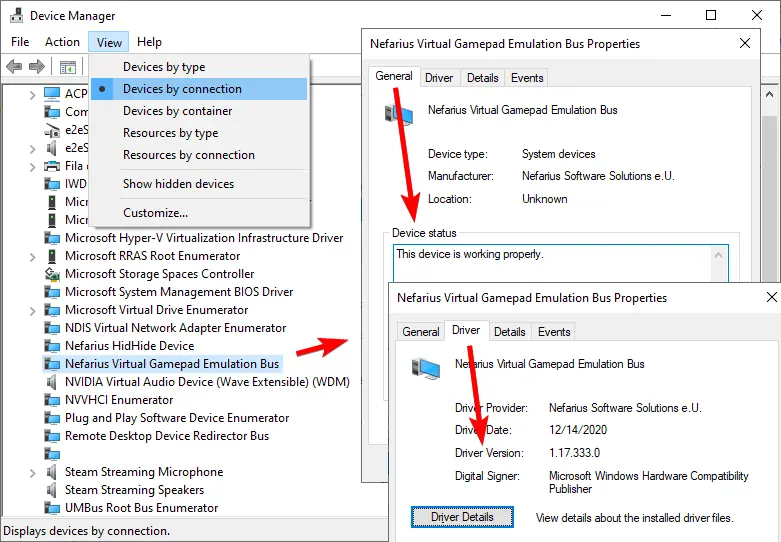
Cierra DS4Windows y las utilidades de mandos, y reinicia Windows una vez. El reinicio importa porque un paquete puede estar registrado mientras el dispositivo del núcleo de la sesión anterior sigue sin estar disponible. Después abre el Administrador de dispositivos y busca Nefarius Virtual Gamepad Emulation Bus. El grupo puede cambiar entre versiones de Windows, pero el dispositivo no debería tener un icono amarillo.
Abre Propiedades y lee Estado del dispositivo. Un estado normal significa que Windows cargó el bus, pero no garantiza que cada juego o conexión Bluetooth esté configurado. Si el bus falta, está deshabilitado o muestra un código, guarda ese código y pasa a la reparación. No borres dispositivos HID ajenos solo porque su nombre contenga Nefarius, Bluetooth o gamepad.
También puedes revisar Configuración > Aplicaciones > Aplicaciones instaladas para ver la entrada del controlador Nefarius. La entrada de la aplicación y el dispositivo del núcleo responden preguntas distintas: la primera confirma el registro del paquete y el segundo confirma la enumeración actual. Si no coinciden, repara una vez y reinicia en lugar de instalar varios paquetes.
- Windows se ha reiniciado después del aviso.
- Nefarius Virtual Gamepad Emulation Bus aparece en el Administrador.
- El estado del dispositivo indica que funciona correctamente.
- DS4Windows se inicia después de que el bus esté disponible.
- El perfil de prueba activa un solo controlador virtual.
Distingue el retraso Bluetooth del retraso del bus
El retraso de entrada Bluetooth de DS4Windows puede parecer un fallo de ViGEmBus aunque el dispositivo virtual esté sano.
Haz una prueba corta por cable antes de cambiar controladores. Conecta el mando con un cable de datos, cierra la conexión Bluetooth si Windows mantiene ambos caminos visibles y repite los mismos botones y movimientos. Si USB responde y Bluetooth se detiene, el bus no suele ser la causa. Elimina emparejamientos antiguos, vuelve a emparejar y aleja el adaptador de puertos USB 3 o de otras fuentes de radio.
Si USB y Bluetooth van lentos dentro de DS4Windows, observa el indicador antes de abrir un juego. Una pausa allí apunta al mando, al manejo HID de Windows, a la sesión de la aplicación o a otro mapper. Un indicador fluido con un juego tardío desplaza la búsqueda hacia el final de la cadena. Anota si es un retraso constante, una pausa repetida o un fallo tras estar inactivo.
Un comentario de comunidad sobre alta latencia después de una actualización es un ejemplo de síntoma, no una prueba de que todas las instalaciones estén dañadas. El resultado que necesitas es una diferencia reproducible entre USB y Bluetooth en tu propio equipo.
- 1
Crea una línea base por cable
Usa un cable que transmita datos y repite diez pulsaciones y un movimiento de stick. Anota si DS4Windows reacciona al instante.
- 2
Limpia la ruta inalámbrica
Elimina el dispositivo Bluetooth en Windows, empareja de nuevo de forma manual y reduce posibles interferencias.
- 3
Compara la salida virtual
Comprueba el mismo dispositivo en una prueba de Windows antes de atribuirlo a un juego o a Steam Input.
Corrige la doble entrada y los mandos ocultos
Dos mandos visibles pueden sentirse como lentitud porque el juego recibe estados que compiten.
DS4Windows crea un mando virtual mientras el físico sigue conectado. Si el juego lee ambos, una pulsación puede aparecer dos veces, la cámara puede moverse sola o el título puede cambiar de dispositivo activo. La guía de instalación de DS4Windows recomienda HidHide por esta razón. Configura el ocultamiento de forma deliberada y permite que DS4Windows siga viendo el mando real.
Comprueba Steam Input y cualquier segundo mapper antes de tocar ViGEmBus. Steam puede crear otra ruta virtual y una utilidad puede cambiar el dispositivo elegido al iniciar el juego. Para una prueba limpia, cierra el segundo mapper, selecciona un tipo de salida y abre el juego solo después de que aparezca el mando virtual.
Un mando físico oculto no demuestra que el bus sea lento. Ocultar cambia la visibilidad, no la velocidad de transporte. Si la salida virtual es fluida después de ocultarlo, el síntoma era un conflicto de doble entrada. Si sigue lento por USB y Bluetooth, vuelve al estado del bus.
| Síntoma | Límite probable | Siguiente acción mínima |
|---|---|---|
| Cada botón aparece dos veces | El mando físico y el virtual están visibles | Configurar HidHide y desactivar el segundo mapper |
| La cámara se mueve al iniciar el juego | Steam Input o el tipo de salida cambia | Usar un tipo de salida y aislar Steam Input |
| DS4Windows pierde el mando al ocultarlo | La aplicación no está permitida | Autorizar DS4Windows en HidHide y reconectar |
| La entrada sigue retrasada con un solo mando | Queda una causa de conexión, perfil, juego o bus | Repetir USB y revisar el Administrador |
Repara un controlador ViGEmBus dañado o ausente
Repara solo cuando el bus falta, está deshabilitado o está dañado; un juego lento por sí solo no es suficiente.
La página oficial de GitHub marca ViGEmBus v1.22.0 como la release final, publicada el 2 de noviembre de 2023. Indica que se eliminó el updater y que el proyecto está archivado. El instalador estable es `ViGEmBus_1.22.0_x64_x86_arm64.exe`. Usa el asset oficial, no un espejo con nombre parecido ni un paquete que añada otro updater.
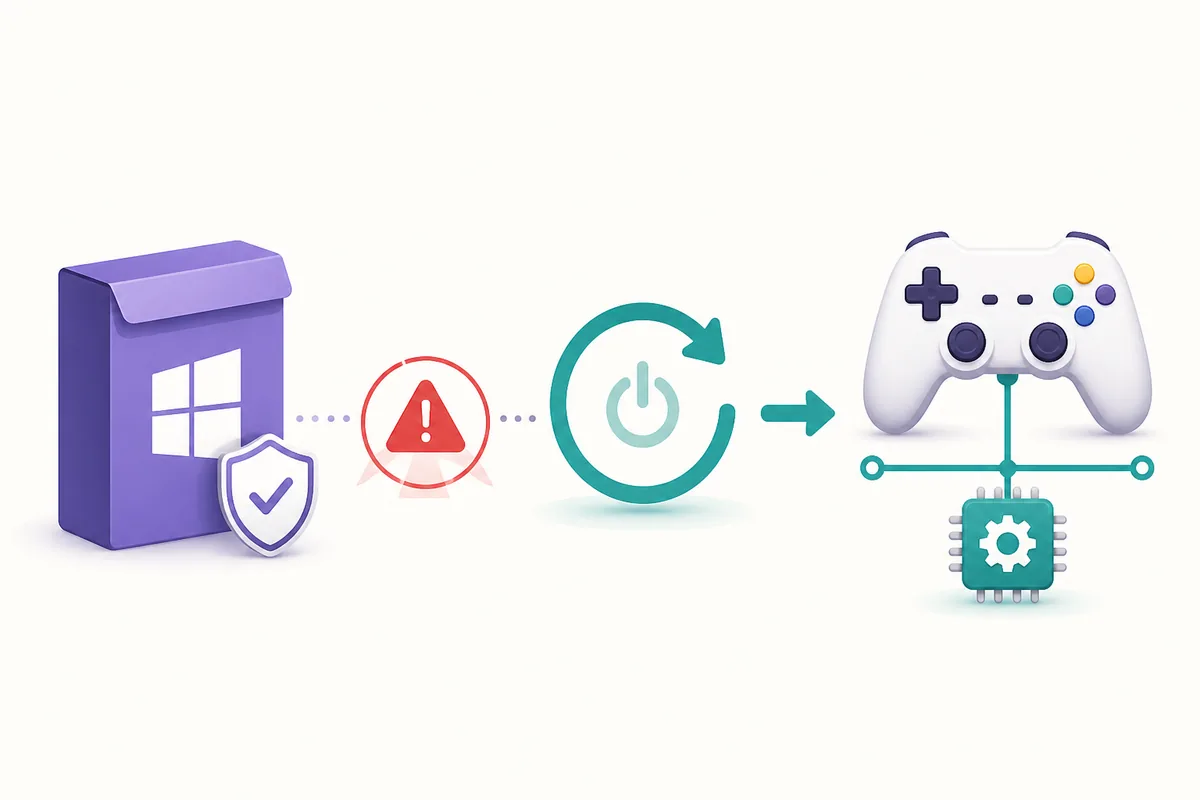
Antes de reparar, cierra DS4Windows y los mappers. En Configuración > Aplicaciones, elimina el paquete existente solo si el Administrador confirma que el bus falta o está roto y después reinicia. Ejecuta una vez el instalador verificado como administrador, acepta el editor Nefarius y reinicia de nuevo. Encadenar MSI y EXE antiguos puede dejar entradas duplicadas.
Tras el segundo reinicio, revisa primero el Administrador, inicia DS4Windows y repite las pruebas USB y Bluetooth. Si el bus está sano y la lentitud solo vuelve en un juego, deja de reinstalar. Investiga el modo de mando, Steam Input, la tasa de fotogramas o la superposición. El estado EOL también significa que una descarga “más nueva” sin fuente no es una actualización fiable.
- 1
Guarda el síntoma y cierra clientes
Anota el código del Administrador, cierra DS4Windows, Steam y otros mappers, y desconecta el mando.
- 2
Quita solo el paquete dañado
Usa la entrada de aplicaciones cuando el bus falte o esté roto. No borres dispositivos HID, Bluetooth o mandos físicos ajenos.
- 3
Reinicia antes de instalar
El reinicio limpia la sesión del núcleo. Instala el asset oficial v1.22.0 una vez y reinicia otra vez.
- 4
Verifica antes de abrir el juego
Confirma el estado del bus, inicia DS4Windows y prueba un mando virtual antes del juego.
Repite la prueba y decide si el problema es del juego
Una reparación termina con un resultado repetible, no con otra ejecución del instalador.
Usa el mismo mando, perfil, conexión y secuencia que mostraron el problema. Primero confirma que la entrada física aparece en DS4Windows. Después confirma que un solo mando virtual se mueve en Windows. Por último abre el juego y comprueba que recibe el tipo Xbox 360 o DualShock 4 elegido. Cambiar tres ajustes a la vez hace imposible interpretar el resultado.
Si el mando virtual responde en Windows y solo queda lento un título, ViGEmBus probablemente funciona. Revisa el modo de mando del título, la sustitución de Steam Input, la tasa de fotogramas, la superposición y la compatibilidad del tipo de salida. Si todo va lento y el estado del Administrador es normal, guarda los registros de DS4Windows y prueba un perfil limpio antes de cambiar de versión.
No vuelvas a una versión antigua solo porque un comentario diga que mejoró temporalmente. Puede reintroducir un updater retirado o un estado diferente. La frontera segura es mantener la release final verificada, aislar conexión y aplicación y usar una versión distinta solo si el software que utilizas documenta una compatibilidad concreta.
- La frase DS4Windows lento tras error de ViGEmBus ya no coincide: el bus está presente y el aviso desapareció.
- Solo aparece el mando virtual previsto en la prueba de Windows.
- El resultado se repite sin un segundo mapper.
- El problema específico del juego se prueba con su modo de entrada visible.
- Se guarda cualquier código o registro antes de cambiar otra cosa.
Preguntas frecuentes sobre lentitud de DS4Windows y ViGEmBus
¿Puede ViGEmBus hacer lento DS4Windows por sí solo?
Un bus ausente o dañado puede detener la salida virtual, pero la sensación de lentitud también puede venir de Bluetooth, un perfil detenido, Steam Input, dispositivos duplicados o un juego. Comprueba la capa donde aparece el retraso.
¿Por qué DS4Windows dice que ViGEmBus no está instalado después de reiniciar?
El paquete puede estar registrado mientras falta o está deshabilitado el dispositivo del núcleo. Revisa Nefarius Virtual Gamepad Emulation Bus en el Administrador, lee el estado y repara el paquete oficial solo si falla.
¿Debo usar una versión antigua para arreglar la latencia?
No por defecto. v1.22.0 es la release final oficial y los instaladores antiguos pueden crear dispositivos duplicados o updaters retirados. Cambia de versión solo ante una exigencia documentada por tu aplicación.
¿Cómo distingo el retraso Bluetooth del retraso de ViGEmBus?
Repite la secuencia con un cable USB de datos. Si USB responde y Bluetooth se pausa, revisa el emparejamiento y la radio. Si ambos se pausan dentro de DS4Windows, revisa perfil, conflictos y bus.
¿ViGEmBus sigue recibiendo actualizaciones?
No. Nefarius declara el proyecto archivado y sin nuevas actualizaciones. La release final es v1.22.0, publicada el 2 de noviembre de 2023; los avisos del updater antiguo se explican por separado en la documentación EOL.
Fuentes oficiales consultadas
Los datos del producto y de seguridad se comprobaron con fuentes de primera mano. Los enlaces externos se abren en otra pestaña.
- Documentación de instalación de DS4Windows — ViGEmBus es necesario para mandos virtuales y HidHide evita la doble entrada.
- Diagnóstico de detección de mandos DS4Windows — Separa el mando real de los problemas del mando virtual y del juego.
- Release oficial ViGEmBus v1.22.0 — Detalles de la última release, fecha, updater eliminado y assets.
- Declaración EOL de ViGEmBus de Nefarius — Retirada del proyecto y mantenimiento de updaters antiguos.