
Ce que signifie « non installé et très lent »
Pour DS4Windows lent après erreur ViGEmBus, un avertissement et une manette lente sont des indices liés, pas la preuve d’une cause unique.
La recherche DS4Windows lent après erreur ViGEmBus décrit une suite d’événements : DS4Windows signale que le bus virtuel est indisponible, puis les boutons retardent, le stick se fige ou le jeu réagit tard. Utilisez cette suite pour commencer, sans supposer que le fichier du pilote explique tout. Bluetooth, un profil arrêté, un périphérique masqué, Steam Input et un bus endommagé peuvent produire la même impression.
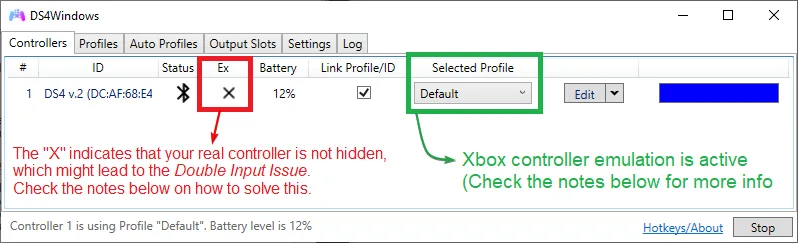
ViGEmBus est le pont Windows qui permet à DS4Windows de présenter une manette Xbox 360 ou DualShock 4 virtuelle. La manette physique peut être détectée sans ce pont ; sa présence ne prouve donc pas que la sortie virtuelle fonctionne. Après un redémarrage propre, vérifiez si la manette virtuelle apparaît rapidement et reste stable.
La documentation officielle d’installation DS4Windows indique que ViGEmBus est requis pour créer des contrôleurs virtuels et recommande HidHide contre la double entrée. Sa page de dépannage sépare la détection de la manette réelle de la reconnaissance par le jeu. Cette page reprend cette limite et ajoute la chronologie de la lenteur.
| Observation | Ce que cela indique | Premier contrôle |
|---|---|---|
| La manette physique n’apparaît pas | Le problème est avant la sortie ViGEmBus | Câble USB, appairage Bluetooth, liste Windows |
| La manette apparaît mais la sortie tarde | Connexion, profil ou bus à isoler | Comparer USB et Bluetooth, puis vérifier Nefarius |
| Le jeu affiche deux manettes | Manette réelle et virtuelle visibles | HidHide, Steam Input et type de sortie |
| Un seul jeu est lent | Le pilote peut déjà fonctionner | Mode de manette du jeu |
Séparer les quatre couches avant de réinstaller
Pour DS4Windows lent après erreur ViGEmBus, la latence du contrôleur virtuel DS4Windows se vérifie avec un test simple pour chaque couche.
Commencez par la manette physique. Appuyez sur un bouton et observez l’indicateur d’entrée DS4Windows. Si cet indicateur s’arrête, ViGEmBus n’est pas encore le premier suspect. Testez un câble USB de données, un autre port ou un nouvel appairage Bluetooth. Un câble de charge peut allumer la manette sans fournir une entrée fiable.
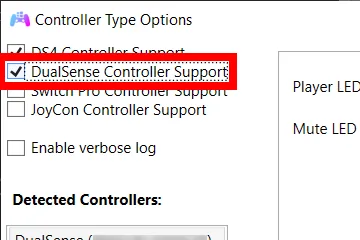
Vérifiez ensuite le profil et le slot de sortie. DS4Windows peut convertir une DualShock 4 ou une DualSense en Xbox 360 ou DualShock 4 virtuelle. Un profil arrêté, une mauvaise sortie ou un slot indisponible ressemble à un pilote lent. Fermez les autres logiciels de mapping durant ce test.
La troisième couche est le périphérique virtuel. Si DS4Windows reçoit l’entrée rapidement mais que le jeu réagit tard, ouvrez le panneau des contrôleurs Windows ou le test du jeu. Une sortie fluide déplace la recherche vers le jeu, Steam Input, Bluetooth ou le rythme d’image. Le bus ViGEmBus ne doit être réparé que si son état le justifie.
| Couche | Test rapide | Résultat normal |
|---|---|---|
| Manette physique | Appuyer sur des boutons dans DS4Windows | Entrée sans pause |
| Profil DS4Windows | Confirmer l’exécution et la sortie | Un profil et une sortie actifs |
| Contrôleur virtuel | Ouvrir un test Windows ou jeu | Axes et boutons bougent ensemble |
| ViGEmBus | Vérifier après redémarrage | Bus Nefarius sans avertissement |
Vérifier ViGEmBus et l’état de Windows
Pour DS4Windows lent après erreur ViGEmBus, le Gestionnaire de périphériques évite de réinstaller un pilote qui est déjà chargé.
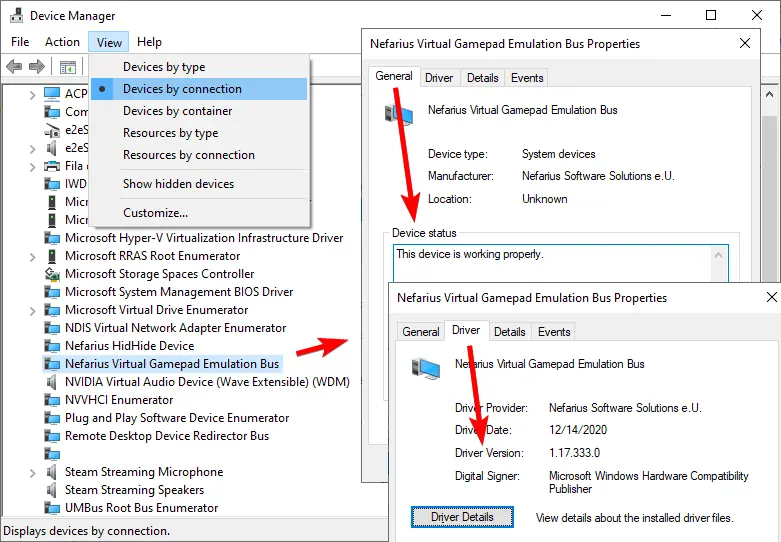
Fermez DS4Windows et les utilitaires de manette, puis redémarrez Windows. Un paquet peut être enregistré alors que le périphérique noyau de la session précédente reste indisponible. Après la connexion, cherchez Nefarius Virtual Gamepad Emulation Bus dans le Gestionnaire de périphériques. Le groupe varie selon la version de Windows, mais aucune icône jaune ne doit apparaître.
Ouvrez Propriétés et lisez État du périphérique. Un état normal confirme que Windows a chargé le bus, pas que chaque jeu ou lien Bluetooth est bien réglé. Si le bus manque, est désactivé ou fournit un code, notez ce code puis passez à la réparation. Ne supprimez pas les périphériques HID liés seulement parce qu’ils portent un nom Nefarius ou Bluetooth.
Contrôlez aussi Paramètres > Applications pour la présence du pilote Nefarius. L’entrée d’application confirme l’enregistrement du paquet ; le Gestionnaire confirme l’énumération actuelle. En cas de désaccord, faites une réparation puis redémarrez au lieu d’empiler des anciens installateurs.
- Windows a été redémarré après l’avertissement.
- Nefarius Virtual Gamepad Emulation Bus est présent.
- L’état du périphérique indique un fonctionnement normal.
- DS4Windows est lancé après la disponibilité du bus.
- Un seul contrôleur virtuel est actif pour le test.
Isoler la latence Bluetooth de celle du bus
Pour DS4Windows lent après erreur ViGEmBus, la latence Bluetooth DS4Windows peut ressembler à une panne ViGEmBus alors que le périphérique virtuel est sain.
Faites un test filaire court avant de changer le pilote. Utilisez un câble de données, désactivez temporairement le chemin Bluetooth et répétez les mêmes boutons et mouvements. Si USB est réactif et Bluetooth se fige, le bus est rarement la cause. Supprimez les anciens appairages, appairez de nouveau et éloignez l’adaptateur des ports USB 3 ou des sources radio chargées.
Si USB et Bluetooth sont lents dans DS4Windows, observez l’indicateur avant d’ouvrir un jeu. Un arrêt dans l’indicateur indique la manette, HID Windows, la session ou un autre mapper. Un indicateur fluide avec un jeu lent déplace la recherche vers l’aval. Notez s’il s’agit d’un décalage constant, d’une pause périodique ou d’un arrêt après inactivité.
Un témoignage communautaire d’une forte latence après une mise à jour est un exemple, pas une preuve générale. La preuve utile est une différence reproductible entre USB et Bluetooth sur votre propre ordinateur.
- 1
Créer une base USB
Répétez dix pressions et un mouvement de stick avec un câble de données et notez la réaction.
- 2
Nettoyer le chemin sans fil
Supprimez l’ancien périphérique Bluetooth, appairez-le à nouveau et réduisez les interférences.
- 3
Comparer la sortie
Contrôlez le même périphérique dans un test Windows avant d’accuser un jeu ou Steam Input.
Corriger la double entrée et les manettes masquées
Pour DS4Windows lent après erreur ViGEmBus, deux manettes visibles peuvent donner une impression de latence car le jeu reçoit des états concurrents.
DS4Windows crée une manette virtuelle tandis que la manette réelle reste connectée. Si le jeu lit les deux, une pression peut être doublée, la caméra peut bouger ou le jeu peut changer de périphérique actif. La documentation DS4Windows recommande HidHide pour cette raison. Configurez le masquage avec soin et autorisez DS4Windows à voir la manette réelle.
Vérifiez Steam Input et tout second mapper avant de toucher ViGEmBus. Steam peut créer un autre chemin virtuel et une superposition peut changer le périphérique au lancement. Pour un test propre, fermez le second mapper, choisissez un seul type de sortie et ouvrez le jeu après l’apparition de la manette virtuelle.
Masquer la manette réelle ne prouve pas que le bus est lent : cela change la visibilité, pas le transport. Si la sortie devient fluide après le masquage, le problème était la double entrée. Si elle reste lente en USB et Bluetooth, revenez à l’état du bus.
| Symptôme | Limite probable | Action minimale |
|---|---|---|
| Chaque bouton est doublé | Manettes réelle et virtuelle visibles | Configurer HidHide et désactiver le second mapper |
| La caméra bouge au lancement | Steam Input ou la sortie change | Utiliser une sortie et isoler Steam Input |
| DS4Windows perd la manette masquée | L’application n’est pas autorisée | Autoriser DS4Windows dans HidHide puis reconnecter |
| Une seule manette reste lente | Connexion, profil, jeu ou bus | Répéter USB et vérifier le Gestionnaire |
Réparer un pilote ViGEmBus manquant ou endommagé
Réparez uniquement lorsque le bus manque, est désactivé ou endommagé ; un jeu lent ne suffit pas.
La release GitHub officielle indique que ViGEmBus v1.22.0 est la version finale, publiée le 2 novembre 2023. Elle précise que l’updater a été supprimé et que le projet est archivé. Le fichier stable est `ViGEmBus_1.22.0_x64_x86_arm64.exe`. Utilisez l’asset officiel, jamais un miroir au nom similaire.
Fermez DS4Windows et les mappers. Dans les applications Windows, retirez le paquet existant seulement si le Gestionnaire confirme que le bus manque ou est cassé, puis redémarrez. Exécutez une fois l’installeur vérifié comme administrateur, confirmez l’éditeur Nefarius et redémarrez encore. Enchaîner plusieurs anciens MSI et EXE crée des états difficiles à lire.
Après le second redémarrage, vérifiez le Gestionnaire, lancez DS4Windows et refaites les tests USB et Bluetooth. Si le bus est sain mais qu’un seul jeu redevient lent, arrêtez de réinstaller. Étudiez le mode de manette du jeu, Steam Input, les images par seconde et les superpositions. L’état EOL ne rend pas fiable une prétendue version plus récente trouvée sur un miroir.
- 1
Enregistrer et fermer
Notez le code du Gestionnaire, fermez DS4Windows, Steam et les mappers, puis débranchez la manette.
- 2
Retirer le seul paquet en cause
Utilisez l’entrée d’application lorsque le bus est absent ou cassé. Ne supprimez pas HID, Bluetooth ou la manette physique.
- 3
Redémarrer avant l’installation
Le redémarrage nettoie la session noyau. Installez l’asset v1.22.0 officiel une fois, puis redémarrez.
- 4
Tester avant le jeu
Confirmez l’état du bus, démarrez DS4Windows et testez une seule manette virtuelle.
Retester DS4Windows et décider si le jeu est en cause
Une bonne réparation produit un résultat reproductible, pas une nouvelle exécution de l’installeur.
Utilisez la même manette, le même profil, la même connexion et la même séquence. Vérifiez d’abord l’entrée physique dans DS4Windows, ensuite une seule manette virtuelle dans Windows, puis la sortie Xbox 360 ou DualShock 4 dans le jeu. Modifier plusieurs réglages à la fois rend le résultat impossible à interpréter.
Si le contrôleur virtuel est fluide dans Windows et qu’un seul titre reste lent, ViGEmBus fonctionne probablement. Vérifiez le mode de manette, la substitution Steam Input, les images par seconde, la superposition et le type de sortie pris en charge. Si toutes les étapes restent lentes avec un état normal, sauvegardez les journaux DS4Windows et testez un profil propre.
Ne revenez pas à une ancienne version simplement parce qu’un message communautaire rapporte une amélioration temporaire. Vous pourriez réintroduire un updater retiré ou un autre état de périphérique. Gardez la release finale vérifiée et ne changez de version que si l’application utilisée documente une exigence de compatibilité.
- DS4Windows lent après erreur ViGEmBus ne décrit plus l’état : le bus est présent et l’avertissement a disparu.
- Une seule manette virtuelle apparaît dans le test Windows.
- Le résultat est reproductible sans second mapper.
- Le problème propre au jeu est testé avec son mode d’entrée visible.
- Les codes et journaux sont sauvegardés avant toute nouvelle modification.
FAQ sur DS4Windows lent et ViGEmBus
ViGEmBus peut-il ralentir DS4Windows à lui seul ?
Un bus absent ou endommagé peut arrêter la sortie virtuelle, mais la lenteur peut aussi venir de Bluetooth, d’un profil arrêté, de Steam Input, de doublons ou d’un jeu. Vérifiez la couche où le retard apparaît.
Pourquoi DS4Windows dit-il que ViGEmBus n’est pas installé après un redémarrage ?
Le paquet peut être enregistré alors que le périphérique noyau manque, est désactivé ou endommagé. Lisez l’état de Nefarius Virtual Gamepad Emulation Bus et ne réparez que si ce contrôle échoue.
Faut-il utiliser une ancienne version pour la latence ?
Pas par défaut. v1.22.0 est la release officielle finale ; les anciens installateurs peuvent créer des périphériques doublons ou des updaters retirés. Changez seulement sur exigence documentée.
Comment distinguer le Bluetooth de ViGEmBus ?
Refaites la même séquence avec un câble USB de données. Si USB est fluide et Bluetooth se fige, vérifiez l’appairage et la radio. Si les deux se figent dans DS4Windows, vérifiez profil, conflits et bus.
ViGEmBus reçoit-il encore des mises à jour ?
Non. Nefarius indique que le projet est archivé et sans nouvelles mises à jour. La release finale est v1.22.0, publiée le 2 novembre 2023 ; les anciens avertissements d’updater sont traités dans la documentation EOL.
Sources officielles utilisées
Les informations produit et sécurité de cette page sont vérifiées auprès de sources directes. Les liens externes s'ouvrent dans un nouvel onglet.
- Documentation d’installation DS4Windows — ViGEmBus est requis pour les contrôleurs virtuels et HidHide limite la double entrée.
- Dépannage de détection des contrôleurs DS4Windows — Sépare la manette réelle des problèmes virtuels et du jeu.
- Release officielle ViGEmBus v1.22.0 — Version finale, date, retrait de l’updater et fichiers.
- Déclaration de fin de vie Nefarius — Retraite du projet et entretien des anciens updaters.