
「未導入で遅い」という表示の意味
「DS4Windows ViGEmBus エラー 遅い」という症状では、ViGEmBusの警告と遅い入力は関連しますが、1つのファイルがすべての原因とは限りません。
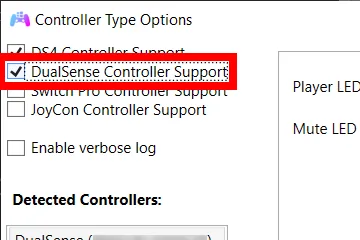
検索語DS4Windows ViGEmBus エラー 遅いは、仮想バスが使えないという警告の後にボタン遅延、スティック停止、ゲームの反応遅れが出る流れを示します。これは診断の開始点であり、原因の確定ではありません。Bluetoothの電波、停止したプロファイル、非表示デバイス、Steam Input、壊れたバスでも同じ印象になります。
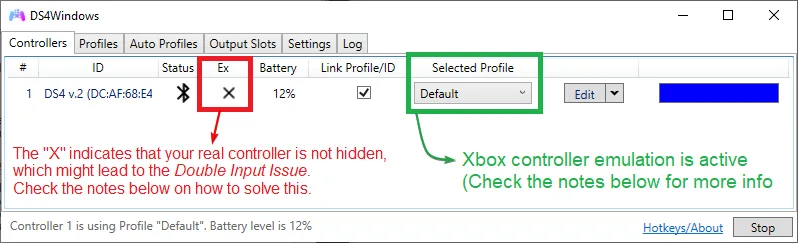
ViGEmBusはDS4Windowsが仮想Xbox 360またはDualShock 4をWindowsへ公開するための橋渡しです。物理コントローラーの検出はバスなしでも起こるため、接続済みと表示されても出力経路が正常とは限りません。再起動後に仮想パッドがすぐ安定して現れるかを確認してください。
DS4Windows公式の導入説明は、仮想コントローラー作成にViGEmBusが必要だと説明し、二重入力を防ぐためHidHideを推奨しています。別のトラブルシュートでは物理パッドの検出と、仮想パッドをゲームが認識する問題を分けています。このページも同じ境界に沿って、遅くなった順番を追加で追跡します。
| 見える症状 | 分かること | 最初の確認 |
|---|---|---|
| 物理パッドがDS4Windowsに出ない | ViGEmBusより前の経路で停止 | USBケーブル、Bluetoothペアリング、Windowsのデバイス一覧 |
| パッドは出るが出力が遅い | 接続、プロファイル、仮想バスを分けて確認 | USBとBluetoothを比較し、Nefariusバスを確認 |
| ゲームにパッドが2つ出る | 物理と仮想の両方が見えている | HidHide、Steam Input、出力タイプ |
| 1つのゲームだけ遅い | ドライバーは動いている可能性 | ゲーム側のコントローラーモード |
再インストール前に4つの層を分ける
「DS4Windows ViGEmBus エラー 遅い」という症状では、仮想コントローラーの遅延は、各層に小さなテストを1つずつ行うと切り分けやすくなります。
最初は物理コントローラーです。ボタンを押し、DS4Windowsの入力表示がすぐ変わるか見ます。表示自体が止まるなら、まだViGEmBusを疑う順番ではありません。データ通信できるUSBケーブル、別のポート、新しいBluetoothペアリングを試します。充電専用ケーブルは電源だけ供給することがあります。
次にプロファイルと出力スロットを確認します。DS4WindowsはDualShock 4やDualSenseを仮想Xbox 360または仮想DS4へ変換できます。停止したプロファイル、間違った出力、空きのないスロットはドライバー遅延のように見えます。検証中は別のマッピングソフトを閉じてください。
3つ目は仮想デバイスです。DS4Windowsの入力が速いのにゲームだけ遅い場合、Windowsのゲームコントローラーテストやゲームの入力画面を開きます。そこで滑らかなら、原因はゲーム、Steam Input、Bluetooth、フレーム処理の後段です。4つ目のViGEmBusは、デバイスマネージャーで異常がある場合にだけ修復します。
| 層 | 簡単なテスト | 正常な結果 |
|---|---|---|
| 物理パッド | DS4Windowsの入力表示を見ながら押す | 入力が途切れない |
| DS4Windowsプロファイル | 起動状態と出力を確認 | 1つのプロファイルと出力 |
| 仮想コントローラー | Windowsまたはゲームのテスト画面 | 軸とボタンが同時に動く |
| ViGEmBus | 再起動後にデバイスマネージャーを見る | 警告アイコンがなく正常状態 |
ViGEmBusデバイスとWindowsの状態を確認する
「DS4Windows ViGEmBus エラー 遅い」という症状では、デバイスマネージャーを先に確認すると、正常なドライバーの再導入を避けられます。
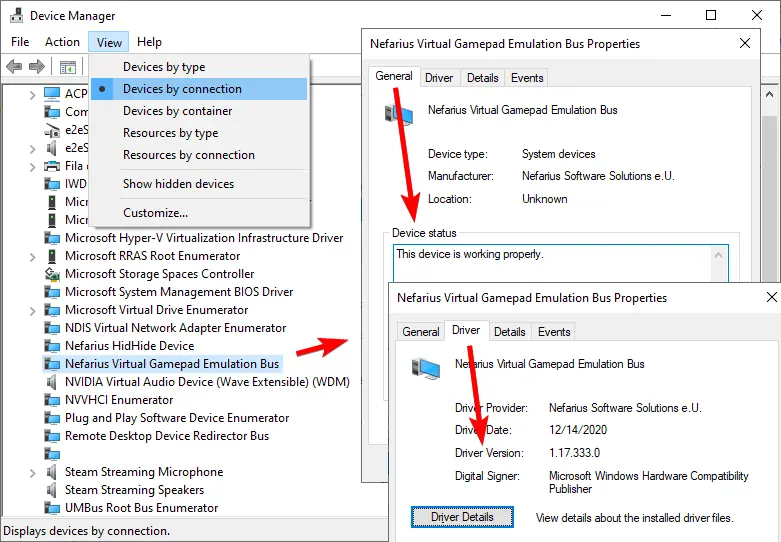
DS4Windowsとコントローラーユーティリティを閉じ、Windowsを1回再起動します。パッケージが登録されていても、前のセッションのカーネルデバイスが利用できないことがあるためです。サインイン後、デバイスマネージャーでNefarius Virtual Gamepad Emulation Busを探します。Windowsのビルドで分類は変わりますが、黄色い警告が出てはいけません。
プロパティを開き、デバイスの状態を読みます。正常でも、すべてのゲームやBluetooth設定が正しいとは限りません。バスがない、無効、エラーコードがある場合はコードを保存して修復へ進みます。Nefarius、Bluetooth、gamepadという名前だけを理由に関係ないHIDを削除しないでください。
設定のアプリ一覧でNefariusドライバーの項目も確認できます。アプリの項目はパッケージ登録、デバイスマネージャーは現在の列挙状態を示します。両方が食い違う場合は、複数の古いインストーラーを重ねず、1回修復して再起動します。
- 警告の後にWindowsを再起動した。
- Nefarius Virtual Gamepad Emulation Busが存在する。
- デバイスの状態が正常に動作している。
- バスが利用可能になってからDS4Windowsを起動した。
- テストプロファイルで意図した仮想パッドだけを有効にした。
Bluetoothの入力遅延とバスの遅延を分ける
「DS4Windows ViGEmBus エラー 遅い」という症状では、仮想デバイスが正常で無線だけが遅い場合があります。
ドライバーを変更する前に短い有線テストを行います。データ対応USBケーブルで接続し、WindowsにBluetooth経路も残っているなら一度切って、同じボタンとスティック操作を繰り返します。有線が反応し、Bluetoothだけ止まるならバスが主原因とは考えにくいです。古いペアリングを削除し、再ペアリングして、USB 3ポートや電波が混雑する場所からアダプターを離します。
USBとBluetoothの両方がDS4Windows内で遅い場合は、ゲームを開く前に入力表示を見ます。表示が止まるなら、パッド、Windows HID、アプリのセッション、別のマッパーが候補です。表示が滑らかでゲームだけ遅いなら後段を調べます。一定の遅れ、周期的な停止、アイドル後の一度だけの停止を記録すると比較しやすいです。
コミュニティにある更新後のBluetooth高遅延報告は症状の例であり、すべてのViGEmBusが壊れた証拠ではありません。自分のPCでUSBと無線の差が再現するかを結果として残してください。
- 1
有線の基準を作る
データケーブルで10回のボタン入力とスティック操作を行い、DS4Windowsの反応を記録します。
- 2
無線経路を作り直す
Windowsから古いBluetoothデバイスを削除し、手動で再ペアリングして干渉を減らします。
- 3
仮想出力を比べる
ゲームを疑う前にWindowsのテスト画面で同じ仮想パッドを確認します。
二重入力と非表示コントローラーを直す
「DS4Windows ViGEmBus エラー 遅い」という症状では、2つのコントローラーが見えると、競合する状態をゲームへ送り遅延のように感じることがあります。
DS4Windowsは物理パッドを接続したまま仮想パッドを作ります。ゲームが両方を読むと、ボタンが2回入力されたり、カメラが勝手に動いたり、開始時にデバイスが切り替わったりします。そのためDS4Windowsの導入説明はHidHideを推奨します。非表示を設定するときも、DS4Windows自身が物理パッドを見られるよう許可します。
ViGEmBusを触る前にSteam Inputと別のマッパーを確認します。Steamが別の仮想経路を作ることがあり、オーバーレイがゲーム起動時のデバイスを変えることもあります。検証では別のマッパーを閉じ、1つの出力タイプだけを選び、仮想パッドが出てからゲームを起動します。
物理パッドを非表示にしたことは、バスが遅い証拠ではありません。非表示は見え方を変えるだけです。非表示後に出力が滑らかなら二重入力の競合でした。USBとBluetoothの両方で遅いなら、再びバス状態を確認します。
| 症状 | 考えられる境界 | 最小の次の操作 |
|---|---|---|
| ボタンが毎回2回入る | 物理と仮想の両方が見える | HidHideを設定して別マッパーを無効化 |
| ゲーム開始時にカメラが動く | Steam Inputや出力タイプが変わる | 出力を1つにしSteam Inputを切り分ける |
| 非表示にするとDS4Windowsから消える | マッパーの許可がない | HidHideでDS4Windowsを許可し再接続 |
| 1つのデバイスでも遅い | 接続、プロファイル、ゲーム、バスのどれか | USBテストとデバイス状態を再確認 |
壊れた、または不足したViGEmBusを安全に修復する
「DS4Windows ViGEmBus エラー 遅い」という症状でも、バスがない、無効、壊れていると確認できた場合だけ修復します。ゲームが遅いだけでは根拠が足りません。
公式GitHubのViGEmBus v1.22.0は2023年11月2日に公開された最終リリースです。updaterは削除され、プロジェクトはアーカイブ済みと記載されています。安定したファイルは`ViGEmBus_1.22.0_x64_x86_arm64.exe`です。名前の似たミラーや別updaterを含むパッケージは使いません。
修復前にDS4Windowsとマッパーを終了します。デバイスマネージャーでバスがない、または壊れていると確認した場合だけ、設定のアプリから既存パッケージを削除して再起動します。検証済みインストーラーを管理者として1回実行し、Nefariusの発行元を確認してからもう一度再起動します。古いMSIとEXEを連続して実行すると重複状態になります。
2回目の再起動後、デバイスマネージャー、DS4Windows、USBとBluetoothの順に確認します。バスが正常で、特定ゲームだけ再び遅いなら再インストールを止めます。ゲームの入力モード、Steam Input、フレーム処理、オーバーレイを調べます。EOLのため、出所不明の「新しい」ViGEmBusをアップグレードとみなさないでください。
- 1
症状を保存して終了する
デバイスマネージャーのコードを記録し、DS4Windows、Steam、他のマッパーを閉じてパッドを外します。
- 2
壊れたパッケージだけ削除する
バスがない、または破損している場合にアプリ項目を使います。HID、Bluetooth、物理パッドは削除しません。
- 3
再インストール前に再起動する
再起動で古いカーネルセッションを消し、公式v1.22.0を1回だけ導入して再起動します。
- 4
ゲームの前に検証する
バスの状態を確認し、DS4Windowsを起動して仮想パッドを1つテストします。
DS4Windowsを再テストし、ゲーム側の問題を判断する
良い修復は、インストーラーをもう一度動かすことではなく、同じ手順で再現できる結果を作ることです。
問題が出たときと同じパッド、プロファイル、接続、操作順を使います。まず物理入力がDS4Windowsに出ること、次にWindowsで仮想パッドが1つ動くこと、最後にゲームが選んだXbox 360またはDualShock 4出力を受け取ることを確認します。複数の設定を一度に変えると結果が読めません。
Windowsで仮想パッドが滑らかで、1つのゲームだけ遅いならViGEmBusは動作している可能性が高いです。ゲームの入力モード、Steam Inputの上書き、フレームレート、オーバーレイ、出力タイプを確認します。全テストが遅く、状態が正常ならDS4Windowsのログを保存し、クリーンなプロファイルを試してから別バージョンを考えます。
コミュニティの一時的な改善だけを理由に古いドライバーへ戻さないでください。古いupdaterや別のデバイス状態を再導入する可能性があります。公式の最終リリースを維持し、接続とアプリを分離し、使用中のアプリが互換性を明記した場合だけ別版を検討します。
- DS4Windows ViGEmBus エラー 遅いという状態が消え、バスが存在している。
- Windowsのテスト画面に意図した仮想パッドだけが出る。
- 別マッパーなしで同じ結果を再現できる。
- ゲーム固有の問題を入力モードが見える状態で確認した。
- 次の変更前にエラーコードやログを保存した。
DS4WindowsとViGEmBusの遅延に関するFAQ
ViGEmBusだけでDS4Windowsが遅くなりますか?
「DS4Windows ViGEmBus エラー 遅い」という相談では、バスがない、または壊れていると仮想出力は止まりますが、遅さはBluetooth、停止プロファイル、Steam Input、重複デバイス、ゲームでも起きます。遅延が現れる層を先に確認してください。
再起動後もViGEmBus未導入と表示されるのはなぜですか?
「DS4Windows ViGEmBus エラー 遅い」という相談では、パッケージが登録されていても、カーネルデバイスがない、無効、破損している場合があります。デバイスマネージャーでNefariusバスの状態を読み、失敗したときだけ公式パッケージを修復します。
遅延対策で古いViGEmBusを使うべきですか?
「DS4Windows ViGEmBus エラー 遅い」という相談では、通常は不要です。公式の最終リリースはv1.22.0で、古いインストーラーは重複デバイスや廃止されたupdaterを戻す可能性があります。アプリが明確に互換性を指定した場合だけ検討します。
Bluetooth遅延とViGEmBus遅延をどう区別しますか?
「DS4Windows ViGEmBus エラー 遅い」という相談では、データ対応USBケーブルで同じ操作を行います。有線が正常で無線だけ止まるならペアリングや電波を調べ、両方がDS4Windows内で止まるならプロファイル、競合、バスを調べます。
ViGEmBusはまだ更新されていますか?
「DS4Windows ViGEmBus エラー 遅い」という相談では、いいえ。Nefariusはプロジェクトをアーカイブし、更新を終了したと説明しています。最終リリースは2023年11月2日のv1.22.0で、古いupdaterの警告はEOL文書で別に扱われます。
参照した公式情報
このページの製品情報と安全性は一次情報で確認しています。外部リンクは新しいタブで開きます。
- DS4Windows公式インストール説明 — 仮想パッドにはViGEmBusが必要で、二重入力対策にHidHideを推奨しています。
- DS4Windows公式コントローラー検出トラブルシュート — 物理パッドと仮想パッド、ゲーム側の問題を分けています。
- ViGEmBus v1.22.0公式リリース — 最終リリース、公開日、updater削除、インストーラーを確認できます。
- Nefarius ViGEmBus EOL説明 — プロジェクト終了と古いupdaterの保守方法を説明しています。