

Cosa significa usare il driver ViGEmBus
La distinzione fondamentale è tra il bus e l'applicazione client. Chi cerca come usare il driver vigem bus deve sapere che il driver fornisce un'interfaccia di dispositivo Windows che un altro programma può chiamare. Non legge da solo ogni controller, non contiene un editor di profili e non mostra un pannello di configurazione. Il client riceve i pulsanti fisici, applica un profilo e richiede l'uscita virtuale.
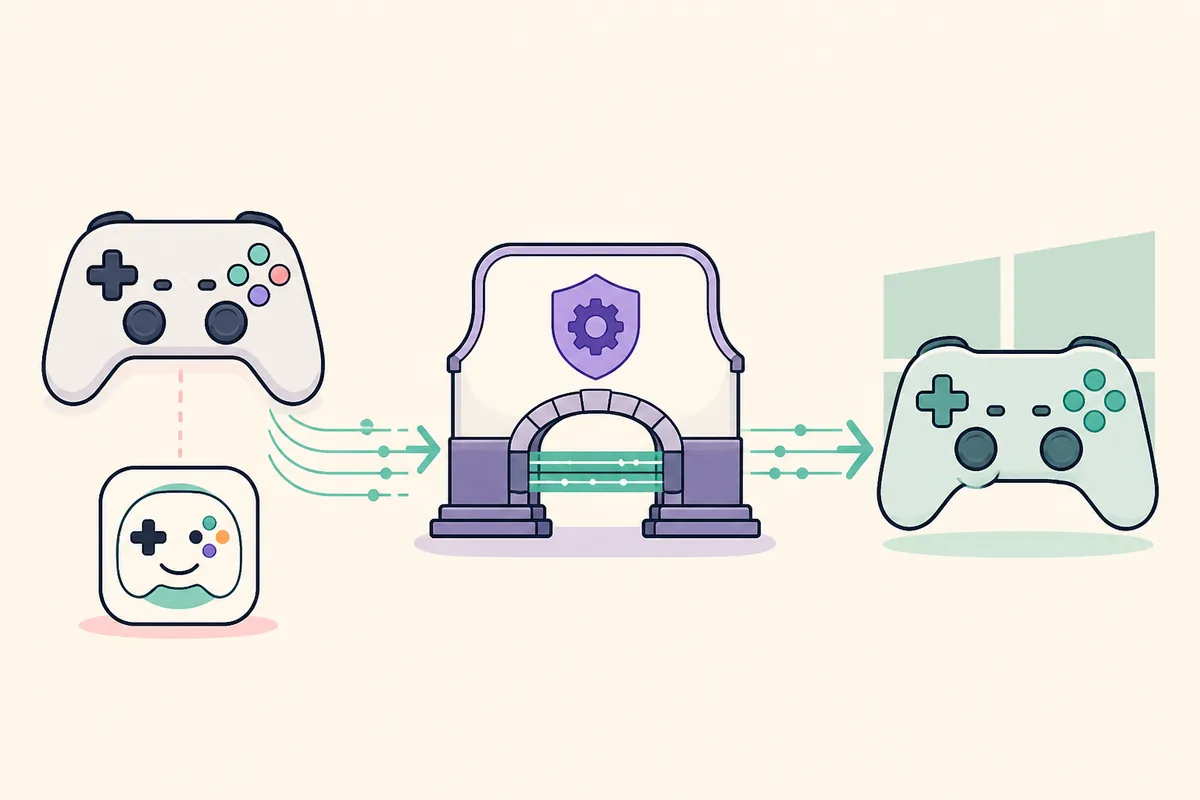
Il percorso normale è questo: Windows rileva un controller USB o Bluetooth, il client legge pulsanti e assi, chiede al bus un dispositivo virtuale e il gioco legge quel dispositivo. ViGEmBus è quindi una dipendenza intermedia. Se il client non riesce ad aprire il bus, cambiare il profilo del gioco non risolve l'assenza del driver. Questo è il principio di come usare il driver vigem bus senza cercare una finestra autonoma.
| Livello | Funzione |
|---|---|
| Controller fisico | Dispositivo USB o Bluetooth che fornisce pulsanti e assi |
| Applicazione client | Legge il controller, applica un profilo e richiede l'uscita virtuale |
| ViGEmBus | Livello del bus Windows che espone un gamepad virtuale |
| Gioco o client remoto | Legge il controller virtuale in formato Xbox 360 o DualShock |
Prepara Windows e l'applicazione client
Un test pulito è più facile da diagnosticare di molti strumenti aperti insieme.
Prima di iniziare, apri Gestione dispositivi e verifica che sia presente una sola voce Nefarius Virtual Gamepad Emulation Bus senza icone di errore. Se il driver non è ancora installato, segui prima la guida d'installazione di ViGEmBus. Se un'app segnala che il bus manca, usa la guida per il driver non installato invece di attivare opzioni di compatibilità casuali.
Scegli un solo client per il primo test. DS4Windows, BetterJoy, Apollo e Sunshine usano nomi diversi per profili e uscite. Chiudi gli altri programmi e i processi nell'area di notifica, così non competono per lo stesso controller e non creano dispositivi virtuali duplicati. In questo modo puoi distinguere un problema del client, del bus o del gioco.
- Windows 10 o 11 con il bus indicato come dispositivo funzionante.
- Un solo client per controller aperto durante il primo test.
- Un controller fisico collegato e rilevato dal client.
- Un profilo noto, senza rimappature sperimentali.
- Il test dei controller di Windows o joy.cpl per la verifica.
Usa ViGEmBus attraverso un client per controller
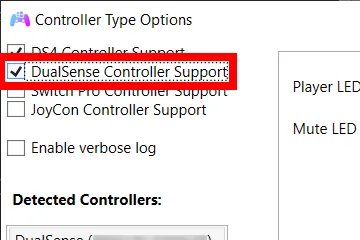
Le etichette cambiano, ma il flusso è costante. Apri il client e aspetta che compaia il controller fisico. Attiva l'opzione chiamata controller virtuale, uscita virtuale o emulazione e scegli il tipo richiesto dal gioco. L'uscita Xbox 360 è comune per i giochi XInput; alcuni client offrono anche DualShock 4. La scelta appartiene al client e al gioco, non a un'impostazione nascosta di ViGEmBus.
Muovi una levetta e premi un pulsante osservando lo stato in tempo reale del client. L'ingresso fisico deve cambiare nel client prima di provare un gioco. Se il client vede l'ingresso ma non crea l'uscita virtuale, controlla l'interruttore di uscita, il profilo assegnato e la modalità esclusiva prima di modificare il driver. È un modo pratico per capire come usare il driver vigem bus cambiando una sola variabile alla volta.
Quando il client segnala un controller virtuale, premi Windows + R, inserisci joy.cpl e apri l'elenco dei controller. Seleziona il nuovo dispositivo, apri Proprietà e usa la scheda Test per muovere un asse e premere alcuni pulsanti. Questo separa un problema di passaggio sul bus da un problema di mappatura del gioco.
- 1
Apri un client compatibile
Avvia DS4Windows, BetterJoy, Apollo, Sunshine o un altro client che documenta l'uscita ViGEmBus. Chiudi gli strumenti concorrenti.
- 2
Seleziona il controller fisico
Attendi il dispositivo USB o Bluetooth e assegnagli un profilo stabile. Non cambiare più profili durante la diagnosi.
- 3
Abilita l'uscita virtuale
Attiva l'opzione controller virtuale, uscita o emulazione e scegli il formato supportato dal gioco.
- 4
Prova un ingresso
Premi un pulsante e muovi una levetta. Il client deve vedere l'ingresso e mostrare un dispositivo virtuale.
- 5
Verifica in Windows
Esegui
joy.cplo il test del client e controlla che assi e pulsanti rispondano. - 6
Avvia il gioco per ultimo
Apri il gioco solo dopo il test del dispositivo. Disattiva un secondo livello di rimappatura per la prima prova.
Verifica il dispositivo virtuale in Windows
Una connessione riuscita lascia un controller virtuale visibile, non solo un messaggio verde. Premi Windows + R, inserisci joy.cpl e apri l'elenco. Il nome dipende dal client e dal tipo di uscita. Seleziona il dispositivo previsto, apri Proprietà e usa la scheda Test per muovere assi e pulsanti.
Se il dispositivo virtuale manca, apri Gestione dispositivi e scegli Visualizza → Dispositivi per connessione. Cerca Nefarius Virtual Gamepad Emulation Bus sotto Dispositivi di sistema. Un bus sano dimostra che Windows ha caricato il driver, ma non che il client abbia attivato l'uscita. Controlla entrambi i livelli prima di reinstallare.
| Controllo | Cosa dimostra | Cosa non dimostra |
|---|---|---|
| Il client vede il controller fisico | Il client può leggere il dispositivo sorgente | Che l'uscita virtuale sia configurata |
| Il bus Nefarius funziona | Windows ha caricato ViGEmBus | Che un profilo del client produca uscita |
| Il dispositivo virtuale passa joy.cpl | Il passaggio client-bus funziona | Che ogni gioco scelga il dispositivo corretto |
| Il gioco riceve i pulsanti | Il gioco accetta quell'uscita | Che ogni profilo o rimapper sia corretto |

Esempi di client e limiti
DS4Windows usa spesso ViGEmBus per esporre un controller virtuale Xbox 360 o simile a DualShock partendo da un controller PlayStation fisico. Usa i controlli di uscita e profilo dell'app, poi prova il dispositivo in Windows. Per un errore specifico di DS4Windows, segui la guida DS4Windows e ViGEmBus invece di cambiare servizi Windows estranei.
Apollo e Sunshine possono usare controller virtuali per il gioco remoto o lo streaming. In questi casi verifica prima il dispositivo virtuale locale e poi la sessione di rete. Lo streaming può funzionare anche con una mappatura sbagliata, quindi prova i livelli separatamente.
Questi client sono esempi e non garantiscono che ogni applicazione supporti ogni formato. Controlla le note aggiornate dell'applicazione ed evita di eseguire più rimapper contemporaneamente.
Risolvi un passaggio client-bus non riuscito
Se il client dice che ViGEmBus non è installato, chiudilo, riavvia Windows e controlla Gestione dispositivi. Se il bus è assente o ha un'icona di errore, ripara il driver dal percorso ufficiale. Se il bus è sano ma l'uscita manca, concentrati sul profilo e sull'interruttore del client invece di ripetere l'installer.
Se compaiono due dispositivi virtuali, chiudi tutti i client e inizia un test pulito. Un'uscita duplicata può causare doppio input, una telecamera che deriva o un gioco che seleziona il dispositivo sbagliato. Rimuovi le vecchie voci solo con la disinstallazione normale e la procedura documentata; non cancellare file casuali dal Driver Store.
Se l'input funziona nel client ma non in joy.cpl, cerca uno stato di uscita disattivato, un profilo non supportato, un conflitto della modalità esclusiva o un processo client rimasto aperto. Se joy.cpl funziona ma il gioco no, seleziona l'uscita corretta nel gioco e controlla Steam Input o un altro rimapper.
Non copiare mai un vigembus.sys isolato, non installare pacchetti driver da mirror e non disattivare la verifica delle firme di Windows. Queste scorciatoie eliminano la provenienza verificabile e possono introdurre un altro problema del driver kernel. Per un ripristino completo segui la guida alla disinstallazione completa e reinstalla dalla versione ufficiale.
| Sintomo | Livello probabile | Prima azione sicura |
|---|---|---|
| Il client non trova il bus | Stato del driver o del dispositivo Windows | Riavvia, controlla il dispositivo e ripara dal setup ufficiale |
| Il client vede l'input ma non l'uscita | Profilo o interruttore di uscita | Attiva l'uscita virtuale e prova un profilo noto |
| Il dispositivo funziona ma il gioco lo ignora | Gioco o secondo rimapper | Seleziona il dispositivo e disattiva la mappatura doppia |
| Compaiono due controller virtuali | Più client o vecchie voci | Chiudi i client e rimuovi le copie con la disinstallazione normale |
| I pulsanti vengono letti due volte | Input fisico e virtuale insieme | Segui le istruzioni del client per nascondere l'input duplicato |
Domande su come usare il driver ViGEmBus
Devo aprire ViGEmBus come una normale applicazione?
No. ViGEmBus è un driver bus di Windows. Apri il client compatibile che ne ha bisogno, come DS4Windows, BetterJoy, Apollo o Sunshine, e attiva lì l'uscita virtuale.
Come so che un client sta usando ViGEmBus?
Il client dovrebbe indicare l'uscita virtuale e Windows dovrebbe mostrare un controller in joy.cpl o nel test del client. Gestione dispositivi dovrebbe inoltre mostrare una voce Nefarius Virtual Gamepad Emulation Bus funzionante.
Scelgo l'uscita Xbox 360 o DualShock 4?
Scegli il formato meglio supportato dal client e dal gioco. Xbox 360 è comune per i giochi XInput, mentre altri flussi possono preferire DualShock. Prova il dispositivo in joy.cpl prima di avviare il gioco.
Perché il client vede il controller ma non appare un pad virtuale?
Controlla interruttore di uscita, profilo assegnato, modalità esclusiva e rimapper duplicati. Se il bus è sano, ripetere l'installazione difficilmente correggerà un'uscita disattivata nel client.
Come testo ViGEmBus senza aprire un gioco?
Premi Windows + R, esegui joy.cpl, seleziona il controller virtuale e apri Proprietà. Usa la scheda Test per confermare pulsanti e assi, poi esamina il gioco separatamente.
Fonti ufficiali utilizzate
Le informazioni sul prodotto e sulla sicurezza sono state verificate con fonti dirette. I collegamenti esterni si aprono in una nuova scheda.
- Versione ViGEmBus v1.22.0 — fonte ufficiale del setup finale e contesto della release
- Repository ufficiale ViGEmBus — ambito del progetto e stato archiviato
- Documentazione Nefarius di installazione e rimozione — controlli di Gestione dispositivi e limiti della pulizia