

O que significa usar o driver ViGEmBus
A distinção mais importante é entre o barramento e o aplicativo cliente. Quem procura como usar o driver vigem bus precisa saber que o driver oferece uma interface de dispositivo do Windows que outro programa pode chamar. Ele não lê todos os controles sozinho, não oferece editor de perfis e não abre um painel de configuração. O cliente recebe os botões físicos, aplica um perfil e solicita a saída virtual.
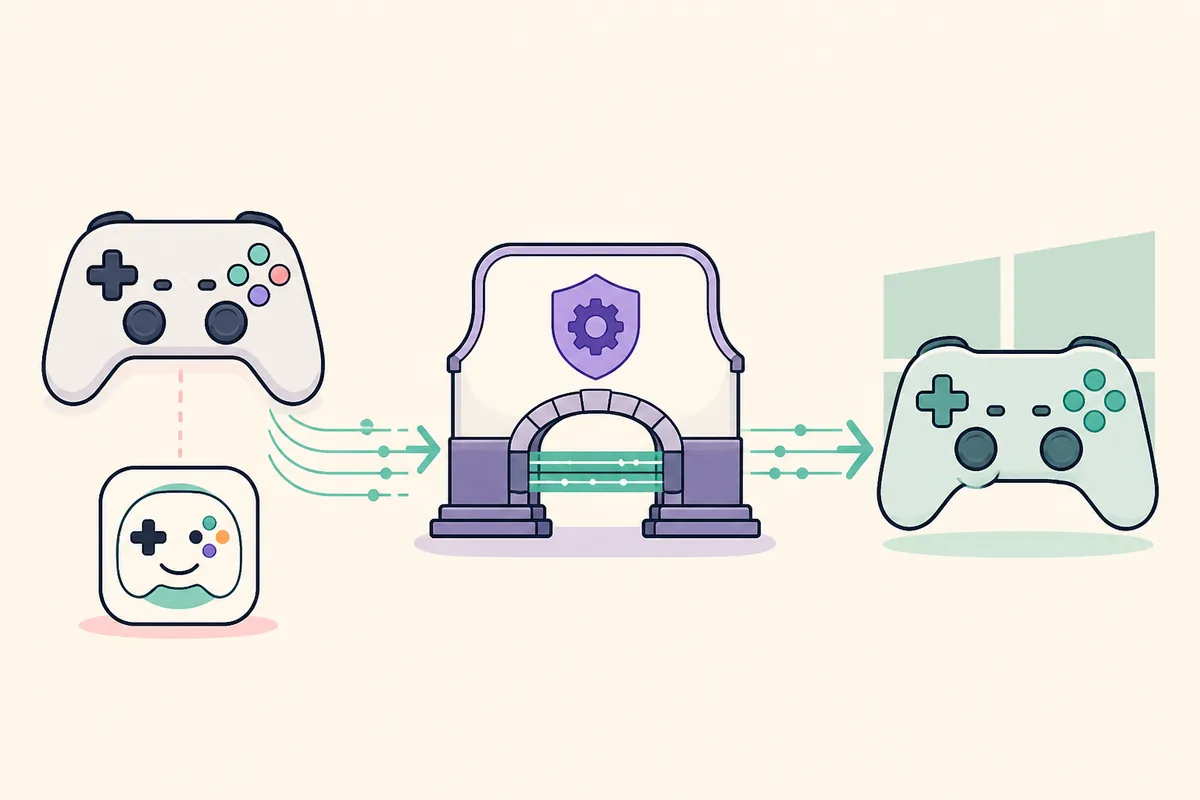
O caminho normal funciona assim: o Windows detecta um controle USB ou Bluetooth, o cliente lê botões e eixos, pede ao barramento um dispositivo virtual e o jogo lê esse dispositivo. Por isso o ViGEmBus é uma dependência intermediária. Se o cliente não consegue abrir o barramento, mudar um perfil do jogo não resolve um driver ausente. Esse é o princípio básico de como usar o driver vigem bus sem procurar uma janela independente.
| Camada | Função |
|---|---|
| Controle físico | Dispositivo USB ou Bluetooth que fornece botões e eixos |
| Aplicativo cliente | Lê o controle, aplica um perfil e solicita saída virtual |
| ViGEmBus | Camada do Windows que expõe um gamepad virtual |
| Jogo ou cliente remoto | Lê o controle virtual no formato Xbox 360 ou DualShock |
Prepare o Windows e o aplicativo cliente
Um teste limpo é mais fácil de diagnosticar do que várias ferramentas abertas.
Antes de começar, abra o Gerenciador de Dispositivos e confirme que existe uma entrada Nefarius Virtual Gamepad Emulation Bus sem ícone de erro. Se o driver ainda não estiver instalado, siga primeiro o guia de instalação do ViGEmBus. Se o aplicativo informar que o barramento está ausente, consulte o guia do erro de driver não instalado em vez de ativar opções de compatibilidade aleatórias.
Escolha um único cliente para o primeiro teste. DS4Windows, BetterJoy, Apollo e Sunshine usam nomes diferentes para perfis e opções de saída. Feche os outros programas e processos na bandeja para que não disputem o mesmo controle físico nem criem dispositivos virtuais duplicados. Assim será mais fácil identificar se o problema está no cliente, no barramento ou no jogo.
- Windows 10 ou 11 com barramento funcional.
- Um único cliente aberto no teste.
- Um controle físico reconhecido.
- Um perfil conhecido, sem remapeamento.
- O teste do Windows ou joy.cpl.
Use o ViGEmBus por meio de um cliente de controle
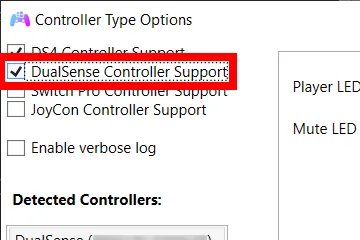
Os nomes das opções variam, mas o fluxo é consistente. Abra o cliente e espere o controle físico aparecer. Ative a opção chamada controle virtual, saída virtual ou emulação e escolha o tipo que o jogo espera. A saída Xbox 360 é uma escolha comum para jogos XInput; alguns clientes também oferecem DualShock 4. Essa escolha pertence ao cliente e ao jogo, não a uma configuração oculta do ViGEmBus.
Mova um analógico e pressione um botão observando o estado ao vivo do cliente. A entrada física precisa mudar no cliente antes do teste em um jogo. Se o cliente recebe entrada mas não cria a saída virtual, confira a opção de saída, o perfil atribuído e o modo exclusivo antes de alterar o driver. Isso demonstra como usar o driver vigem bus alterando uma variável por vez.
Quando o cliente informar que há um controle virtual, pressione Windows + R, digite joy.cpl e abra a lista de controles. Selecione o novo dispositivo, abra Propriedades e use a guia Teste para mover um eixo e pressionar alguns botões. Esse teste separa uma falha de comunicação pelo barramento de um problema de mapeamento específico do jogo.
- 1
Abra um cliente compatível
Inicie DS4Windows, BetterJoy, Apollo, Sunshine ou outro cliente que documente saída ViGEmBus. Feche ferramentas de controle concorrentes.
- 2
Selecione o controle físico
Espere o dispositivo USB ou Bluetooth aparecer e atribua um perfil estável. Não altere vários perfis durante o diagnóstico.
- 3
Ative a saída virtual
Ligue a opção de controle virtual, saída ou emulação e escolha o formato aceito pelo jogo.
- 4
Teste uma entrada
Pressione um botão e mova um analógico. O cliente deve detectar a entrada e mostrar um dispositivo virtual.
- 5
Verifique no Windows
Execute
joy.cplou o teste do cliente e confira se eixos e botões respondem. - 6
Abra o jogo por último
Inicie o jogo somente depois de o dispositivo passar no teste. Desative outra camada de remapeamento nessa primeira tentativa.
Verifique o dispositivo virtual no Windows
Uma conexão bem-sucedida deixa um controle virtual visível, não apenas uma mensagem verde. Pressione Windows + R, digite joy.cpl e abra a lista. O nome depende do cliente e do tipo de saída. Selecione o dispositivo esperado, abra Propriedades e use a guia Teste para mover eixos e pressionar botões.
Se o dispositivo virtual estiver ausente, abra o Gerenciador de Dispositivos e escolha Exibir → Dispositivos por conexão. Procure Nefarius Virtual Gamepad Emulation Bus em Dispositivos do sistema. Um barramento saudável confirma que o Windows carregou o driver, mas não que o cliente ativou a saída. Confira as duas camadas antes de reinstalar.
| Verificação | O que comprova | O que não comprova |
|---|---|---|
| O cliente vê o controle físico | O cliente consegue ler o dispositivo de origem | Que a saída virtual foi configurada |
| O barramento Nefarius funciona | O Windows carregou o ViGEmBus | Que um perfil do cliente esteja produzindo saída |
| O virtual passa no joy.cpl | A comunicação entre cliente e barramento funciona | Que todos os jogos escolham o dispositivo correto |
| O jogo recebe os botões | O jogo aceita aquela saída | Que todos os perfis ou remapeadores estejam corretos |

Exemplos de clientes e limitações
O DS4Windows costuma usar ViGEmBus para expor um controle virtual Xbox 360 ou no estilo DualShock a partir de um controle físico PlayStation. Use os controles próprios de saída e perfil e depois teste o dispositivo no Windows. Para um erro específico do DS4Windows, consulte o guia de DS4Windows e ViGEmBus em vez de mudar serviços sem relação.
Apollo e Sunshine podem usar controles virtuais em sessões de jogo remoto ou streaming. Nesses casos, verifique primeiro o dispositivo virtual local e só depois a sessão de rede. Uma transmissão pode funcionar mesmo com o mapeamento incorreto, por isso teste as camadas separadamente.
Esses clientes são exemplos, não uma promessa de que todo aplicativo oferece todos os formatos. Consulte as notas atuais do aplicativo e evite executar vários remapeadores ao mesmo tempo.
Corrija uma falha entre cliente e barramento
Se o cliente disser que o ViGEmBus não está instalado, feche o programa, reinicie o Windows e confira o Gerenciador de Dispositivos. Se o barramento estiver ausente ou mostrar erro, repare o driver pelo caminho oficial de instalação. Se o barramento estiver saudável mas não houver saída, verifique o perfil e a opção do cliente em vez de repetir o instalador.
Se aparecerem dois dispositivos virtuais, feche todos os clientes de controle e faça um teste limpo. A saída duplicada pode causar entradas repetidas, câmera desviando ou seleção do dispositivo errado pelo jogo. Remova entradas antigas apenas pela desinstalação normal e pelo procedimento documentado; não apague arquivos aleatórios do Driver Store.
Se o cliente recebe entrada mas o joy.cpl não mostra o controle virtual, procure uma saída desativada, um perfil incompatível, conflito com modo exclusivo ou processo antigo. Se o joy.cpl funciona mas o jogo não, selecione a saída correta no jogo e confira se Steam Input ou outro remapeador a está interceptando.
Nunca copie um vigembus.sys avulso, instale um pacote de driver de espelho ou desative a verificação de assinatura do Windows. Esses atalhos removem o rastro da fonte e podem criar outro problema de driver de kernel. Para recomeçar, siga o guia completo de desinstalação e instale novamente pela versão oficial.
| Sintoma | Camada provável | Primeira ação segura |
|---|---|---|
| O cliente não encontra o barramento | Estado do driver ou dispositivo do Windows | Reinicie, confira o dispositivo e repare pelo instalador oficial |
| O cliente vê entrada mas não há saída | Perfil ou opção de saída | Ative a saída virtual e teste um perfil conhecido |
| O dispositivo funciona mas o jogo ignora | Jogo ou segundo remapeador | Selecione o dispositivo e desative o mapeamento duplicado |
| Dois controles virtuais aparecem | Vários clientes ou entradas antigas | Feche os clientes e remova cópias pela desinstalação normal |
| Os botões são duplicados | Entradas física e virtual simultâneas | Use a orientação do cliente para ocultar a entrada repetida |
Perguntas sobre como usar o driver ViGEmBus
Abro o ViGEmBus como um aplicativo comum?
Não. O ViGEmBus é um driver de barramento do Windows. Abra o cliente compatível que precisa dele, como DS4Windows, BetterJoy, Apollo ou Sunshine, e ative a saída virtual nesse aplicativo.
Como sei se o cliente está usando o ViGEmBus?
O cliente deve indicar saída virtual e o Windows deve mostrar um controle no joy.cpl ou no teste do cliente. O Gerenciador de Dispositivos também deve mostrar uma entrada Nefarius Virtual Gamepad Emulation Bus saudável.
Escolho saída Xbox 360 ou DualShock 4?
Escolha o formato com melhor suporte no cliente e no jogo. Xbox 360 é comum em jogos XInput; alguns fluxos podem preferir DualShock. Teste o dispositivo no joy.cpl antes de abrir o jogo.
Por que o cliente vê meu controle mas nenhum pad virtual aparece?
Confira a opção de saída, o perfil atribuído, o modo exclusivo e remapeadores duplicados. Se o barramento estiver saudável, reinstalar raramente corrige uma saída desativada no cliente.
Como testo o ViGEmBus sem abrir um jogo?
Pressione Windows + R, execute joy.cpl, selecione o controle virtual e abra Propriedades. Use a guia Teste para confirmar botões e eixos; depois investigue o jogo separadamente.
Fontes oficiais consultadas
Os dados de produto e segurança desta página foram verificados em fontes primárias. Links externos abrem em uma nova aba.
- Versão ViGEmBus v1.22.0 — fonte oficial do instalador final e contexto da versão
- Repositório oficial ViGEmBus — escopo do projeto e status arquivado
- Documentação Nefarius de instalação e remoção — verificações do Gerenciador de Dispositivos e limites de limpeza