

Ce que signifie utiliser le pilote ViGEm
La distinction essentielle est celle entre le bus et l'application cliente. Toute personne qui cherche comment utiliser le pilote vigem doit savoir que le pilote fournit une interface de périphérique Windows qu'un autre programme peut appeler. Il ne lit pas lui-même chaque manette, ne contient pas d'éditeur de profils et n'affiche pas de panneau de configuration. Le client reçoit les boutons physiques, applique un profil et demande la sortie virtuelle.
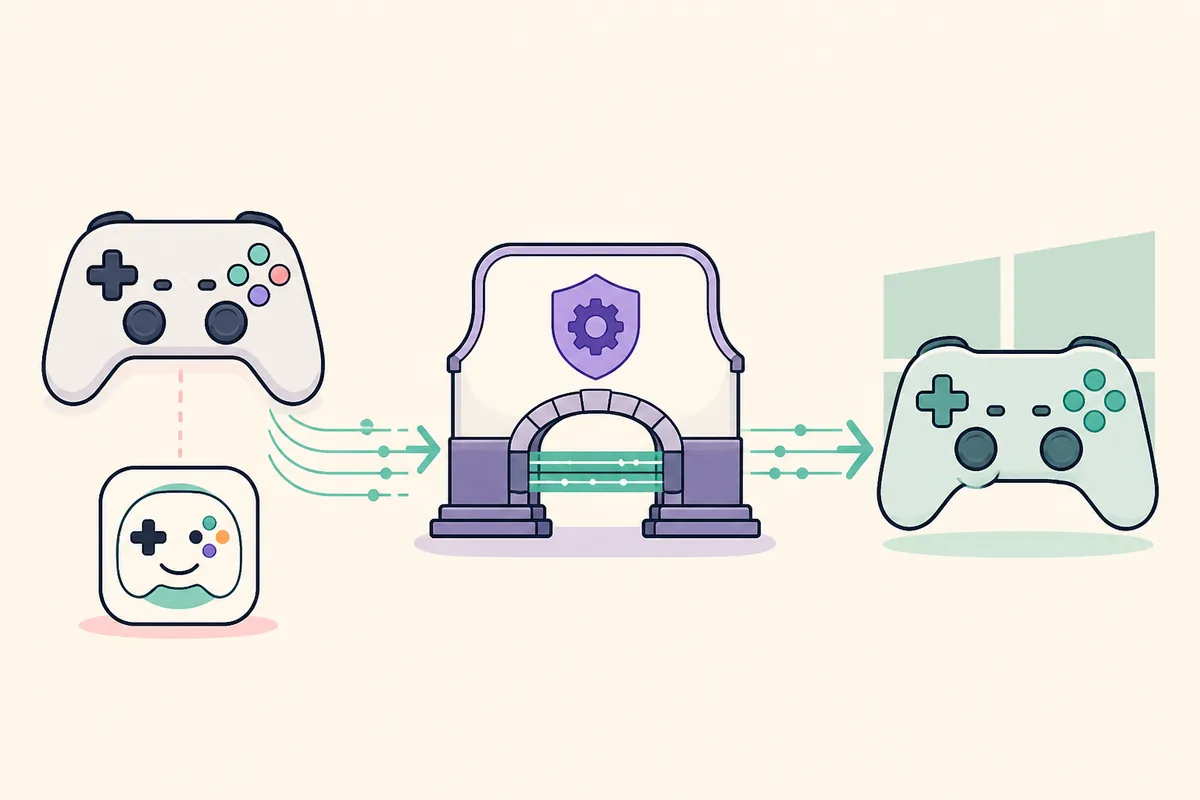
Le chemin normal est le suivant : Windows détecte une manette USB ou Bluetooth, le client lit ses boutons et ses axes, il demande au bus de créer un appareil virtuel, puis le jeu lit cet appareil. ViGEmBus est donc une dépendance intermédiaire. Si le client ne peut pas ouvrir le bus, modifier un profil du jeu ne résoudra pas l'absence du pilote. C'est le principe de base pour savoir comment utiliser le pilote vigem sans chercher une fenêtre autonome.
| Couche | Rôle |
|---|---|
| Manette physique | Périphérique USB ou Bluetooth qui fournit boutons et axes |
| Application cliente | Lit la manette, applique un profil et demande une sortie virtuelle |
| ViGEmBus | Couche Windows qui expose un gamepad virtuel |
| Jeu ou client distant | Lit la manette virtuelle au format Xbox 360 ou DualShock |
Préparez Windows et le client
Un test propre se diagnostique mieux que plusieurs outils ouverts.
Avant de commencer, ouvrez le Gestionnaire de périphériques et vérifiez qu'une seule entrée Nefarius Virtual Gamepad Emulation Bus apparaît sans icône d'erreur. Si le pilote n'est pas encore installé, suivez d'abord le guide d'installation de ViGEmBus. Si une application indique que le bus manque, consultez le guide de dépannage du pilote absent au lieu d'activer des options de compatibilité au hasard.
Choisissez un seul client pour le premier essai. DS4Windows, BetterJoy, Apollo et Sunshine donnent des noms différents aux profils et aux sorties. Fermez les autres applications et leurs processus de zone de notification afin qu'elles ne se disputent pas la manette physique et ne créent pas plusieurs périphériques virtuels. Vous pourrez ainsi distinguer un problème de client, de bus ou de jeu.
- Windows 10 ou 11 avec un bus fonctionnel.
- Un seul client ouvert pour le test.
- Une manette physique détectée.
- Un profil connu, sans remappage.
- Le test Windows ou joy.cpl.
Utilisez ViGEmBus avec un client de manette
Les libellés changent selon l'application, mais le déroulement reste identique. Ouvrez le client et attendez que la manette physique apparaisse. Activez l'option appelée manette virtuelle, sortie virtuelle ou émulation, puis choisissez le format attendu par le jeu. La sortie Xbox 360 convient souvent aux jeux XInput ; certains clients proposent aussi DualShock 4. Le choix appartient au client et au jeu, pas à un réglage caché de ViGEmBus.
Déplacez un stick et appuyez sur un bouton en observant l'état en direct du client. L'entrée physique doit changer dans le client avant de lancer un jeu. Si l'entrée est visible mais qu'aucune sortie virtuelle ne se crée, vérifiez l'interrupteur de sortie, le profil attribué et le mode exclusif avant de toucher au pilote. Cette méthode montre comment utiliser le pilote vigem avec une seule variable à la fois.
Lorsque le client signale une manette virtuelle, appuyez sur Windows + R, saisissez joy.cpl et ouvrez la liste des contrôleurs. Sélectionnez le nouveau périphérique, ouvrez Propriétés et utilisez l'onglet Test pour déplacer un axe et appuyer sur plusieurs boutons. Ce test sépare un problème de passage par le bus d'un problème de mappage propre au jeu.
- 1
Ouvrez un client compatible
Lancez DS4Windows, BetterJoy, Apollo, Sunshine ou un autre client qui documente la sortie ViGEmBus. Fermez les outils concurrents.
- 2
Sélectionnez la manette physique
Attendez l'apparition du périphérique USB ou Bluetooth et attribuez-lui un profil stable. Ne changez pas plusieurs profils pendant le diagnostic.
- 3
Activez la sortie virtuelle
Activez l'option de manette virtuelle, de sortie ou d'émulation et choisissez le format accepté par le jeu.
- 4
Testez une entrée
Appuyez sur un bouton et déplacez un stick. Le client doit voir l'entrée et afficher un appareil virtuel.
- 5
Vérifiez dans Windows
Lancez
joy.cplou le test du client et confirmez la réponse des axes et des boutons. - 6
Lancez le jeu en dernier
Ouvrez le jeu après la réussite du test virtuel. Désactivez une autre couche de remappage pour ce premier essai.
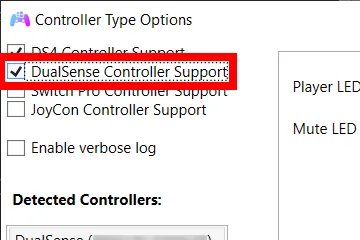
Vérifiez le périphérique virtuel dans Windows
Une connexion réussie laisse une manette virtuelle visible, pas seulement un message vert. Appuyez sur Windows + R, entrez joy.cpl et ouvrez la liste. Le nom dépend du client et du format de sortie. Dans Propriétés, utilisez l'onglet Test pour déplacer les axes et appuyer sur les boutons.
Si le périphérique virtuel manque, ouvrez le Gestionnaire de périphériques et choisissez Affichage → Périphériques par connexion. Cherchez Nefarius Virtual Gamepad Emulation Bus sous les périphériques système. Un bus sain prouve que Windows a chargé le pilote, mais pas que le client a activé sa sortie. Vérifiez les deux couches avant de réinstaller.
| Vérification | Ce qu'elle prouve | Ce qu'elle ne prouve pas |
|---|---|---|
| Le client voit la manette physique | Le périphérique source peut être lu | Que la sortie virtuelle est configurée |
| Le bus Nefarius fonctionne | Windows a chargé ViGEmBus | Qu'un profil client produit une sortie |
| La manette passe joy.cpl | Le passage client-bus fonctionne | Que chaque jeu sélectionnera le bon périphérique |
| Le jeu reçoit les boutons | Le jeu accepte cette sortie | Que tous les profils ou remappeurs sont corrects |

Exemples de clients et limites
DS4Windows utilise souvent ViGEmBus pour exposer une manette virtuelle Xbox 360 ou de type DualShock à partir d'une manette PlayStation physique. Utilisez ses propres contrôles de sortie et de profil, puis testez l'appareil dans Windows. Pour une erreur propre à DS4Windows, consultez le guide DS4Windows et ViGEmBus plutôt que de modifier des services sans rapport.
Apollo et Sunshine peuvent créer des manettes virtuelles pour le jeu à distance ou le streaming. Dans ce cas, vérifiez d'abord le périphérique virtuel local, puis la session réseau. Un flux peut fonctionner alors que le mappage est faux : testez chaque couche séparément.
Ces clients sont des exemples et ne garantissent pas la prise en charge de tous les formats. Consultez les notes actuelles de l'application et évitez d'exécuter plusieurs remappeurs en même temps.
Corrigez un passage client-bus qui échoue
Si le client indique que ViGEmBus n'est pas installé, fermez-le, redémarrez Windows et consultez le Gestionnaire de périphériques. Si le bus est absent ou porte une icône d'erreur, réparez le pilote depuis le chemin d'installation officiel. Si le bus est sain mais que la sortie manque, concentrez-vous sur le profil et l'interrupteur du client plutôt que de répéter l'installateur.
Si deux périphériques virtuels apparaissent, fermez tous les clients et recommencez un test propre. Une sortie en double peut provoquer une double entrée, une caméra qui dérive ou un jeu qui choisit le mauvais appareil. Supprimez les anciennes entrées uniquement avec la désinstallation normale et la procédure documentée ; ne supprimez pas au hasard des fichiers du Driver Store.
Si l'entrée fonctionne dans le client mais pas dans joy.cpl, cherchez un état de sortie désactivé, un profil non pris en charge, un conflit de mode exclusif ou un ancien processus. Si joy.cpl fonctionne mais que le jeu ne réagit pas, sélectionnez la bonne sortie dans le jeu et vérifiez Steam Input ou un autre remappeur qui pourrait l'intercepter.
Ne copiez jamais un vigembus.sys isolé, n'installez pas un pack de pilotes miroir et ne désactivez pas la vérification de signature de Windows. Ces raccourcis suppriment la traçabilité de la source et peuvent créer un autre problème de pilote noyau. Pour repartir de zéro, suivez le guide de désinstallation complet et réinstallez depuis la version officielle.
| Symptôme | Couche probable | Première action sûre |
|---|---|---|
| Le client ne trouve pas le bus | État du pilote ou de Windows | Redémarrer, vérifier le périphérique et réparer avec l'installateur officiel |
| Le client voit l'entrée mais pas la sortie | Profil ou sortie désactivée | Activer la sortie virtuelle et tester un profil connu |
| La manette fonctionne mais le jeu l'ignore | Jeu ou second remappeur | Sélectionner l'appareil et désactiver le mappage en double |
| Deux manettes virtuelles apparaissent | Plusieurs clients ou anciennes entrées | Fermer les clients et nettoyer par désinstallation normale |
| Les boutons sont doublés | Entrées physique et virtuelle lues ensemble | Suivre les réglages du client pour masquer l'entrée en double |
Questions sur l'utilisation du pilote ViGEm
Dois-je ouvrir ViGEmBus comme une application ?
Non. ViGEmBus est un pilote de bus Windows. Ouvrez le client compatible qui en a besoin, comme DS4Windows, BetterJoy, Apollo ou Sunshine, puis activez sa sortie virtuelle.
Comment savoir si le client utilise ViGEmBus ?
Le client doit signaler une sortie virtuelle et Windows doit afficher une manette dans joy.cpl ou dans le test du client. Le Gestionnaire doit aussi montrer une entrée Nefarius Virtual Gamepad Emulation Bus fonctionnelle.
Choisir Xbox 360 ou DualShock 4 ?
Choisissez le format le mieux pris en charge par le client et le jeu. Xbox 360 est courant pour XInput, tandis que certains flux préfèrent DualShock. Testez l'appareil dans joy.cpl avant le jeu.
Pourquoi le client voit-il la manette sans créer de pad virtuel ?
Vérifiez la sortie, le profil attribué, le mode exclusif et les remappeurs en double. Si le bus est sain, répéter l'installation ne corrigera probablement pas une sortie désactivée dans le client.
Comment tester ViGEmBus sans lancer de jeu ?
Appuyez sur Windows + R, lancez joy.cpl, sélectionnez la manette virtuelle et ouvrez Propriétés. Utilisez l'onglet Test pour confirmer les boutons et les axes, puis examinez le jeu séparément.
Sources officielles utilisées
Les informations produit et sécurité de cette page sont vérifiées auprès de sources directes. Les liens externes s'ouvrent dans un nouvel onglet.
- Version ViGEmBus v1.22.0 — source officielle de l'installateur final et contexte de la version
- Dépôt officiel ViGEmBus — périmètre du projet et statut archivé
- Documentation Nefarius d'installation et de retrait — contrôles du Gestionnaire et limites du nettoyage