

Was es bedeutet, den ViGEmBus-Treiber zu verwenden
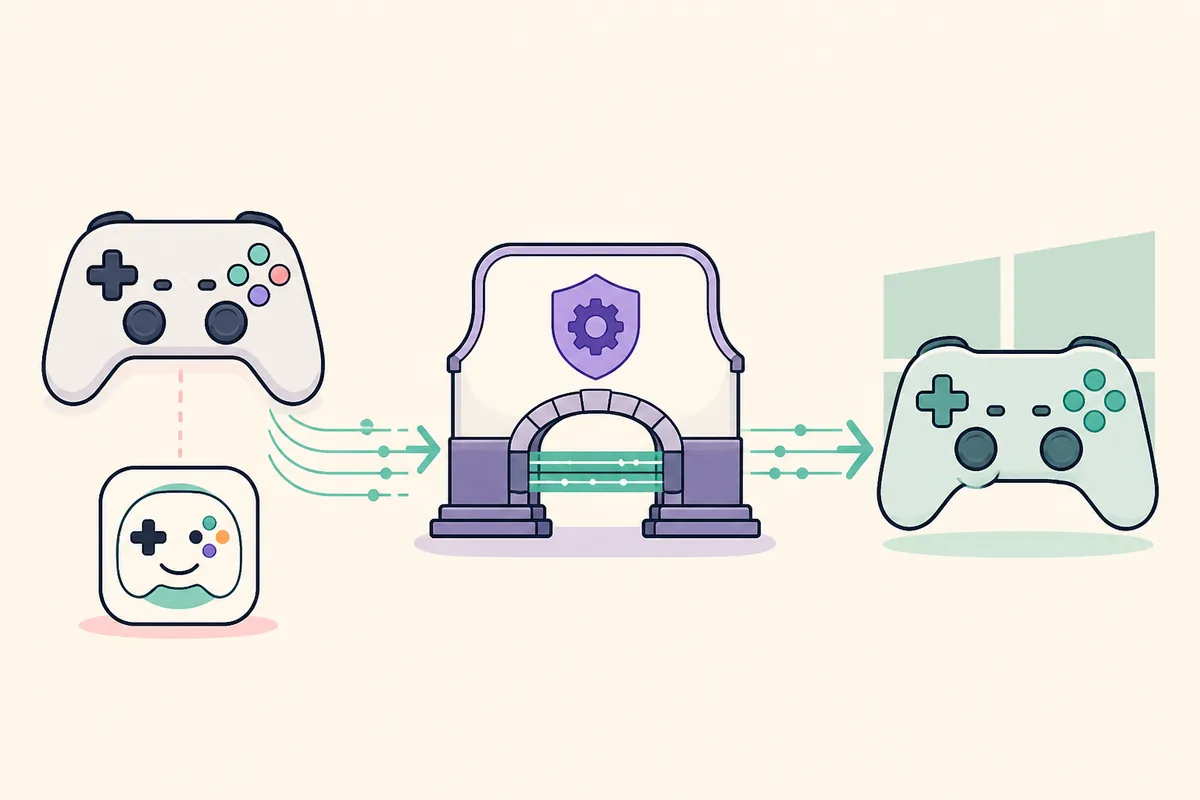
Wichtig ist die Unterscheidung zwischen Bus-Treiber und Client-Anwendung. Wer wissen möchte, wie man den VIGEM-Bus-Treiber nutzt, sollte wissen, dass der Treiber eine Windows-Geräteschnittstelle bereitstellt, die ein anderes Programm aufrufen kann. Er liest nicht selbst jeden Controller, enthält keinen Profil-Editor und zeigt kein Einstellungsfenster. Der Client liest die physischen Tasten, wendet ein Profil an und fordert die virtuelle Ausgabe an.
Der normale Ablauf sieht so aus: Windows erkennt einen USB- oder Bluetooth-Controller, der Client liest Tasten und Achsen, fordert beim Bus ein virtuelles Gerät an und das Spiel liest dieses Gerät. ViGEmBus ist also eine Abhängigkeit in der Mitte. Kann der Client den Bus nicht öffnen, behebt eine Änderung am Spielprofil keinen fehlenden Treiber. Dieses Verständnis ist die Grundlage dafür, den VIGEM-Bus-Treiber sinnvoll zu nutzen, statt nach einer eigenständigen App zu suchen.
| Ebene | Aufgabe |
|---|---|
| Physischer Controller | USB- oder Bluetooth-Gerät mit Tasten- und Achseneingaben |
| Client-Anwendung | Liest den Controller, wendet ein Profil an und fordert virtuelle Ausgabe an |
| ViGEmBus | Windows-Busebene, die ein virtuelles Gamepad bereitstellt |
| Spiel oder Remote-Client | Liest das virtuelle Gamepad im Xbox-360- oder DualShock-Format |
Windows und die Client-Anwendung vorbereiten
Ein sauberer Test lässt sich leichter untersuchen als mehrere gleichzeitig geöffnete Controller-Tools.
Öffnen Sie vor dem Start den Geräte-Manager und prüfen Sie, ob genau ein Eintrag Nefarius Virtual Gamepad Emulation Bus ohne Fehlersymbol vorhanden ist. Ist der Treiber noch nicht installiert, folgen Sie zuerst der ViGEmBus-Installationsanleitung. Meldet eine App, dass der Bus fehlt, hilft die Anleitung zum Fehler „nicht installiert“ besser als zufällig aktivierte Kompatibilitätsoptionen.
Wählen Sie für den ersten Test nur einen Client. DS4Windows, BetterJoy, Apollo und Sunshine verwenden unterschiedliche Profilnamen und Ausgabeschalter. Beenden Sie die übrigen Tools samt Taskleistenprozessen, damit sie nicht um denselben Controller konkurrieren oder doppelte virtuelle Geräte erstellen. So lässt sich erkennen, ob das Problem beim Client, Bus oder Spiel liegt.
- Windows 10 oder 11, auf dem der Bus als funktionierendes Gerät angezeigt wird.
- Für den ersten Test ist nur ein Controller-Client geöffnet.
- Ein physischer Controller ist verbunden und wird vom Client erkannt.
- Ein bekanntes Standardprofil ohne experimentelle Neubelegung.
- Die Windows-Gamecontroller-Prüfung oder joy.cpl zur Kontrolle.
ViGEmBus über einen Controller-Client nutzen
Die Bezeichnungen variieren, der Ablauf bleibt gleich. Öffnen Sie den Client und warten Sie, bis der physische Controller erscheint. Aktivieren Sie die Option für virtuellen Controller, virtuelle Ausgabe oder Emulation und wählen Sie den vom Spiel erwarteten Typ. Xbox-360-Ausgabe ist für viele XInput-Spiele eine kompatible Wahl; einige Clients bieten auch DualShock 4. Die Wahl gehört zum Client und Spiel, nicht zu einer versteckten ViGEmBus-Einstellung.
Bewegen Sie einen Stick und drücken Sie eine Taste, während Sie den Live-Status des Clients beobachten. Die physische Eingabe muss im Client sichtbar sein, bevor Sie ein Spiel testen. Sieht der Client eine Eingabe, erzeugt aber keine virtuelle Ausgabe, prüfen Sie erst Ausgabeschalter, Profilzuordnung und Exklusivmodus, bevor Sie den Treiber ändern. So nutzen Sie den VIGEM-Bus-Treiber mit jeweils nur einer veränderten Einstellung.
Meldet der Client einen virtuellen Controller, drücken Sie Windows + R, geben joy.cpl ein und öffnen die Controllerliste. Wählen Sie das neue Gerät, öffnen Sie Eigenschaften und prüfen Sie im Test-Tab Achsen und Tasten. Damit unterscheiden Sie einen Fehler bei der Übergabe über den Bus von einem spielbezogenen Zuordnungsproblem.
- 1
Einen kompatiblen Client öffnen
Starten Sie DS4Windows, BetterJoy, Apollo, Sunshine oder einen anderen Client, der ViGEmBus-Ausgabe dokumentiert. Beenden Sie konkurrierende Tools.
- 2
Den physischen Controller auswählen
Warten Sie, bis das USB- oder Bluetooth-Gerät erscheint, und weisen Sie ein stabiles Profil zu. Ändern Sie während der Diagnose nicht mehrere Profile.
- 3
Virtuelle Ausgabe aktivieren
Schalten Sie die Option für virtuellen Controller, Ausgabe oder Emulation ein und wählen Sie das vom Spiel unterstützte Format.
- 4
Eine Eingabe testen
Drücken Sie eine Taste und bewegen Sie einen Stick. Der Client sollte die Eingabe erkennen und ein virtuelles Gerät anzeigen.
- 5
In Windows prüfen
Starten Sie
joy.cploder den Client-Test und kontrollieren Sie Achsen und Tasten. - 6
Das Spiel zuletzt öffnen
Starten Sie das Spiel erst nach erfolgreicher Geräteprüfung. Deaktivieren Sie für den ersten Test eine zweite Mapping-Schicht.
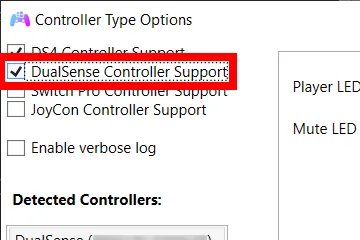
Das virtuelle Gerät in Windows prüfen
Eine erfolgreiche Client-Verbindung erzeugt einen sichtbaren virtuellen Controller, nicht nur eine grüne Statusmeldung. Drücken Sie Windows + R, geben Sie joy.cpl ein und öffnen Sie die Geräteliste. Der Name hängt vom Client und Ausgabetyp ab. Öffnen Sie die Eigenschaften des erwarteten Geräts und testen Sie im Test-Tab Achsen und Tasten.
Fehlt das virtuelle Gerät, öffnen Sie den Geräte-Manager und wählen Ansicht → Geräte nach Verbindung. Suchen Sie unter Systemgeräte nach Nefarius Virtual Gamepad Emulation Bus. Ein fehlerfreier Bus zeigt, dass Windows den Treiber geladen hat; er beweist nicht, dass der Client die Ausgabe aktiviert hat. Prüfen Sie beide Ebenen, bevor Sie neu installieren.
| Prüfung | Was sie bestätigt | Was sie nicht bestätigt |
|---|---|---|
| Client erkennt den physischen Controller | Der Client kann das Quellgerät lesen | Dass virtuelle Ausgabe eingerichtet ist |
| Nefarius-Bus funktioniert | Windows hat ViGEmBus geladen | Dass ein Client-Profil Ausgabe erzeugt |
| Virtuelles Gerät besteht joy.cpl | Übergabe zwischen Client und Bus klappt | Dass jedes Spiel das richtige Gerät wählt |
| Spiel empfängt Tasten | Das Spiel akzeptiert diese Ausgabe | Dass jedes Profil oder Remapping korrekt ist |

Client-Beispiele und Grenzen
DS4Windows nutzt ViGEmBus häufig, um aus einem physischen PlayStation-Controller einen virtuellen Xbox-360- oder DualShock-Controller zu machen. Verwenden Sie die Ausgabe- und Profileinstellungen der App und prüfen Sie das Gerät danach in Windows. Bei einem DS4Windows-spezifischen Fehler hilft der DS4Windows- und ViGEmBus-Leitfaden eher als Änderungen an sachfremden Windows-Diensten.
Apollo und Sunshine können virtuelle Controller für Remote-Play oder Streaming nutzen. Prüfen Sie in solchen Abläufen zuerst das lokale virtuelle Gerät und anschließend die Netzwerkverbindung. Ein Stream kann funktionieren, obwohl die Controllerzuordnung falsch ist; testen Sie die Ebenen getrennt.
Diese Clients sind Beispiele und keine Garantie, dass jede Anwendung alle Ausgabetypen unterstützt. Prüfen Sie die aktuellen Hinweise der jeweiligen App und führen Sie nicht mehrere Remapper gleichzeitig aus.
Eine fehlgeschlagene Übergabe an den Bus beheben
Meldet der Client, ViGEmBus sei nicht installiert, schließen Sie ihn, starten Windows neu und prüfen Sie den Geräte-Manager. Fehlt der Bus oder wird ein Fehlersymbol angezeigt, reparieren Sie den Treiber über den offiziellen Installationsweg. Ist der Bus fehlerfrei, aber die Ausgabe fehlt, prüfen Sie Client-Profil und Ausgabeschalter, statt den Installer erneut auszuführen.
Erscheinen zwei virtuelle Geräte, beenden Sie alle Controller-Clients und beginnen Sie mit einem sauberen Test. Doppelte Ausgabe kann doppelte Eingaben, eine driftende Kamera oder die Auswahl des falschen Geräts verursachen. Entfernen Sie alte Einträge nur über die normale Deinstallation und den dokumentierten Bereinigungsweg; löschen Sie keine zufälligen Driver-Store-Dateien.
Funktioniert die Eingabe im Client, aber nicht in joy.cpl, suchen Sie nach deaktivierter Ausgabe, einem nicht unterstützten Profil, einem Konflikt mit dem Exklusivmodus oder einem alten Client-Prozess. Funktioniert joy.cpl, das Spiel aber nicht, wählen Sie im Spiel das richtige Gerät und prüfen Sie Steam Input oder einen anderen Remapper.
Kopieren Sie keine lose Datei vigembus.sys, installieren Sie kein Treiberpaket aus einer Spiegelquelle und deaktivieren Sie nicht die Windows-Treibersignaturprüfung. Diese Abkürzungen beseitigen die nachvollziehbare Quelle und können ein anderes Kernel-Treiberproblem auslösen. Für einen vollständigen Neustart folgen Sie der Anleitung zur vollständigen ViGEmBus-Deinstallation und installieren aus der offiziellen Version neu.
| Symptom | Wahrscheinliche Ebene | Erste sichere Maßnahme |
|---|---|---|
| Client findet den Bus nicht | Treiber- oder Windows-Gerätezustand | Neustart, Geräteprüfung und Reparatur mit dem offiziellen Setup |
| Client sieht Eingabe, aber keine Ausgabe | Client-Profil oder Ausgabeschalter | Virtuelle Ausgabe einschalten und Standardprofil testen |
| Gerät funktioniert, Spiel ignoriert es | Spiel oder zweiter Remapper | Ausgabegerät wählen und doppelte Zuordnung deaktivieren |
| Zwei virtuelle Controller erscheinen | Mehrere Clients oder alte Einträge | Clients schließen und alte Kopien normal deinstallieren |
| Tasten werden doppelt erkannt | Physische und virtuelle Eingabe parallel | Anleitung des Clients zum Ausblenden doppelter Eingabe nutzen |
Fragen zur Nutzung des ViGEmBus-Treibers
Öffne ich ViGEmBus wie eine normale Anwendung?
Nein. ViGEmBus ist ein Windows-Bustreiber. Öffnen Sie den kompatiblen Client, der ihn benötigt, etwa DS4Windows, BetterJoy, Apollo oder Sunshine, und aktivieren Sie dort die virtuelle Ausgabe.
Woran erkenne ich, dass ein Client ViGEmBus verwendet?
Der Client sollte die virtuelle Ausgabe melden, und Windows sollte in joy.cpl oder im Client-Test einen virtuellen Controller zeigen. Im Geräte-Manager sollte außerdem ein funktionierender Nefarius Virtual Gamepad Emulation Bus stehen.
Soll ich Xbox 360 oder DualShock 4 wählen?
Wählen Sie das Format, das Client und Spiel am besten unterstützen. Xbox 360 ist für XInput-Spiele üblich; andere Abläufe können DualShock bevorzugen. Testen Sie das Gerät vor dem Spielstart in joy.cpl.
Warum sieht der Client meinen Controller, aber kein virtuelles Pad erscheint?
Prüfen Sie Ausgabeschalter, Profil, Exklusivmodus und doppelte Remapper. Ist der Bus im Geräte-Manager fehlerfrei, behebt eine erneute Installation selten eine deaktivierte Client-Ausgabe.
Wie teste ich ViGEmBus ohne ein Spiel zu starten?
Drücken Sie Windows + R, starten Sie joy.cpl, wählen Sie den virtuellen Controller und öffnen Sie Eigenschaften. Prüfen Sie im Test-Tab Tasten und Achsen und untersuchen Sie danach das Spiel separat.
Verwendete offizielle Quellen
Produkt- und Sicherheitsangaben auf dieser Seite wurden anhand von Primärquellen geprüft. Externe Quellen öffnen in einem neuen Tab.
- ViGEmBus-Version v1.22.0 — offizielle Quelle des finalen Setups und Versionskontext
- Offizielles ViGEmBus-Repository — Projektumfang und archivierter Status
- Nefarius-Dokumentation zu Installation und Entfernung — Geräte-Manager-Prüfung und Grenzen der Bereinigung