

Qué significa usar el controlador ViGEm
La diferencia principal está entre el bus y la aplicación cliente. Quien busca cómo usar el controlador vigem debe saber que el controlador ofrece una interfaz de dispositivo de Windows que otro programa puede llamar. No lee todos los mandos por sí solo ni contiene un editor de perfiles. El cliente recibe los botones físicos, aplica el perfil y solicita la salida virtual.
El recorrido normal es sencillo: Windows detecta un mando USB o Bluetooth, el cliente lee sus botones y ejes, el cliente pide al bus un dispositivo virtual y el juego lee ese nuevo dispositivo. Por eso ViGEmBus es una dependencia intermedia. Si el cliente no puede abrir el bus, cambiar un perfil del juego no arregla un controlador ausente. Esta explicación es la base de cómo usar el controlador vigem sin intentar abrirlo como si fuera un programa independiente.
| Capa | Para qué sirve |
|---|---|
| Mando físico | Dispositivo USB o Bluetooth que entrega botones y ejes |
| Aplicación cliente | Lee el mando, aplica un perfil y solicita la salida virtual |
| ViGEmBus | Capa de Windows que expone un gamepad virtual |
| Juego o cliente remoto | Lee el mando virtual con formato Xbox 360 o DualShock |
Prepara Windows y la aplicación cliente
Una prueba limpia es más fácil de diagnosticar que varias herramientas abiertas.
Antes de empezar, abre el Administrador de dispositivos y confirma que aparece una sola entrada Nefarius Virtual Gamepad Emulation Bus sin icono de error. Si todavía no instalaste el controlador, sigue primero la guía de instalación de ViGEmBus. Si una aplicación indica que el bus falta, consulta la guía de controlador no instalado en vez de activar interruptores de compatibilidad al azar.
Elige un solo cliente para la primera prueba. DS4Windows, BetterJoy, Apollo y Sunshine usan nombres distintos para los perfiles y la salida. Cierra los demás programas y sus procesos de bandeja para que no compitan por el mismo mando ni creen dispositivos virtuales duplicados. Así podrás saber si el problema está en el cliente, en el bus o en el juego.
- Windows 10 u 11 con el bus correcto.
- Un solo cliente abierto.
- Un mando físico detectado.
- Un perfil conocido, sin reasignaciones.
- La prueba de mandos o joy.cpl.
Usa ViGEmBus desde una aplicación de mandos
Las etiquetas cambian entre aplicaciones, pero el flujo es el mismo. Abre el cliente y espera a que aparezca el mando físico. Activa la opción llamada controlador virtual, salida virtual o emulación y elige el tipo que espera el juego. Xbox 360 suele ser una opción compatible con juegos XInput; algunos clientes también ofrecen DualShock 4. La elección pertenece al cliente y al juego, no a un ajuste oculto de ViGEmBus.
Mueve un stick y pulsa un botón mientras observas el estado en directo del cliente. La entrada física debe cambiar allí antes de abrir un juego. Si el cliente recibe entrada pero no crea la salida, revisa el interruptor de salida, el perfil asignado y el modo exclusivo antes de tocar el controlador. Es una forma práctica de cómo usar el controlador vigem con una sola variable a la vez.
Cuando el cliente informe de un mando virtual, pulsa Windows + R, escribe joy.cpl y abre la lista de controladores. Selecciona el dispositivo nuevo, abre Propiedades y usa la pestaña Prueba para mover un eje y varios botones. Esta comprobación separa un fallo de traspaso del bus de un problema de asignación dentro del juego.
- 1
Abre un cliente compatible
Inicia DS4Windows, BetterJoy, Apollo, Sunshine u otro cliente que documente la salida ViGEmBus. Cierra las herramientas de mando que compitan.
- 2
Selecciona el mando físico
Espera a que aparezca el dispositivo USB o Bluetooth y asígnale un perfil estable. No cambies varios perfiles durante el diagnóstico.
- 3
Activa la salida virtual
Enciende la opción de controlador virtual, salida o emulación y elige el formato que admite el juego.
- 4
Prueba una entrada
Pulsa un botón y mueve un stick. El cliente debe ver la entrada y mostrar un dispositivo virtual en su estado.
- 5
Verifica en Windows
Ejecuta
joy.cplo la prueba del cliente y confirma que responden ejes y botones. - 6
Abre el juego al final
Inicia el juego solo después de que el mando virtual pase la prueba. Desactiva otra capa de reasignación durante la primera sesión.
Verifica el dispositivo virtual en Windows
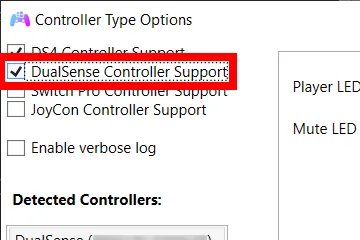
Una conexión correcta deja un mando virtual visible, no solo un mensaje verde en el cliente. Pulsa Windows + R, escribe joy.cpl y abre la lista. El nombre depende del cliente y del formato elegido. En Propiedades, usa la pestaña Prueba para mover ejes y pulsar botones.
Si no aparece el dispositivo, abre el Administrador de dispositivos y elige Ver → Dispositivos por conexión. Busca Nefarius Virtual Gamepad Emulation Bus dentro de Dispositivos del sistema. Un bus saludable demuestra que Windows cargó el controlador, pero no demuestra que el cliente activó la salida. Comprueba ambas capas antes de reinstalar.
| Comprobación | Qué demuestra | Qué no demuestra |
|---|---|---|
| El cliente ve el mando físico | Puede leer el dispositivo de origen | Que la salida virtual esté configurada |
| El bus Nefarius funciona | Windows cargó ViGEmBus | Que un perfil del cliente produzca salida |
| El mando pasa joy.cpl | El traspaso cliente-bus funciona | Que todos los juegos elijan el dispositivo correcto |
| El juego recibe botones | El juego acepta esa salida | Que cada perfil o reasignador sea correcto |

Ejemplos de clientes y límites
DS4Windows suele usar ViGEmBus para exponer un mando virtual Xbox 360 o con estilo DualShock a partir de un mando PlayStation físico. Usa sus propios controles de salida y perfil y prueba después el dispositivo en Windows. Si aparece un error específico de DS4Windows, sigue la guía de DS4Windows y ViGEmBus en lugar de cambiar servicios que no están relacionados.
Apollo y Sunshine pueden crear mandos virtuales para juego remoto o streaming. En esos escenarios, verifica primero el dispositivo virtual local y después la sesión de red. El streaming puede funcionar aunque la asignación del mando sea incorrecta; prueba cada capa por separado.
Consulta las notas de cada aplicación y evita varios reasignadores.
Corrige un traspaso fallido entre cliente y bus
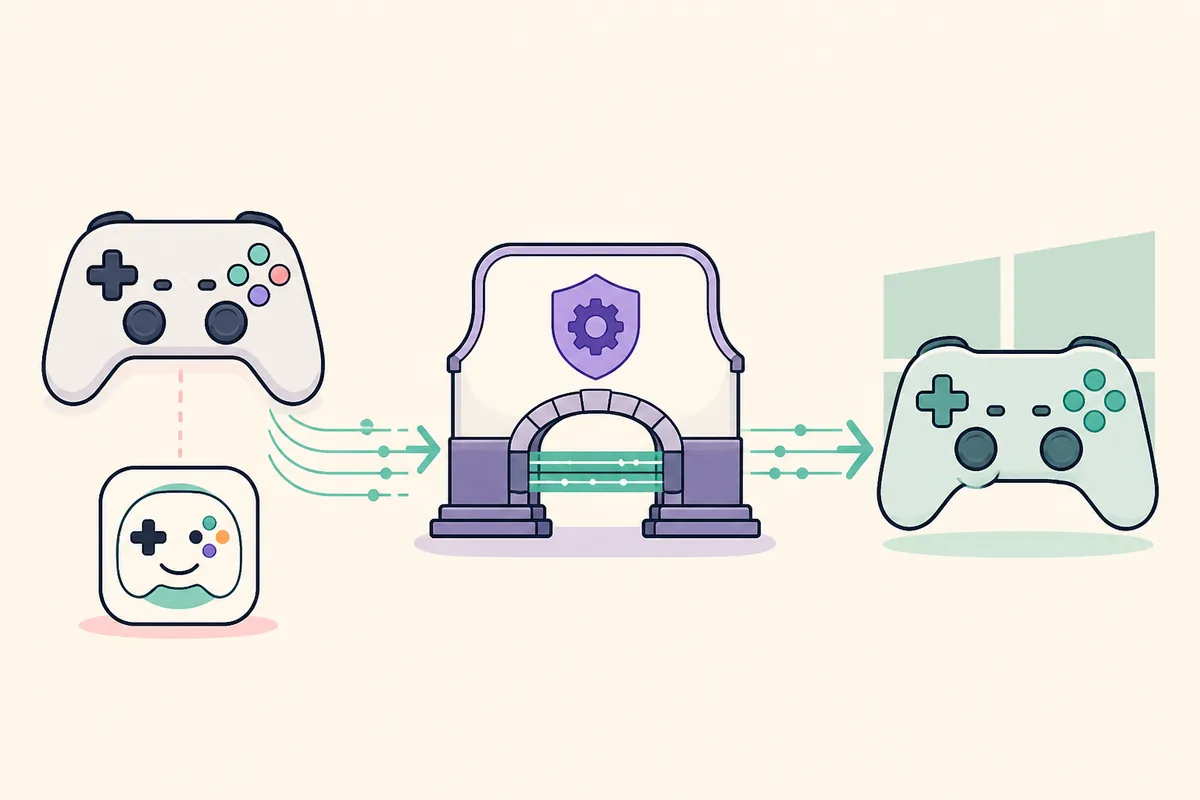
Si el cliente dice que ViGEmBus no está instalado, ciérralo, reinicia Windows y revisa el Administrador de dispositivos. Si el bus falta o tiene un icono de error, repara el controlador desde la ruta oficial de instalación. Si el bus está sano pero no hay salida, céntrate en el perfil y en el interruptor del cliente en vez de repetir el instalador.
Si aparecen dos dispositivos virtuales, cierra todas las aplicaciones de mandos y comienza una prueba limpia. La salida duplicada puede causar doble entrada, una cámara que deriva o un juego que selecciona el dispositivo equivocado. Elimina entradas antiguas solo mediante la desinstalación normal y la ruta de limpieza documentada; no borres archivos al azar del Driver Store.
Si el cliente ve la entrada física pero joy.cpl no muestra el mando virtual, busca una salida desactivada, un perfil no compatible, un conflicto de modo exclusivo o un proceso antiguo. Si joy.cpl funciona pero el juego no, selecciona la salida correcta en el juego y revisa Steam Input u otro reasignador que pueda interceptarla.
No copies un vigembus.sys suelto, no instales un paquete de controladores de un espejo y no desactives la verificación de firmas de Windows. Esos atajos eliminan el origen verificable y pueden introducir otro problema de controlador del kernel. Para un reinicio completo, sigue la guía de desinstalación de ViGEmBus y vuelve a instalar desde la versión oficial.
| Síntoma | Capa probable | Primera acción segura |
|---|---|---|
| El cliente no encuentra el bus | Estado del controlador o de Windows | Reiniciar, revisar el dispositivo y reparar desde el instalador oficial |
| El cliente ve entrada pero no salida | Perfil o interruptor de salida | Activar salida virtual y probar un perfil conocido |
| El mando funciona pero el juego lo ignora | Juego o segundo reasignador | Elegir el dispositivo y desactivar el mapeo duplicado |
| Aparecen dos mandos virtuales | Varios clientes o entradas antiguas | Cerrar clientes y limpiar copias mediante la desinstalación normal |
| Los botones se duplican | Entrada física y virtual leídas a la vez | Seguir la guía del cliente para ocultar la entrada duplicada |
Preguntas sobre cómo usar el controlador ViGEm
¿Abro ViGEmBus como una aplicación normal?
No. ViGEmBus es un controlador de bus de Windows. Abre el cliente compatible que lo necesita, como DS4Windows, BetterJoy, Apollo o Sunshine, y activa allí la salida virtual.
¿Cómo sé que el cliente usa ViGEmBus?
El cliente debe informar de una salida virtual y Windows debe mostrar un mando en joy.cpl o en la prueba del cliente. El Administrador de dispositivos también debe mostrar una entrada Nefarius Virtual Gamepad Emulation Bus correcta.
¿Elijo salida Xbox 360 o DualShock 4?
Elige el formato que admitan mejor el cliente y el juego. Xbox 360 suele funcionar con juegos XInput; otros flujos pueden preferir DualShock. Prueba el dispositivo en joy.cpl antes de abrir el juego.
¿Por qué el cliente ve el mando pero no aparece un pad virtual?
Revisa el interruptor de salida, el perfil, el modo exclusivo y los reasignadores duplicados. Si el bus está sano, repetir el instalador rara vez corrige una salida desactivada en el cliente.
¿Cómo pruebo ViGEmBus sin abrir un juego?
Pulsa Windows + R, ejecuta joy.cpl, selecciona el mando virtual y abre Propiedades. Usa la pestaña Prueba para confirmar botones y ejes; después diagnostica el juego por separado.
Fuentes oficiales consultadas
Los datos del producto y de seguridad se comprobaron con fuentes de primera mano. Los enlaces externos se abren en otra pestaña.
- Versión v1.22.0 de ViGEmBus — instalador oficial y contexto
- Repositorio oficial de ViGEmBus — alcance y estado archivado
- Documentación de Nefarius — comprobaciones y limpieza